Nhập học sinh từ VnEdu
Quản trị viên có thể tạo cùng lúc tài khoản cho cả trường và các nhóm lớp từ file danh sách học sinh xuất từ phần mềm VnEdu. Công cụ làm việc qua bốn bước: Tải lên, Xem trước, Chia lớp, Hoàn tất.
Giáo viên cũng có công cụ tương tự cho lớp của mình, xem Tạo lớp từ VnEdu.
Ai dùng được
Phần tiêu đề “Ai dùng được”Admin.
Trước khi nhập
Phần tiêu đề “Trước khi nhập”- File là
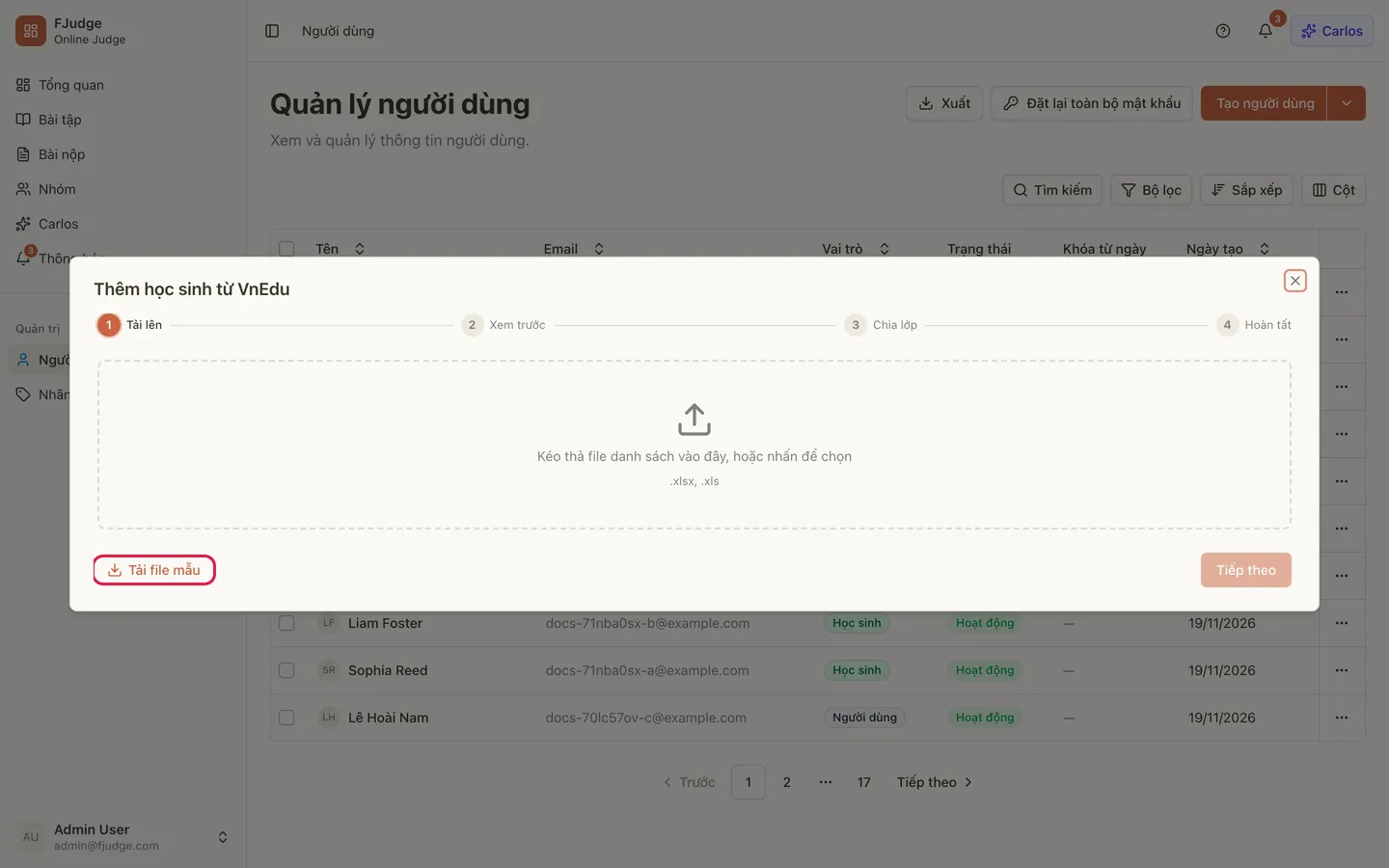
.xlsxhoặc.xls, xuất từ VnEdu với các cột như Lớp học, Mã học sinh, Họ và tên, Ngày sinh, Ngày vào trường, Giới tính. Bạn có thể tải file mẫu ngay trong hộp nhập để xem định dạng. - Dòng nào thiếu lớp, họ tên hoặc mã học sinh sẽ bị bỏ qua.
Các bước
Phần tiêu đề “Các bước”1. Mở hộp nhập và chọn file
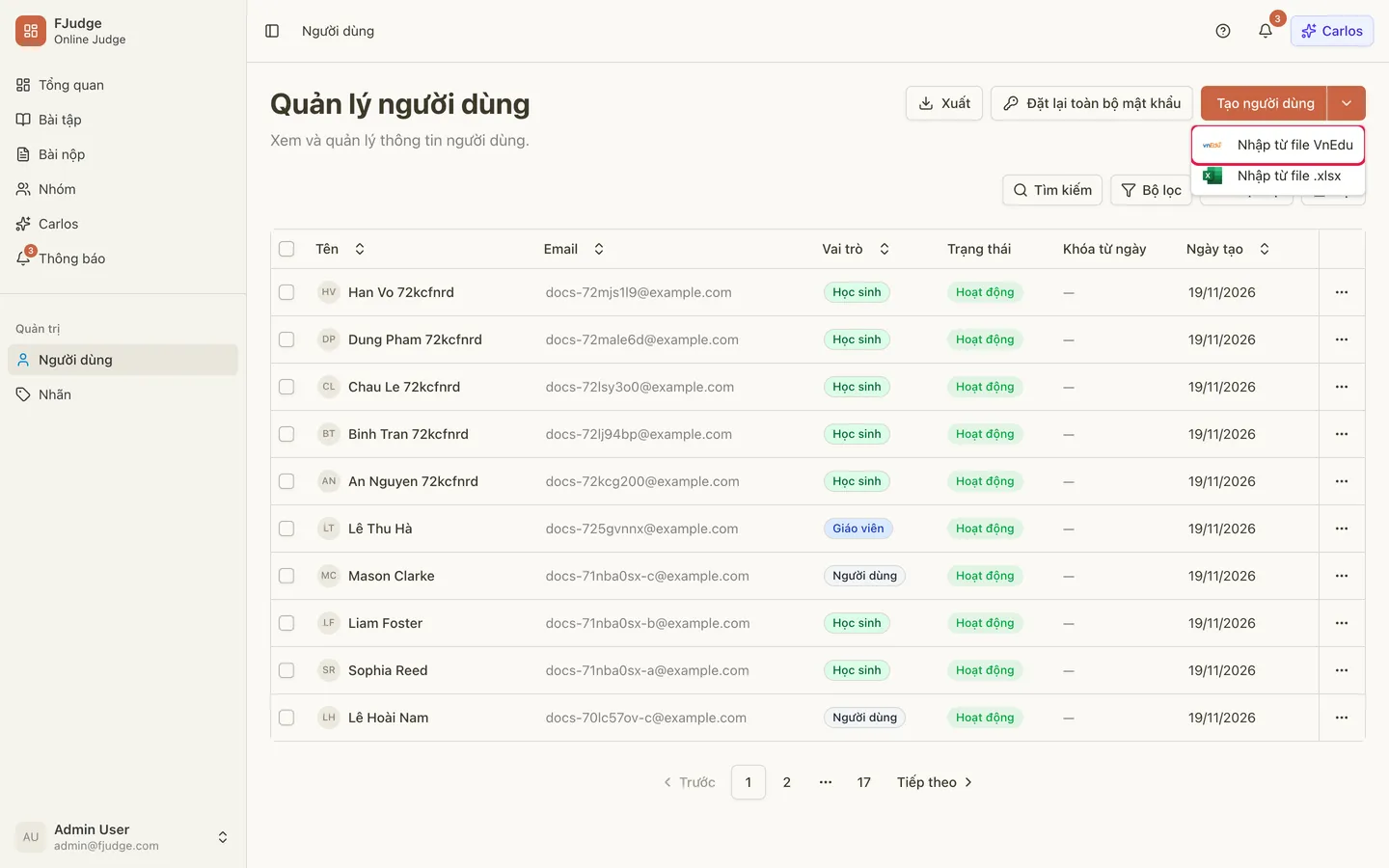
Phần tiêu đề “1. Mở hộp nhập và chọn file”Ở trang Người dùng, bấm mũi tên cạnh nút Tạo người dùng và chọn Nhập từ file VnEdu.
Bước Tải lên cho phép kéo thả file vào khung, hoặc bấm vào khung để chọn. Liên kết Tải file mẫu tải về một file mẫu.
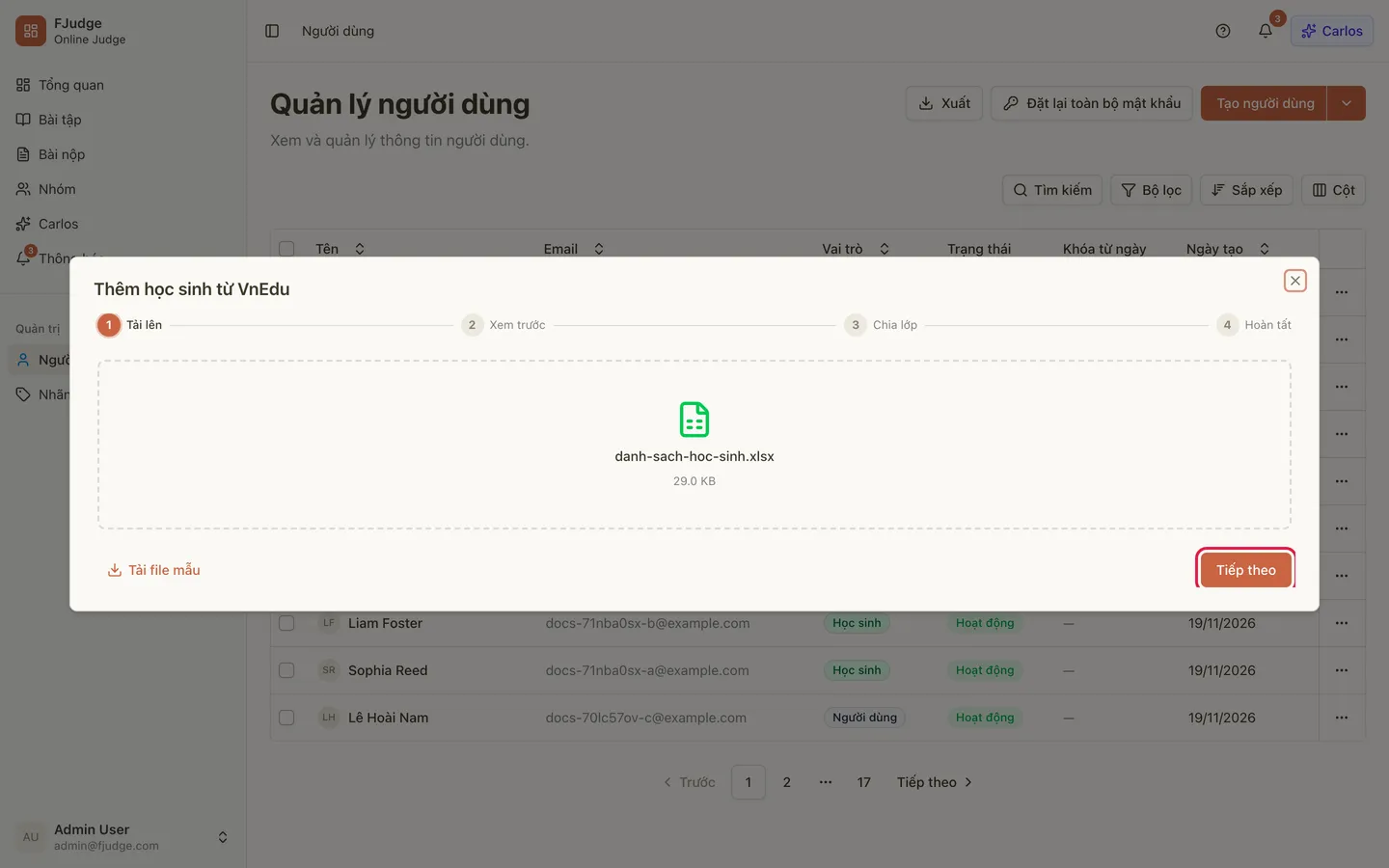
Khi đã chọn file, tên và dung lượng hiện lên. Bấm Tiếp theo.
2. Xem trước
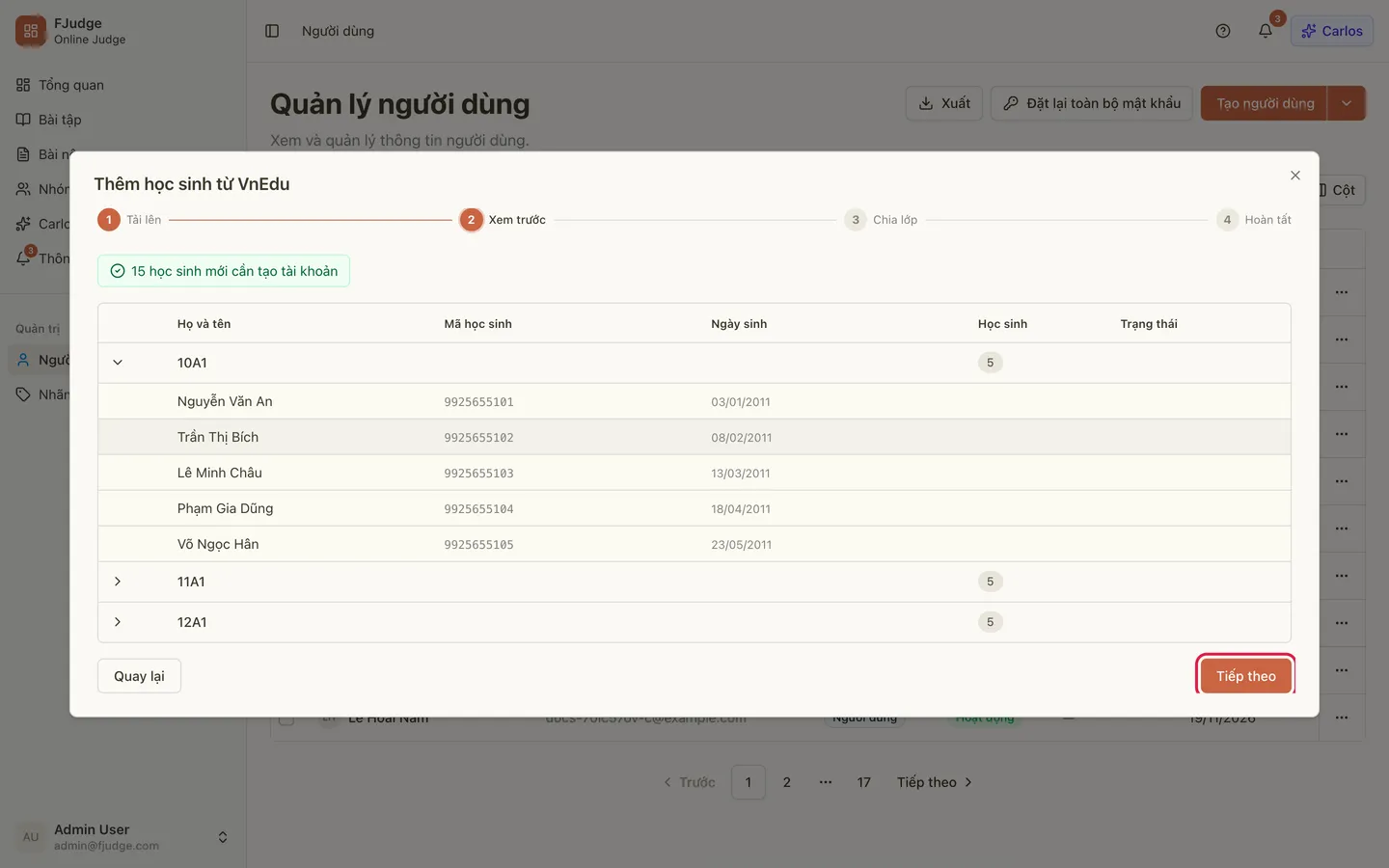
Phần tiêu đề “2. Xem trước”FJudge đọc file và nhóm học sinh theo lớp. Phía trên cho biết có bao nhiêu học sinh mới cần tạo tài khoản, và nếu có học sinh đã có tài khoản từ trước (cùng mã học sinh) thì cũng cho biết số đó. Những học sinh này được thêm vào lớp, không tạo tài khoản mới. Bấm mũi tên ở đầu mỗi lớp để xem danh sách học sinh với mã học sinh và ngày sinh. Bấm Tiếp theo.
3. Chia lớp
Phần tiêu đề “3. Chia lớp”Ở bước này bạn chốt các nhóm sẽ được tạo:
- Niên khoá: FJudge đoán từ ngày vào trường. Bạn sửa được. Niên khóa được thêm vào tên các lớp mới, ví dụ 10A1 năm 2026-2027, và các nhóm này là nhóm lớp (luôn riêng tư).
- Chọn học sinh (bấm vào tên, Shift để chọn một dải, hoặc dùng ô vuông) rồi bấm Chuyển vào đây ở lớp đích để chuyển, hoặc Xóa để bỏ khỏi lần nhập.
- Tìm lớp học hiện có để thêm… thêm học sinh vào một nhóm đã có thay vì tạo nhóm mới.
- Mở rộng tất cả và Thu gọn tất cả để xem hoặc ẩn danh sách. Biểu tượng thùng rác xóa một lớp mới.
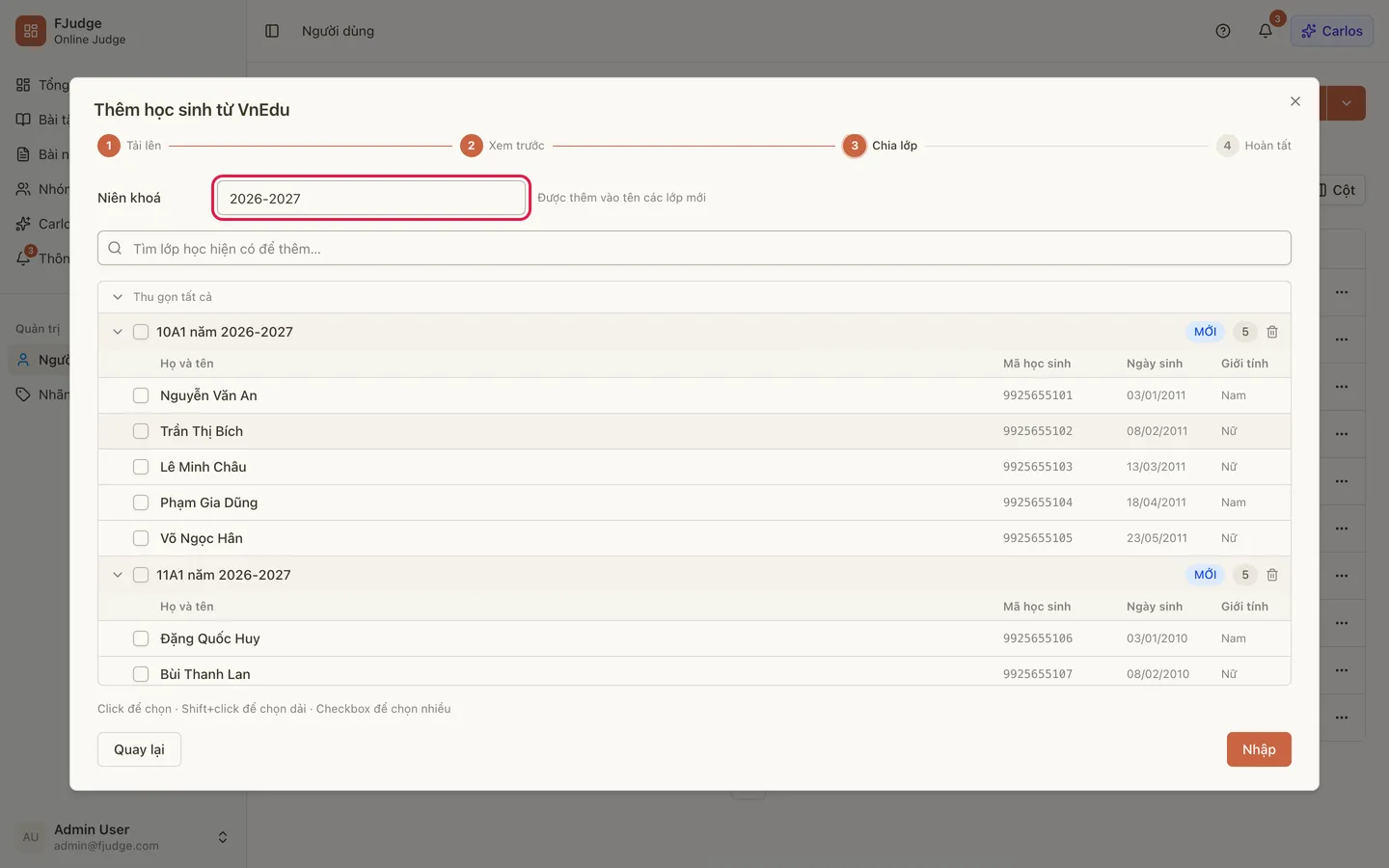
Những lớp mới không có học sinh nào sẽ bị bỏ qua. Bấm Nhập để tạo.
4. Hoàn tất
Phần tiêu đề “4. Hoàn tất”Hộp cho biết Đã tạo N tài khoản mới, và các lớp đã tạo. Nếu có học sinh không nhập được, danh sách kèm lý do hiện ở đây. Bấm Tải danh sách tài khoản để tải file Excel student_accounts_<ngày>.xlsx gồm họ và tên, tài khoản (mã học sinh), email, mật khẩu, lớp, ngày sinh và giới tính của các tài khoản mới.
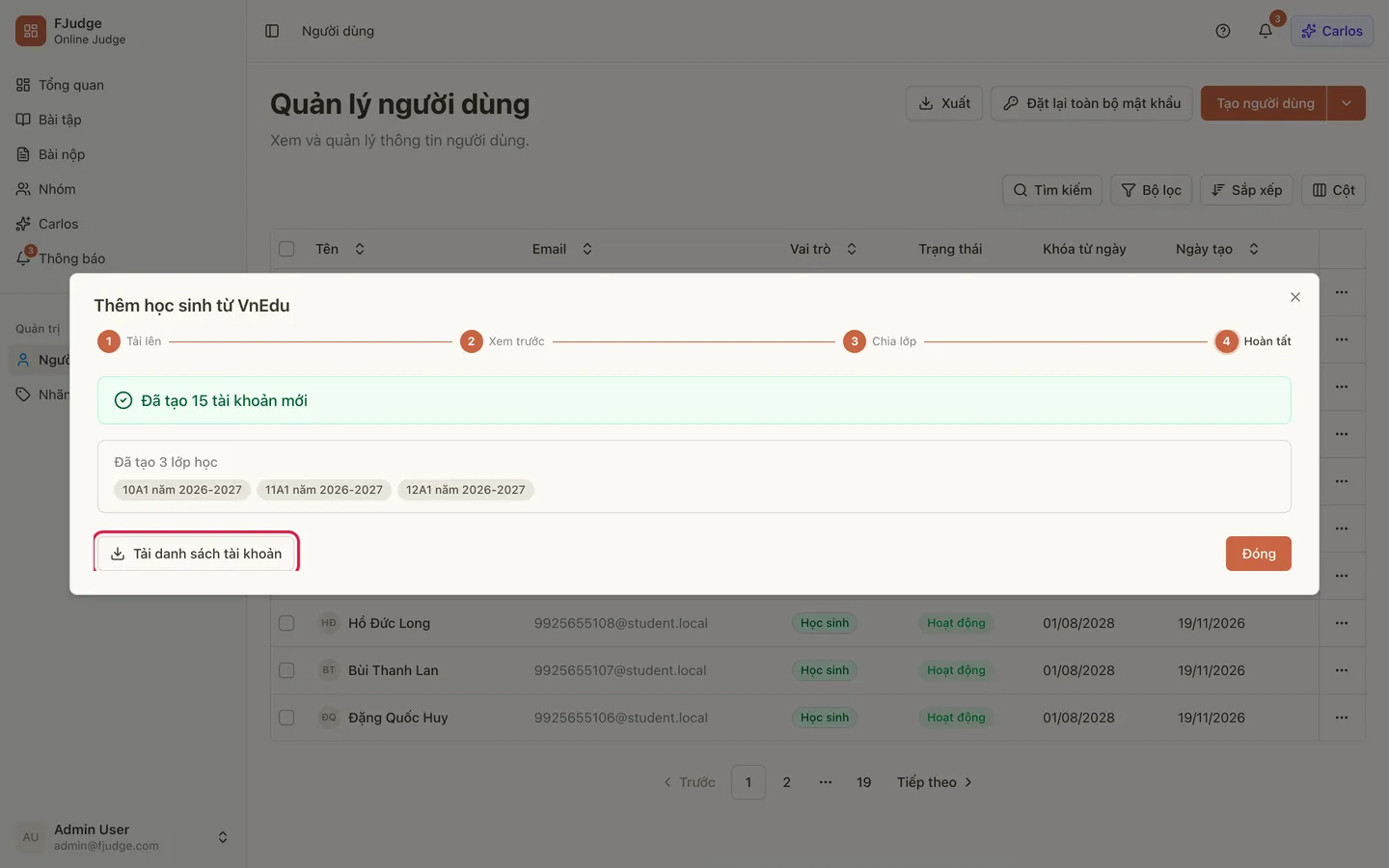
Kết quả của việc nhập
Phần tiêu đề “Kết quả của việc nhập”- Mỗi học sinh mới có tài khoản đăng nhập bằng mã học sinh, vai trò Học sinh, và một mật khẩu ngẫu nhiên 10 ký tự.
- Các nhóm mới thuộc về quản trị viên đang nhập. Muốn chuyển cho giáo viên, xem phần chuyển quyền sở hữu trong nhóm.
- Khi nhóm có niên khóa, tài khoản mới được đặt Khóa từ ngày 1/8 của năm học sinh học xong cấp học của mình, tính từ lớp và niên khóa. Ví dụ lớp 10 niên khóa 2026-2027 thì khóa từ 1/8/2029.
Lưu ý
Phần tiêu đề “Lưu ý”- File tài khoản là nơi duy nhất cho thấy mật khẩu. Hãy tải về, gửi cho từng học sinh rồi xóa file. Nếu lỡ mất, dùng Đặt lại mật khẩu.
- Học sinh đã có tài khoản không bị đổi mật khẩu, và không có tên trong file tải về.
- Một học sinh đã có tài khoản (cùng mã học sinh) chỉ được thêm vào lớp, không tạo tài khoản thứ hai. Nhưng nhóm lớp mới thì vẫn được tạo thêm nếu bạn nhập lại, nên hãy chọn nhóm có sẵn ở bước 3 khi nhập lại.