Làm quen giao diện
Sau khi đăng nhập, mọi trang của FJudge có chung một khung: thanh bên bên trái, thanh trên cùng ở đầu trang và nội dung ở giữa. Trang này giúp bạn biết mỗi nút nằm ở đâu.
Ai dùng được
Phần tiêu đề “Ai dùng được”Tất cả mọi người đã đăng nhập. Các mục trong thanh bên khác nhau theo vai trò, như mô tả bên dưới.
Các bước
Phần tiêu đề “Các bước”1. Thanh bên
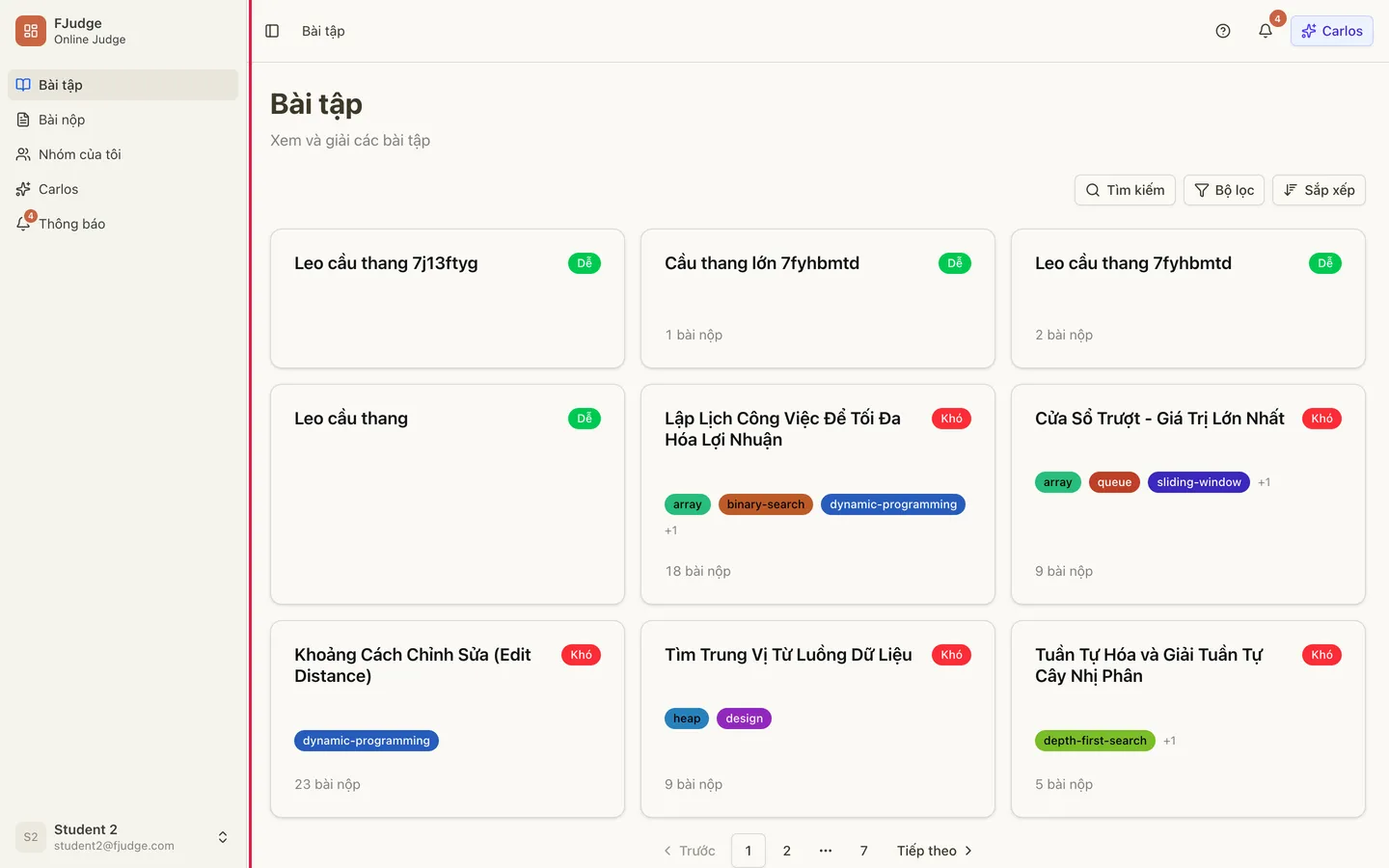
Phần tiêu đề “1. Thanh bên”Thanh bên là menu chính. Bấm một mục để mở trang đó; mục của trang đang xem được tô màu.
- Học sinh: Bài tập, Bài nộp, Nhóm của tôi, Carlos và Thông báo.
- Giáo viên: Tổng quan, Bài tập, Bài nộp, Nhóm, Carlos và Thông báo.
- Quản trị viên: như giáo viên, thêm phần Quản trị với Người dùng và Nhãn.
Số nhỏ trên chuông cạnh Thông báo là số thông báo chưa đọc. Ở cuối thanh bên là ô tài khoản của bạn (ảnh đại diện, tên và email), bấm vào để mở menu tài khoản (bước 3).
2. Thanh trên cùng
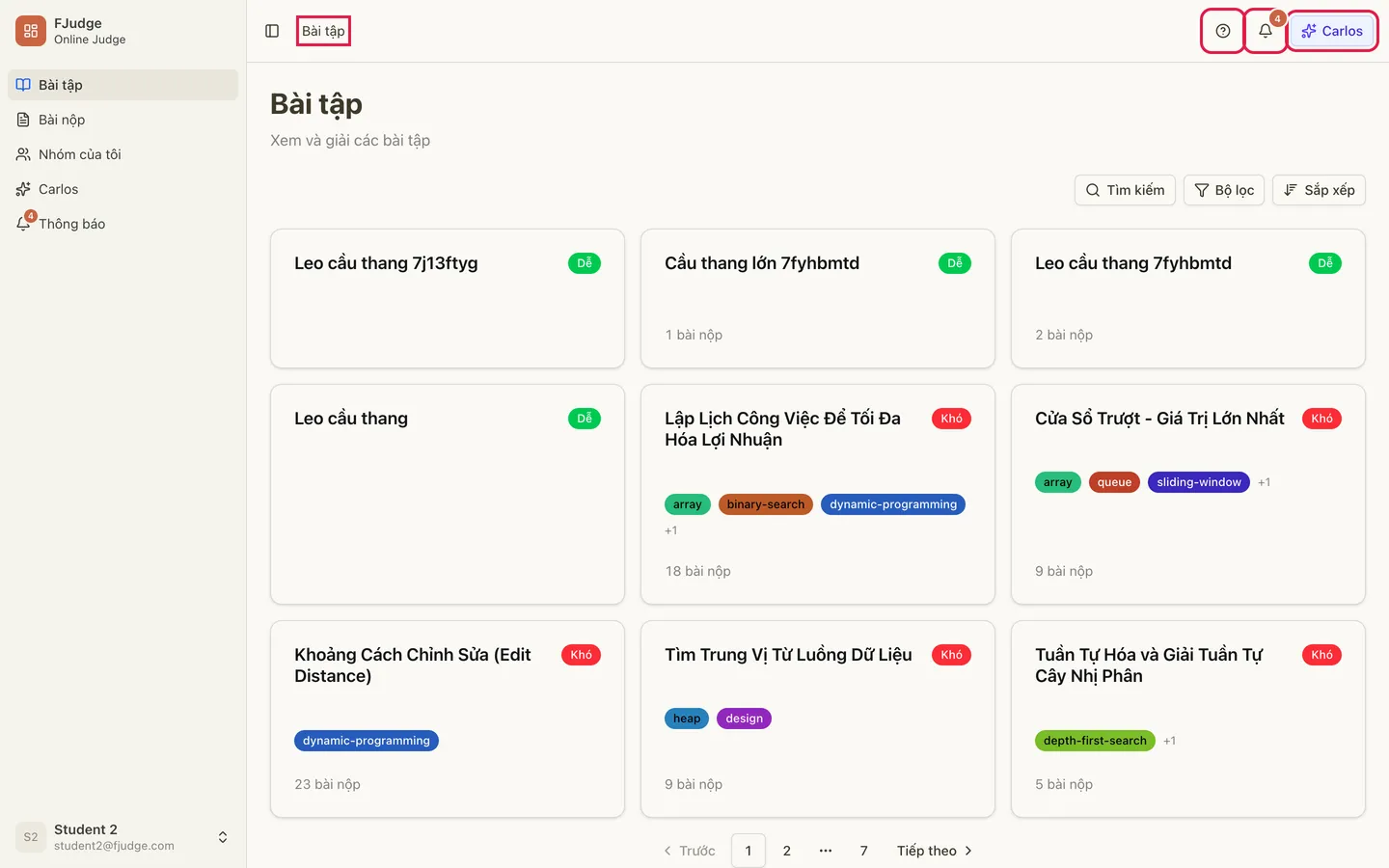
Phần tiêu đề “2. Thanh trên cùng”Thanh này có các phần sau, từ trái sang phải:
- Nút thu gọn hoặc mở thanh bên.
- Đường dẫn cho biết bạn đang ở đâu, ví dụ Bài nộp › tên bài. Bấm một mục phía trước để quay lại trang đó.
- Nút ? (Hướng dẫn sử dụng): mở trang hướng dẫn phù hợp với màn hình bạn đang xem, trong một thẻ mới và đúng ngôn ngữ của FJudge. Nút này chỉ có khi trường đã bật trang hướng dẫn.
- Chuông Thông báo: bấm để xem nhanh thông báo mới (xem Thông báo).
- Nút Carlos: mở khung chat với trợ lý AI (xem Trợ lý AI Carlos). Nút bị ẩn trên trang Carlos, và bị khóa khi bạn đang làm bài thi.
3. Menu tài khoản
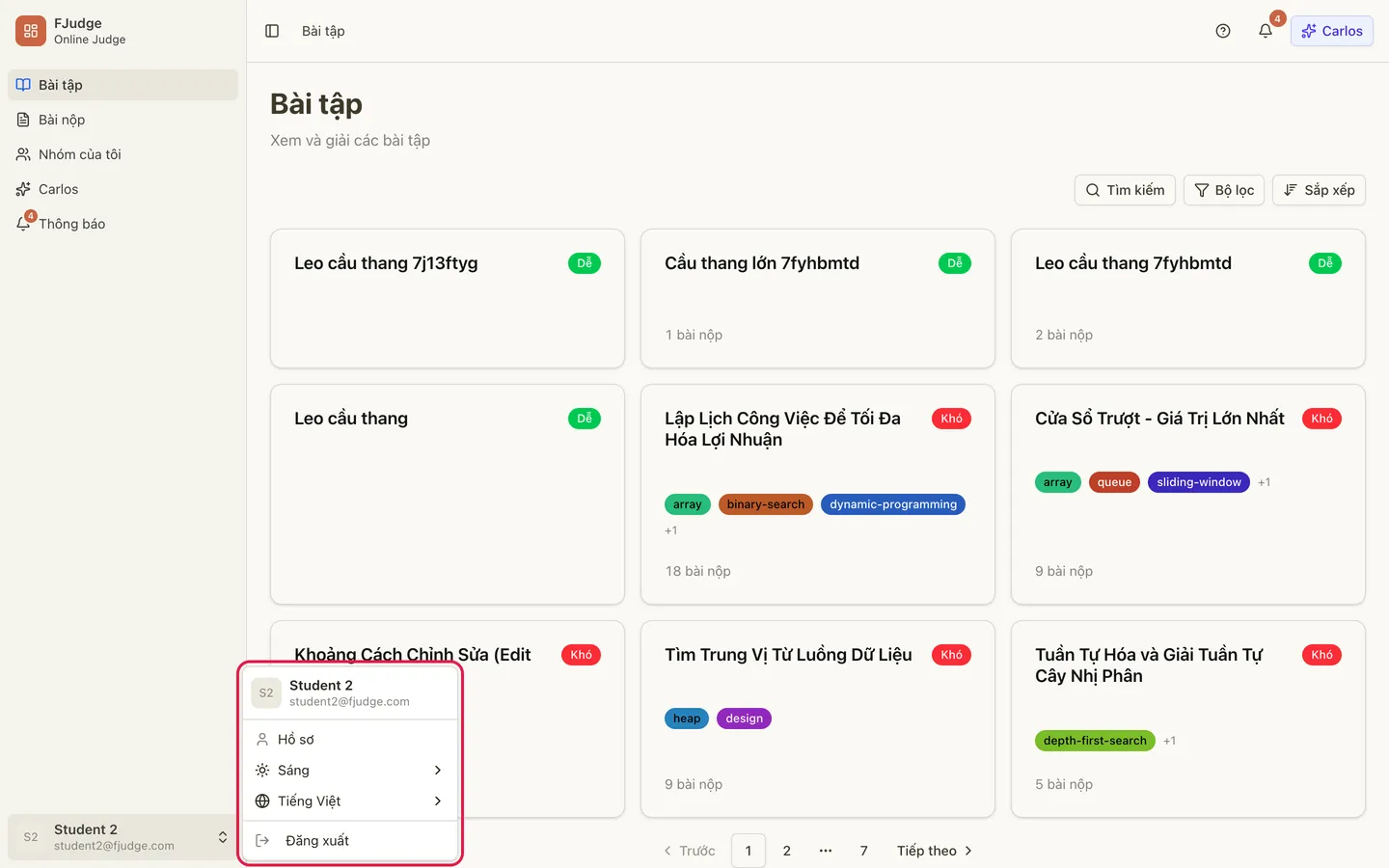
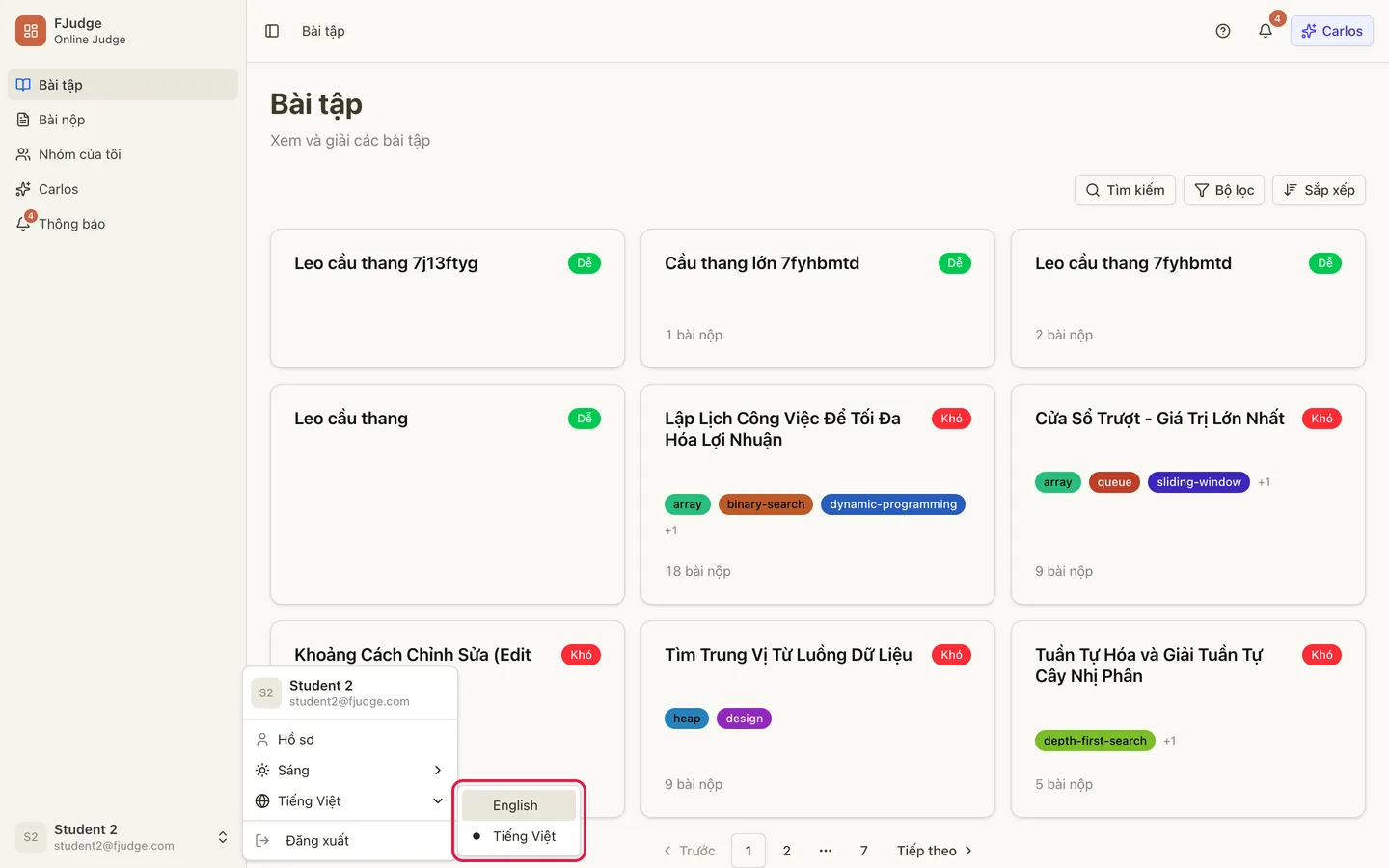
Phần tiêu đề “3. Menu tài khoản”Bấm ô tài khoản ở cuối thanh bên. Menu có:
- Hồ sơ: mở trang Hồ sơ cá nhân.
- Mục giao diện (đang hiện Sáng, Tối hoặc Hệ thống).
- Mục ngôn ngữ (đang hiện Tiếng Việt hoặc English).
- Đăng xuất.
4. Giao diện sáng hoặc tối
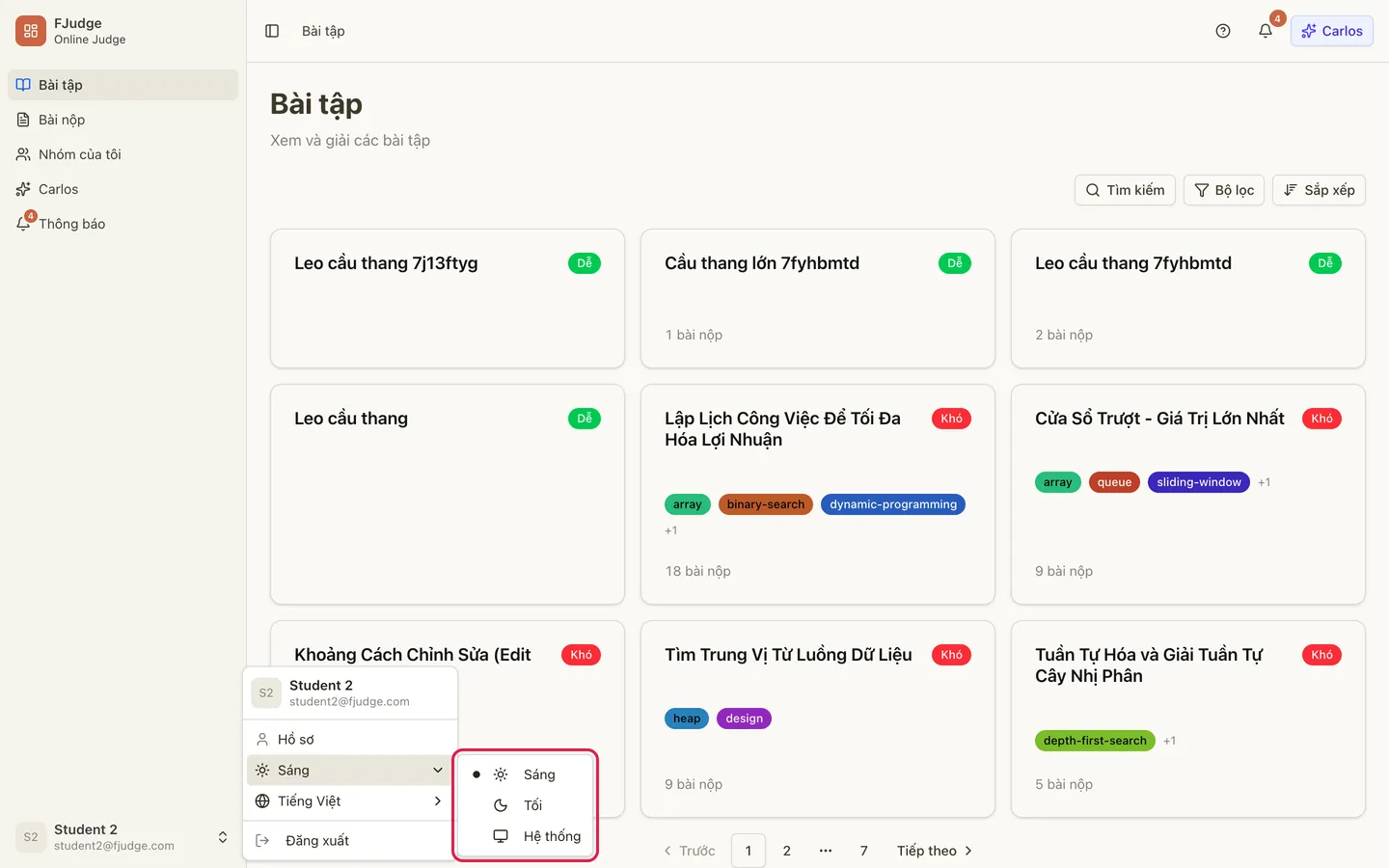
Phần tiêu đề “4. Giao diện sáng hoặc tối”Rê chuột vào mục giao diện rồi chọn Sáng, Tối hoặc Hệ thống (theo cài đặt của thiết bị). Giao diện đổi ngay.
5. Đổi ngôn ngữ
Phần tiêu đề “5. Đổi ngôn ngữ”Rê chuột vào mục ngôn ngữ rồi chọn English hoặc Tiếng Việt. FJudge lưu lựa chọn này vào tài khoản của bạn, nên lần sau bạn đăng nhập bằng thiết bị nào cũng thấy đúng ngôn ngữ. Bạn cũng đổi được ở trang Hồ sơ cá nhân.
6. Thu gọn thanh bên
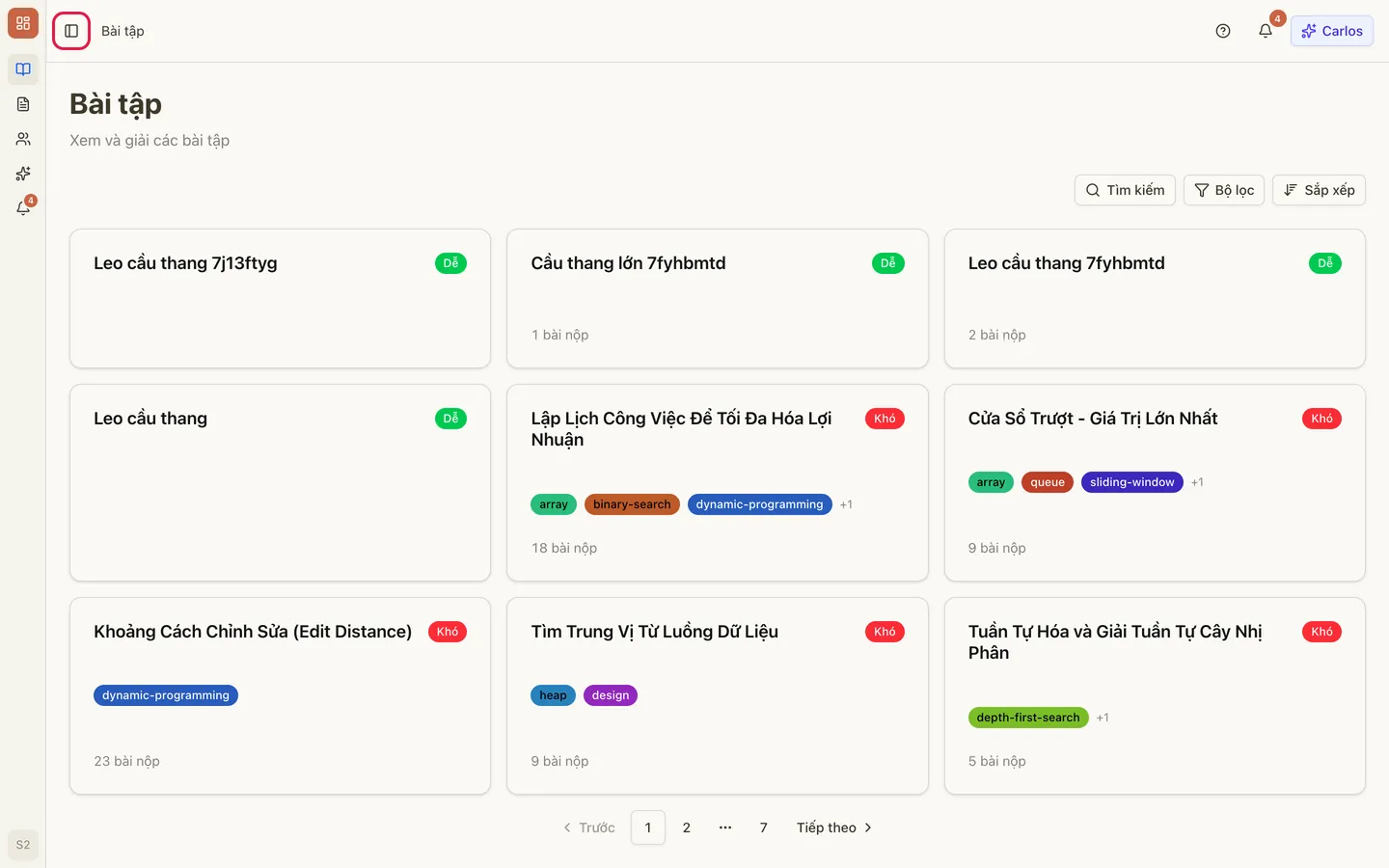
Phần tiêu đề “6. Thu gọn thanh bên”Bấm nút ở đầu thanh trên cùng để thu thanh bên thành một cột biểu tượng, dành thêm chỗ cho nội dung (rất tiện khi viết code). Rê chuột vào biểu tượng để xem tên mục, bấm nút lần nữa để mở lại.
7. Khóa khi không hoạt động
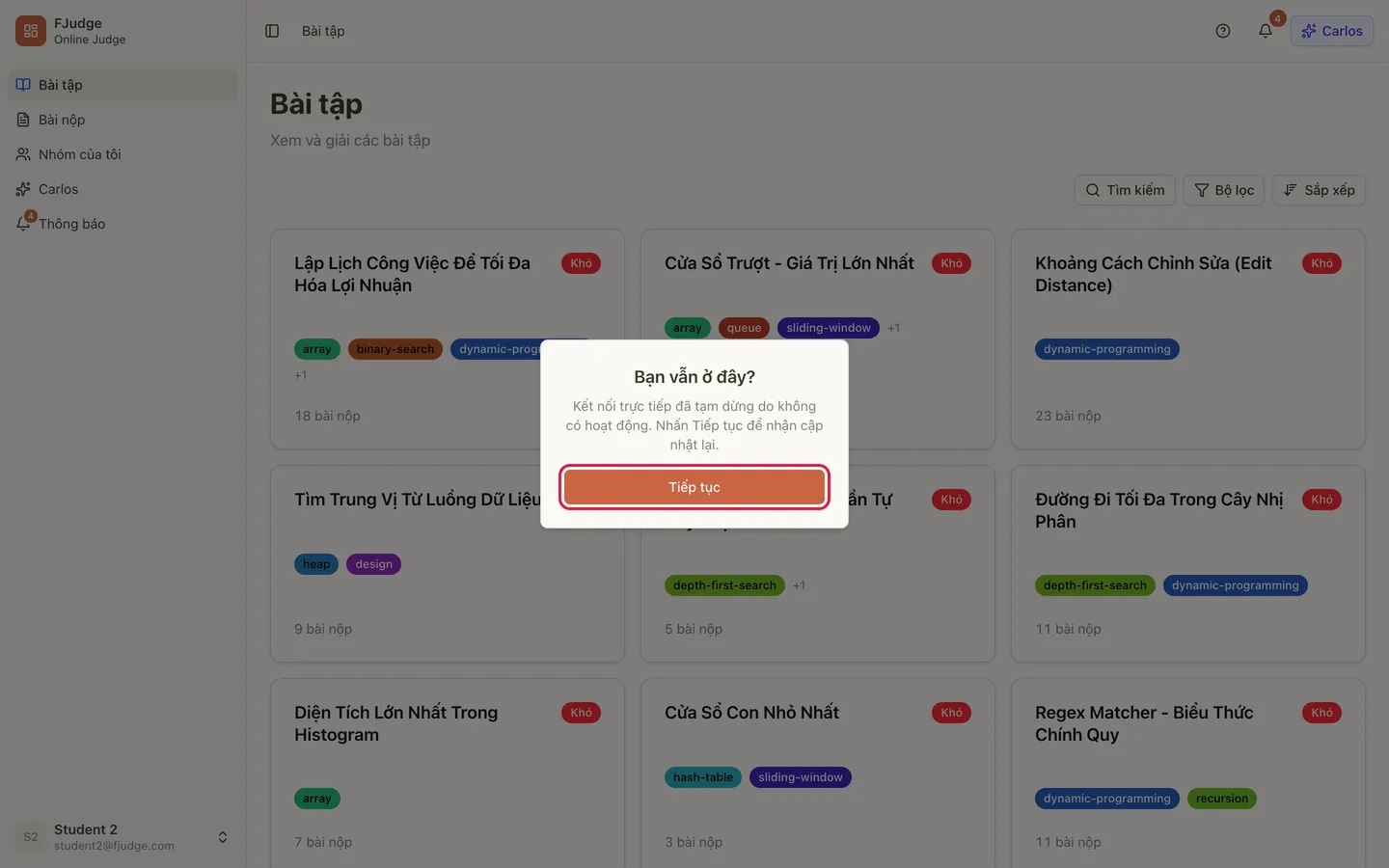
Phần tiêu đề “7. Khóa khi không hoạt động”Nếu bạn không thao tác trong 10 phút, hoặc để thẻ trình duyệt ở chế độ nền khoảng 5 phút, FJudge tạm dừng kết nối trực tiếp (nơi kết quả chấm và thông báo được đẩy về). Hộp Bạn vẫn ở đây? hiện ra. Bấm Tiếp tục để nhận cập nhật trở lại.
Khóa này không áp dụng khi bạn đang làm bài thi.
Lưu ý
Phần tiêu đề “Lưu ý”- Giáo viên và quản trị viên thấy thêm các mục quản lý; học sinh không thấy chúng vì không có quyền. Chi tiết ở Bảng quyền theo vai trò.
- Phím tắt Ctrl+I (trên Mac là ⌘I) mở và đóng khung Carlos.