Nộp bài & xem kết quả
Khi code đã chạy đúng với test mẫu, bạn nộp bài để FJudge chấm với toàn bộ test của bài, kể cả các test ẩn mà bạn không thấy trước.
Ai dùng được
Phần tiêu đề “Ai dùng được”Học sinh.
Trước khi nộp
Phần tiêu đề “Trước khi nộp”- Bấm Chạy thử để chạy code với test mẫu đầu tiên trước (xem Làm bài). Chạy thử không tính là một lần nộp.
- Kiểm tra lại ngôn ngữ đã chọn. Danh sách chỉ có những ngôn ngữ mà bài cho phép.
Các bước
Phần tiêu đề “Các bước”1. Chọn ngôn ngữ và kiểm tra code
Phần tiêu đề “1. Chọn ngôn ngữ và kiểm tra code”Mở bài tập. Phía trên trình soạn thảo, chọn ngôn ngữ trong ô ngôn ngữ, rồi đọc lại code lần cuối. Code không tự lưu: bấm nút Lưu (hoặc Ctrl+S) để lưu code vào trình duyệt đang dùng. Bạn không dán được code từ ngoài vào.
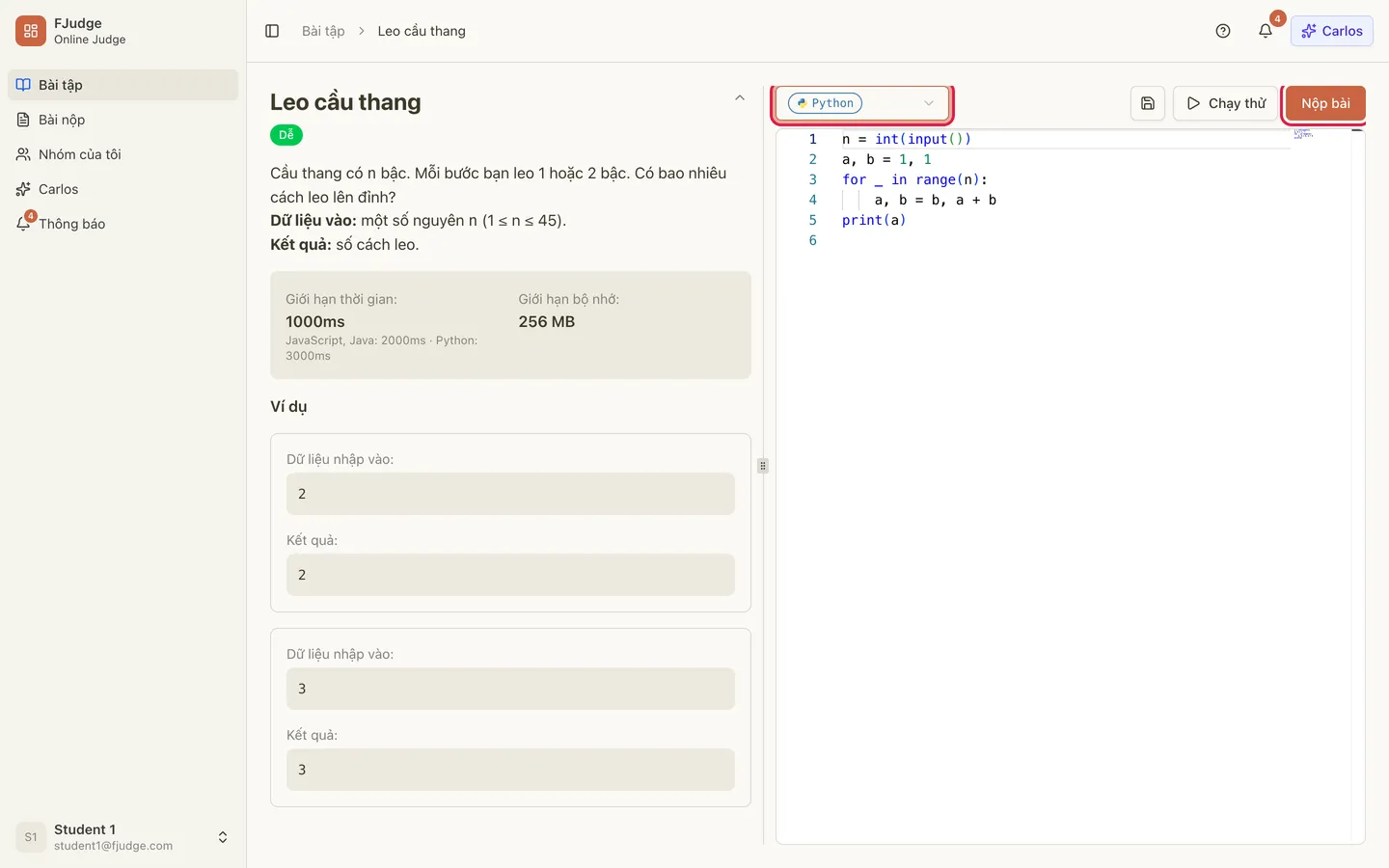
2. Bấm Nộp bài
Phần tiêu đề “2. Bấm Nộp bài”Bấm Nộp bài ở góc trên bên phải. Hộp Trạng thái bài nộp mở ra, và từng test lần lượt chuyển từ Trong hàng đợi sang Đang chạy rồi ra kết quả. Bạn không cần tải lại trang.
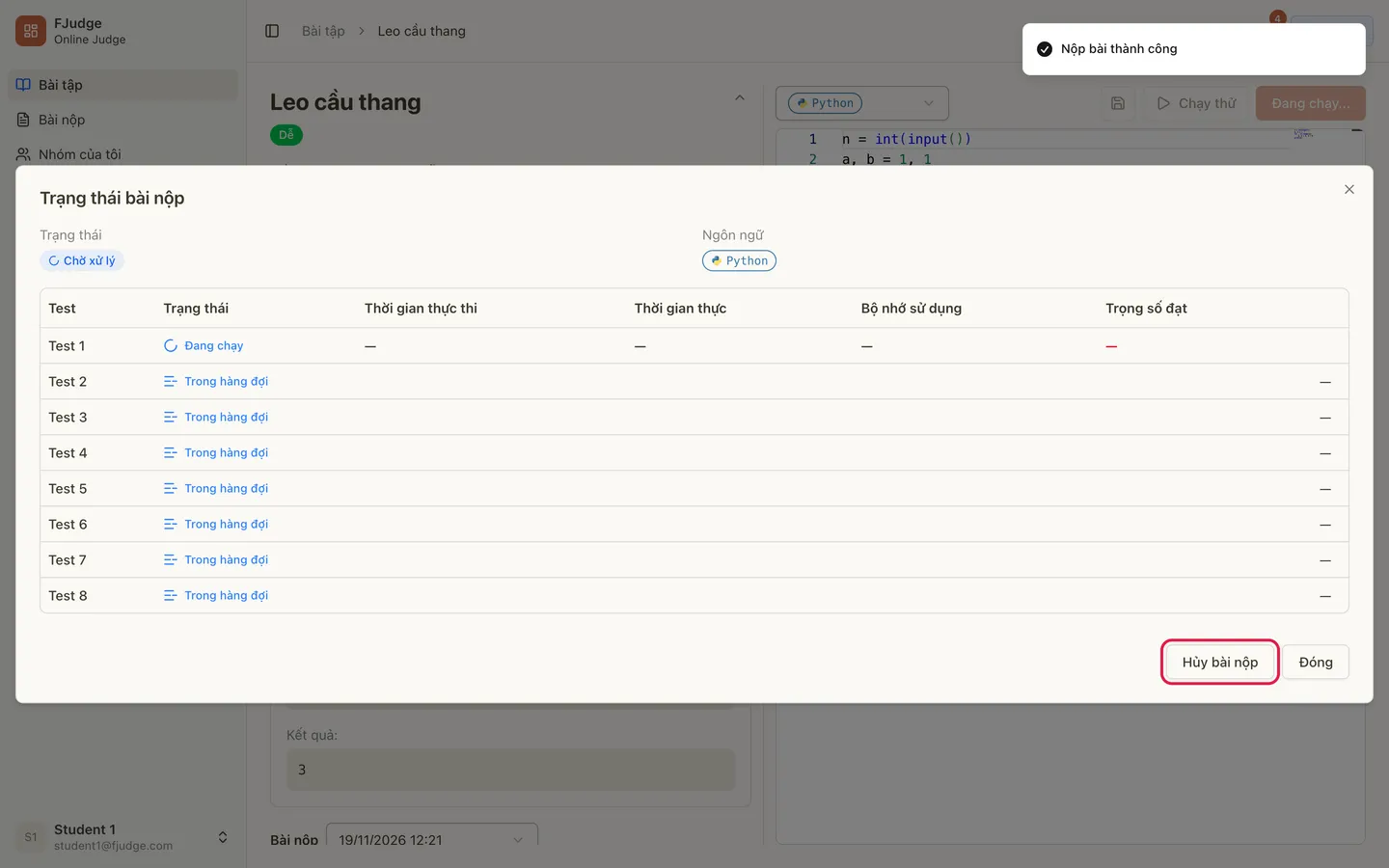
Nếu lỡ nộp nhầm, bấm Hủy bài nộp khi bài còn đang chấm. Bài đã hủy không bị tính vào số lần nộp.
3. Đọc kết quả
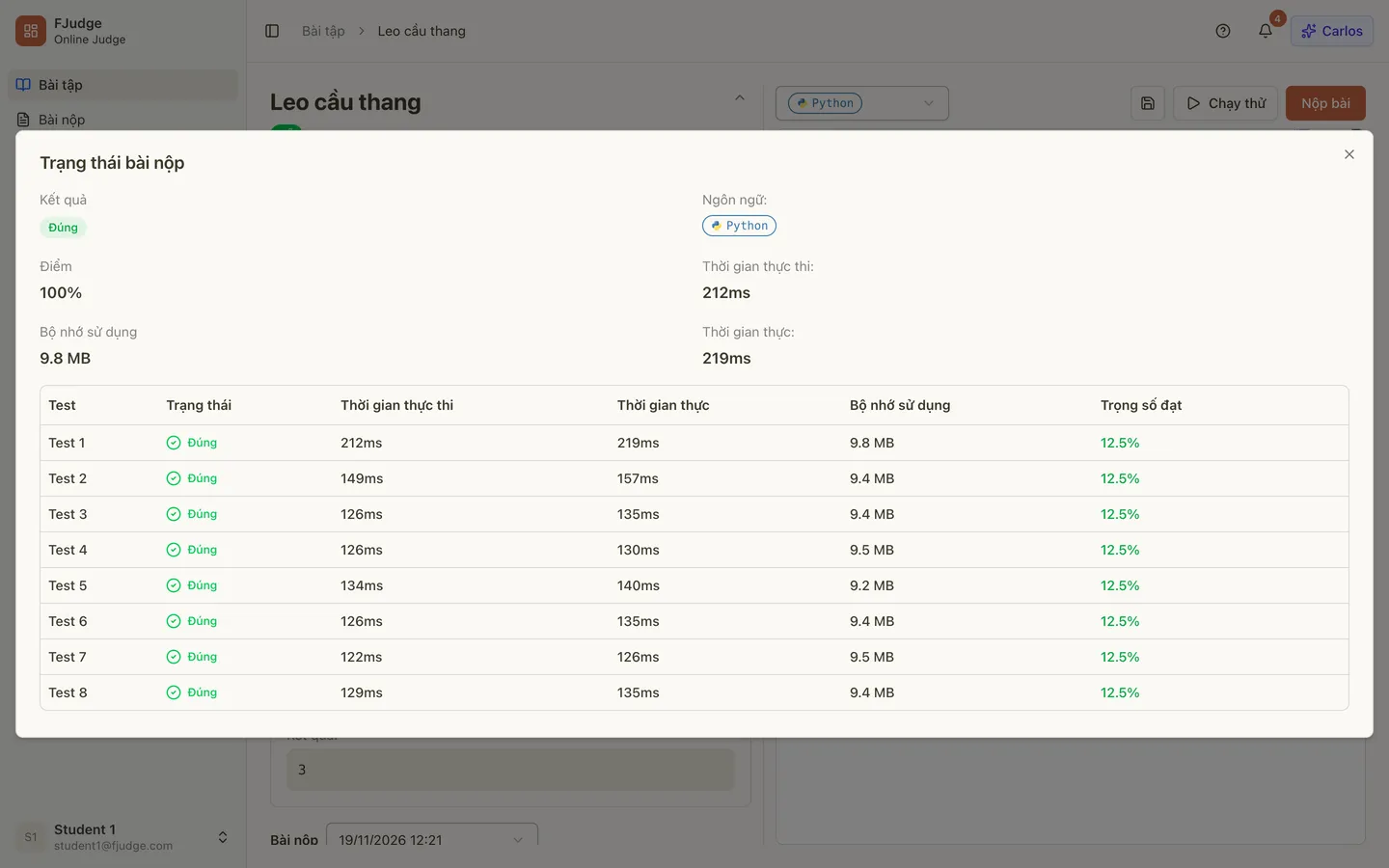
Phần tiêu đề “3. Đọc kết quả”Khi chấm xong, phần đầu của hộp cho biết:
- Kết quả: Đúng nếu bài qua mọi test. Nếu không, đây là lỗi của test đầu tiên bị sai.
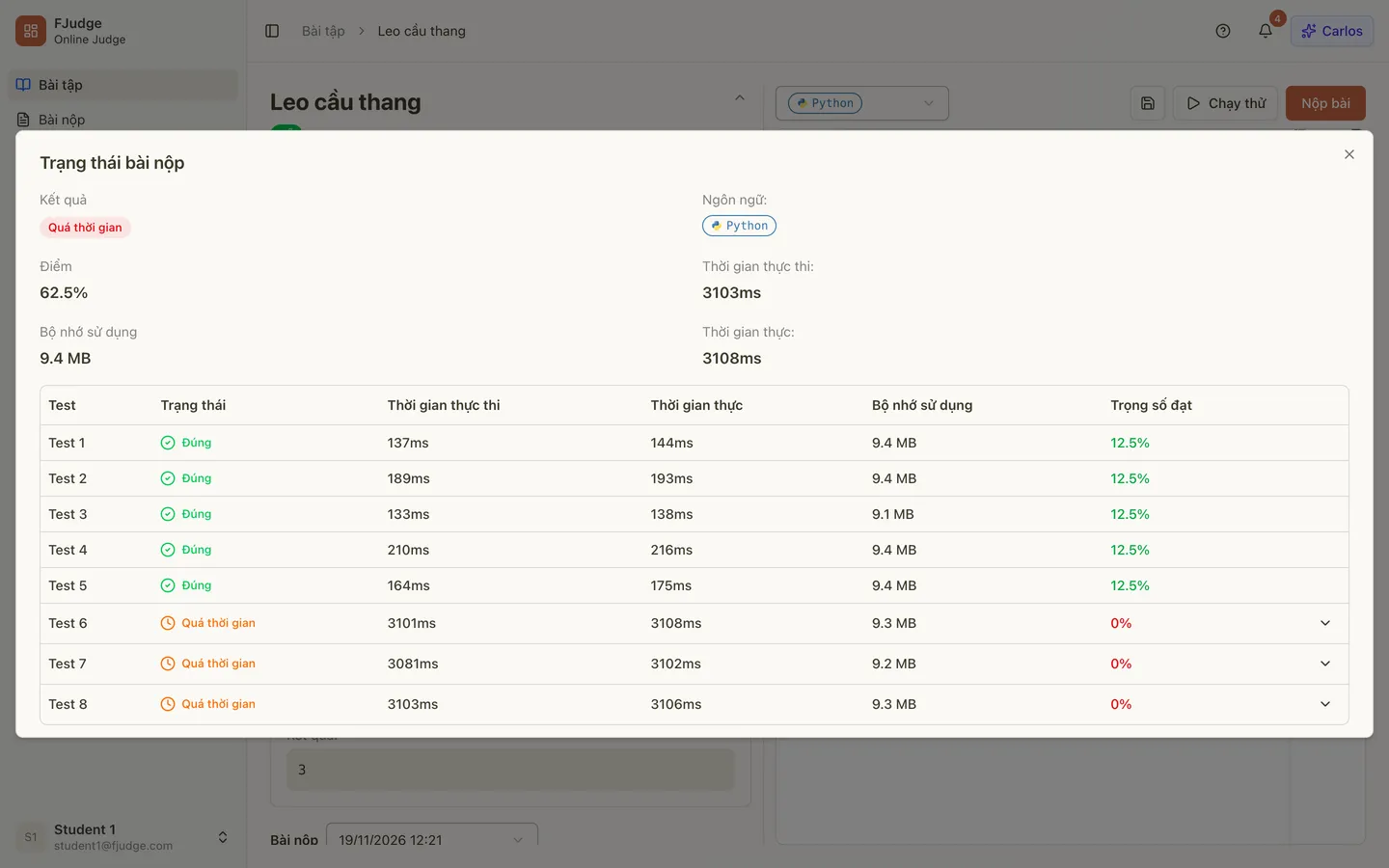
- Điểm: tổng trọng số của các test đạt. Mỗi test có trọng số riêng, và tổng của tất cả các test là 100%.
- Thời gian thực thi (thời gian CPU), Thời gian thực và Bộ nhớ sử dụng lớn nhất trong các test.
Bảng bên dưới cho kết quả của từng test.
Khi bài chưa qua hết, bạn vẫn được điểm của những test đạt. Ví dụ dưới đây là một lời giải đúng nhưng quá chậm: các test nhỏ Đúng, còn các test lớn Quá thời gian.
Ý nghĩa của từng loại kết quả (Sai kết quả, Quá thời gian, Lỗi biên dịch…) có ở trang Ý nghĩa kết quả chấm.
4. Xem lại bài nộp
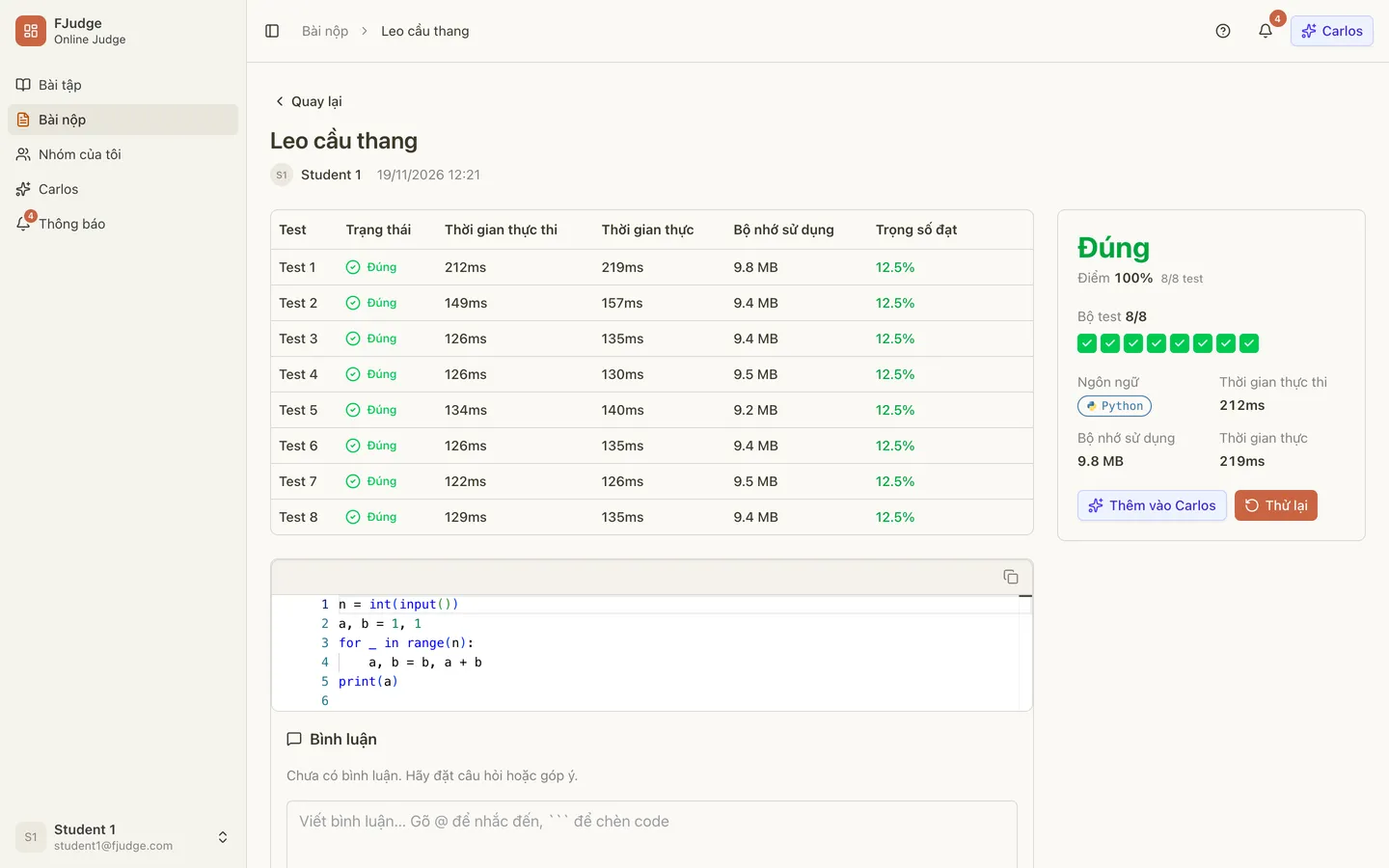
Phần tiêu đề “4. Xem lại bài nộp”Bấm Đóng để quay lại trang bài tập. Mọi bài nộp của bạn đều nằm trong mục Bài nộp ở thanh bên (xem Lịch sử bài nộp). Khi mở một bài nộp, bạn thấy:
- Bảng kết quả từng test, cùng một dải ô màu cho biết test nào đạt.
- Code đã nộp, kèm bình luận của giáo viên hoặc bạn bè.
- Nút Thêm vào Carlos để hỏi trợ lý AI về bài nộp này.
- Nút Thử lại để mở lại bài tập với code của lần nộp này.
Test ẩn và test hiện
Phần tiêu đề “Test ẩn và test hiện”Giáo viên quyết định cho từng bài:
- Dữ liệu test bị ẩn (như các ảnh ở trên): bạn chỉ thấy kết quả của từng test.
- Dữ liệu test được hiện: với mỗi test sai, bạn còn thấy dữ liệu vào, kết quả mong đợi và kết quả của bạn.
Test mẫu thì luôn hiện trên trang bài tập.
Lưu ý
Phần tiêu đề “Lưu ý”- Mỗi lúc bạn chỉ có một bài nộp đang chấm. Nếu nộp tiếp khi bài trước chưa xong, bạn sẽ thấy thông báo “Bạn đã có bài nộp đang chờ xử lý”. Hãy đợi bài trước chấm xong.
- Bài được giao trong nhóm có thể có hạn nộp và số lần nộp tối đa. Xem Bài được giao trong nhóm.
- Giáo viên có thể điều chỉnh điểm sau khi chấm. Xem Xem điểm.