Theo dõi bài kiểm tra
Trong và sau bài kiểm tra, bảng Học sinh trên trang quản lý cho bạn thấy ai đã vào, ai đang làm, ai đã xong và điểm từng câu. Nếu bài kiểm tra bật Theo dõi hoạt động, bạn còn xem được nhật ký những lần học sinh rời khỏi bài.
Ai dùng được
Phần tiêu đề “Ai dùng được”Giáo viên là chủ nhóm, và admin.
Các bước
Phần tiêu đề “Các bước”1. Mở trang quản lý
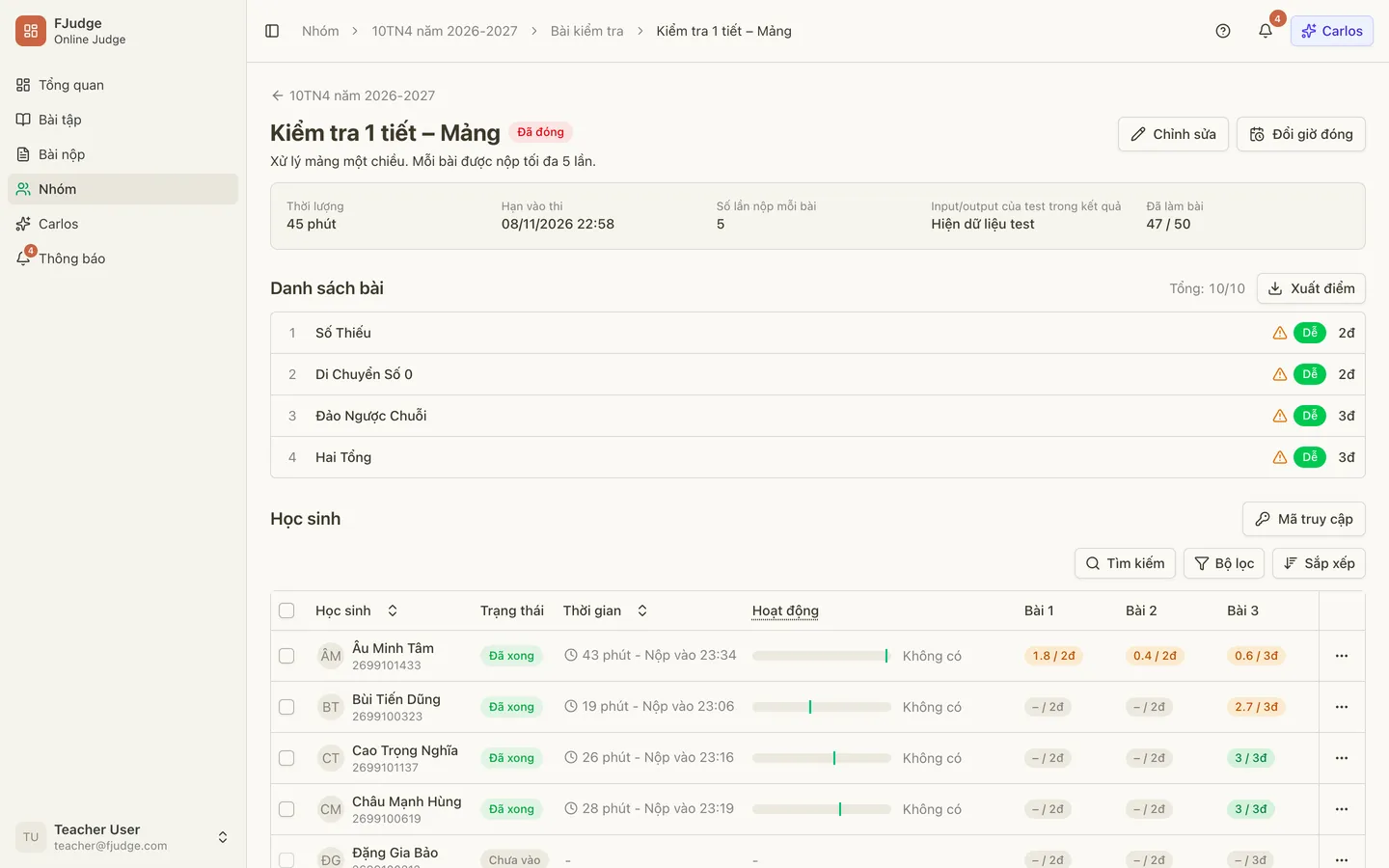
Phần tiêu đề “1. Mở trang quản lý”Mở nhóm, tab Bài kiểm tra, bấm vào dòng của bài kiểm tra. Phần đầu trang cho biết trạng thái, Thời lượng, Hạn vào thi, Số lần nộp mỗi bài, cài đặt Input/output của test trong kết quả và số học sinh Đã làm bài trên tổng số (ví dụ 47 / 50). Bên dưới là Danh sách bài với điểm từng bài và tổng điểm.
Khi bài kiểm tra còn mở hoặc còn học sinh đang làm, trang tự cập nhật, bạn không cần tải lại.
2. Đọc bảng học sinh
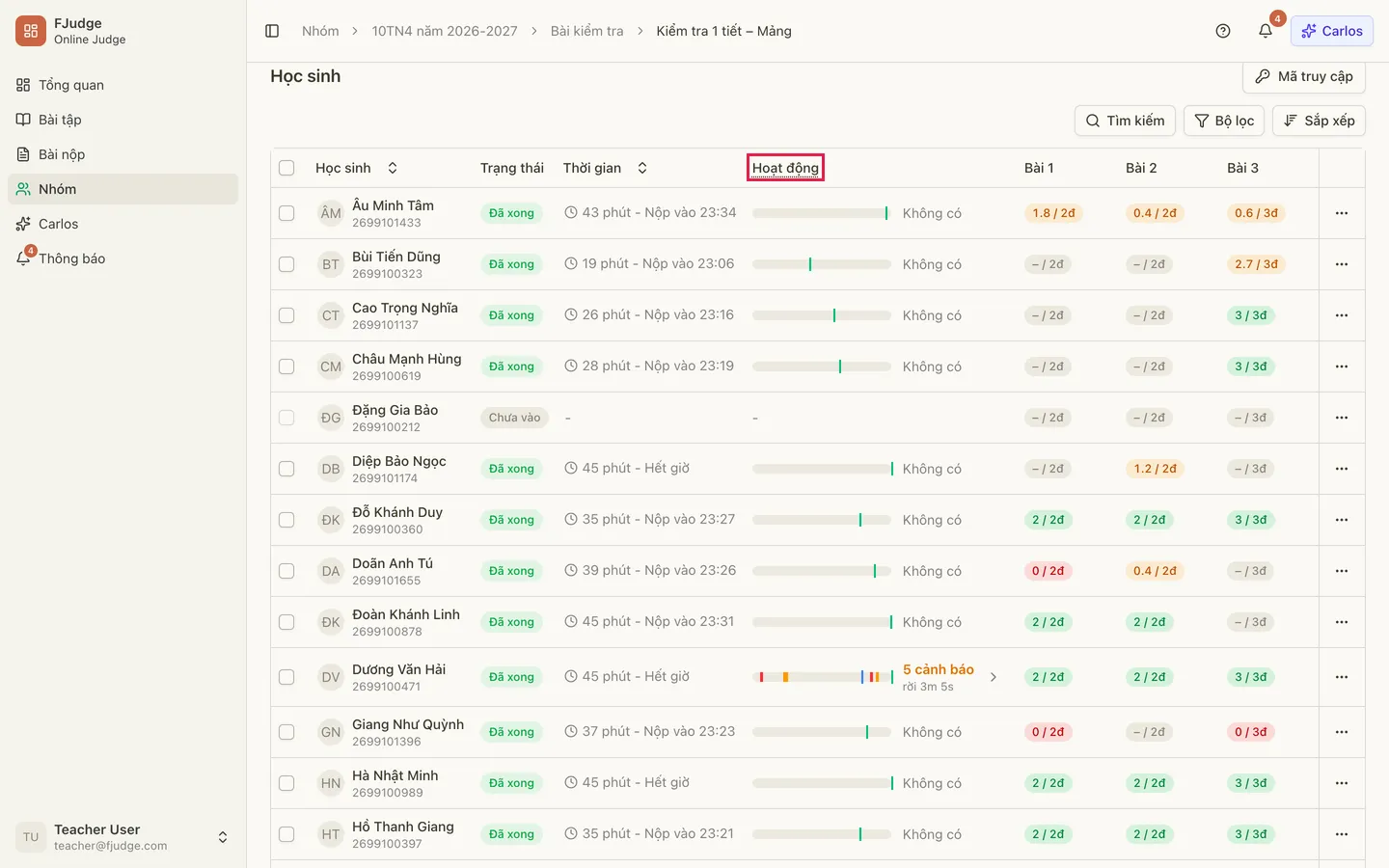
Phần tiêu đề “2. Đọc bảng học sinh”Mỗi dòng là một học sinh của nhóm:
- Học sinh: tên và mã học sinh (hoặc email). Học sinh đã rời nhóm có nhãn Đã rời nhóm.
- Trạng thái: Chưa vào, Đang làm hoặc Đã xong.
- Thời gian: với học sinh đang làm là đồng hồ đếm ngược và giờ kết thúc (kèm số phút đã cộng thêm, nếu có). Với học sinh đã xong là thời gian đã dùng, ví dụ 43 phút - Nộp vào 23:34 hoặc 45 phút - Hết giờ.
- Hoạt động: một dải thời gian của lần làm bài, trong đó mỗi vạch là một lần học sinh rời bài. Chữ Không có nghĩa là chưa ghi nhận lần rời bài nào. Di chuột vào tiêu đề cột để đọc giải thích.
- Bài 1, Bài 2…: điểm học sinh đạt trên điểm tối đa của câu. Dấu – là chưa nộp bài nào. Bấm vào điểm để xem các bài nộp của câu đó.
- Tổng: tổng điểm trên thang 10 và số lần nộp.
Dùng Tìm kiếm để tìm theo tên, Bộ lọc để lọc theo trạng thái và Sắp xếp để đổi thứ tự. Bấm vào tên học sinh hoặc vào dòng để xem lại bài làm.
3. Mở nhật ký hoạt động của một học sinh
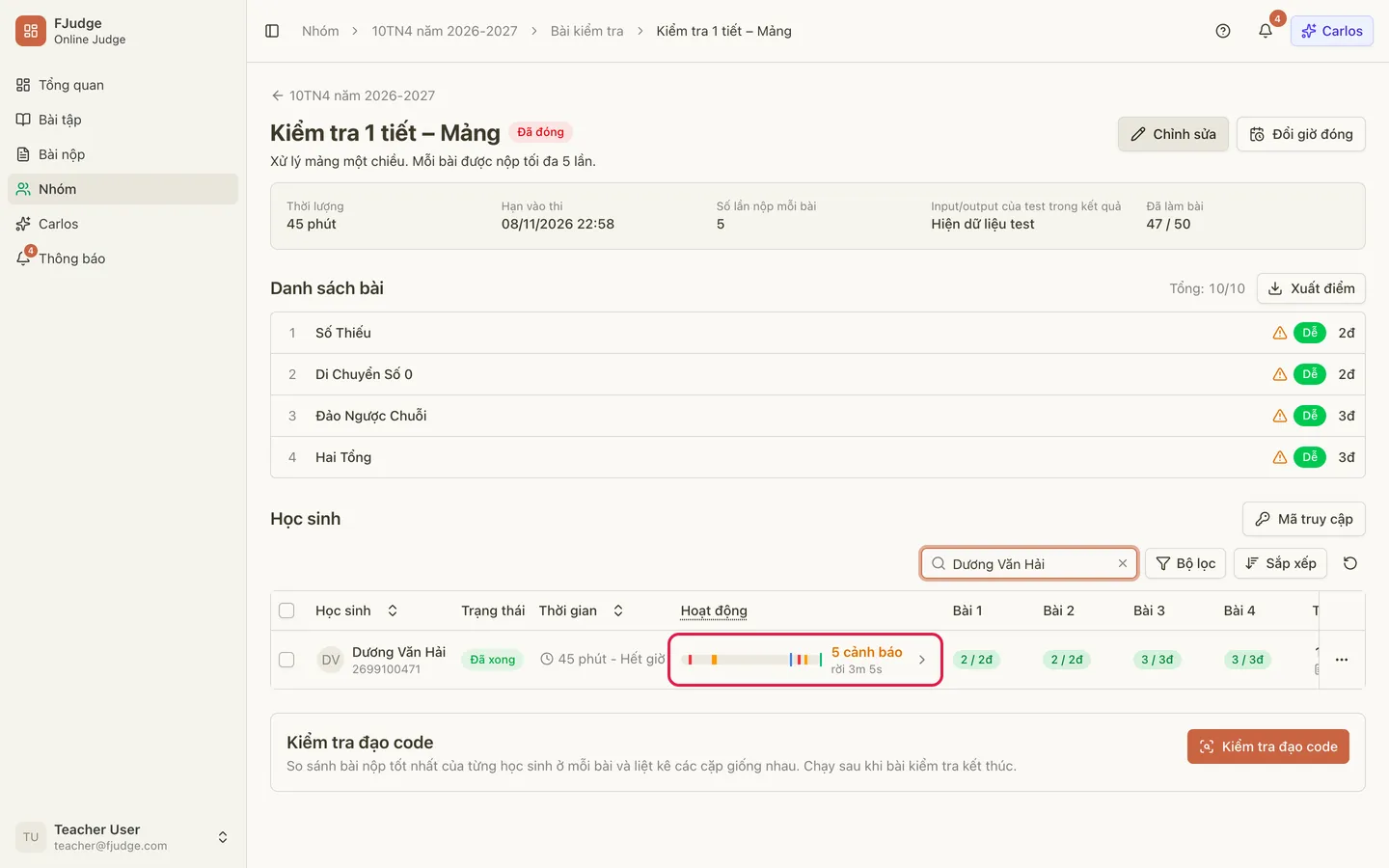
Phần tiêu đề “3. Mở nhật ký hoạt động của một học sinh”Trong cột Hoạt động, dải của một học sinh có thể kèm dòng như 5 cảnh báo và tổng thời gian rời bài. Bấm vào dải đó để mở nhật ký. Bạn cũng có thể mở menu ⋯ ở cuối dòng và chọn Xem hoạt động.
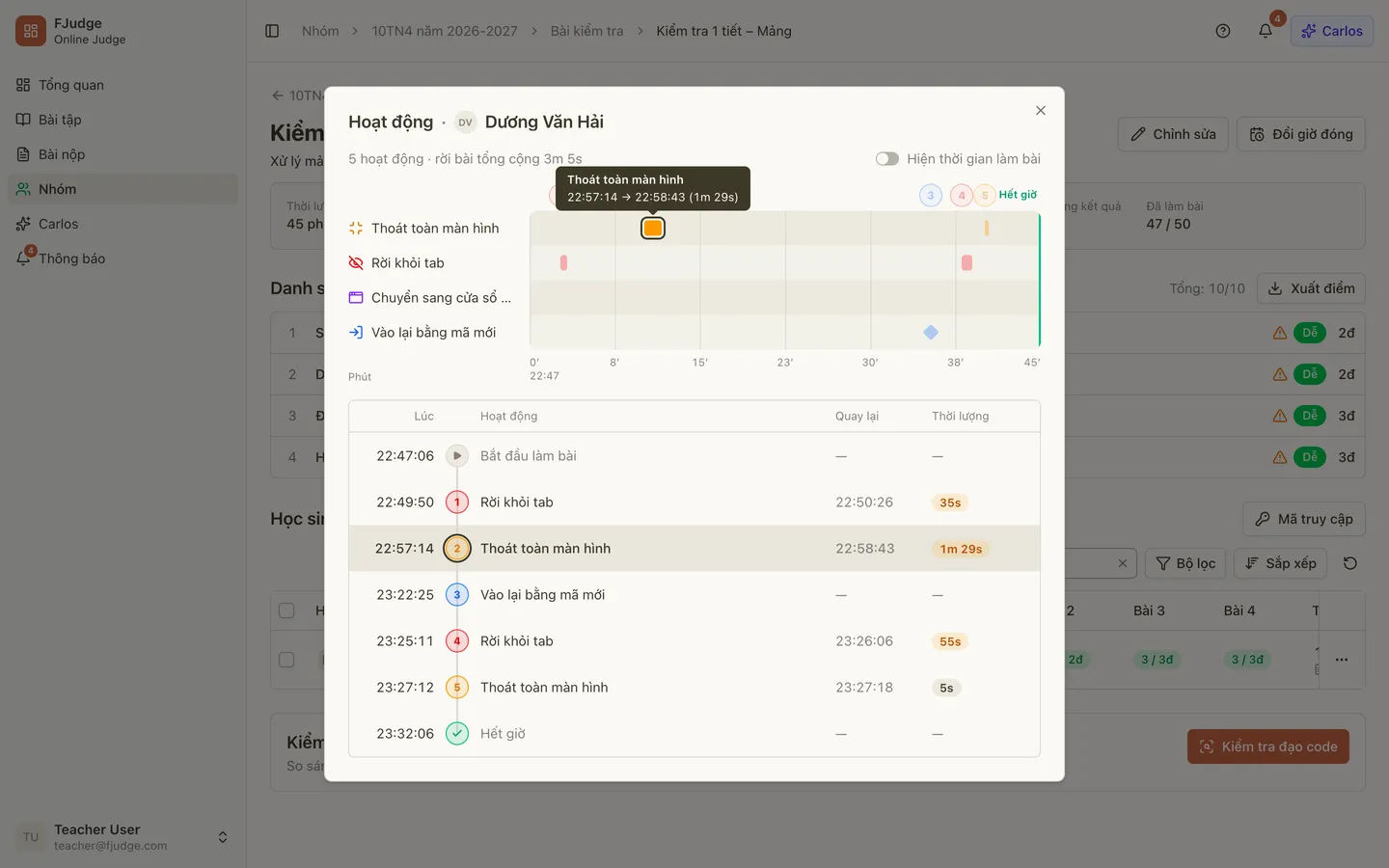
Hộp Hoạt động hiện hai phần:
- Phía trên là một làn cho mỗi loại hoạt động, trải dọc theo thời gian làm bài (trục dưới tính theo phút). Các loại hoạt động:
- Thoát toàn màn hình: học sinh thoát chế độ toàn màn hình, ví dụ bằng phím Esc.
- Rời khỏi tab: chuyển sang tab trình duyệt khác hoặc thu nhỏ trình duyệt.
- Chuyển sang cửa sổ khác: ứng dụng khác, chia đôi màn hình hoặc màn hình thứ hai chiếm tiêu điểm. Các cú nhấp ngắn vào menu được bỏ qua.
- Vào lại bằng mã mới: học sinh dùng mã truy cập mới sau khi đã bắt đầu, ví dụ vì tải lại trang.
- Phía dưới là bảng theo thứ tự thời gian: từ Bắt đầu làm bài, qua từng hoạt động (cột Lúc, Hoạt động, Quay lại, Thời lượng), đến Nộp bài hoặc Hết giờ. Lần rời bài từ 30 giây trở lên được tô màu cam. Một lần rời mà học sinh chưa quay lại ghi chưa quay lại.
Dòng trên cùng cho biết số hoạt động và tổng thời gian rời bài. Bật Hiện thời gian làm bài để thấy mỗi mốc là phút thứ mấy của bài làm.
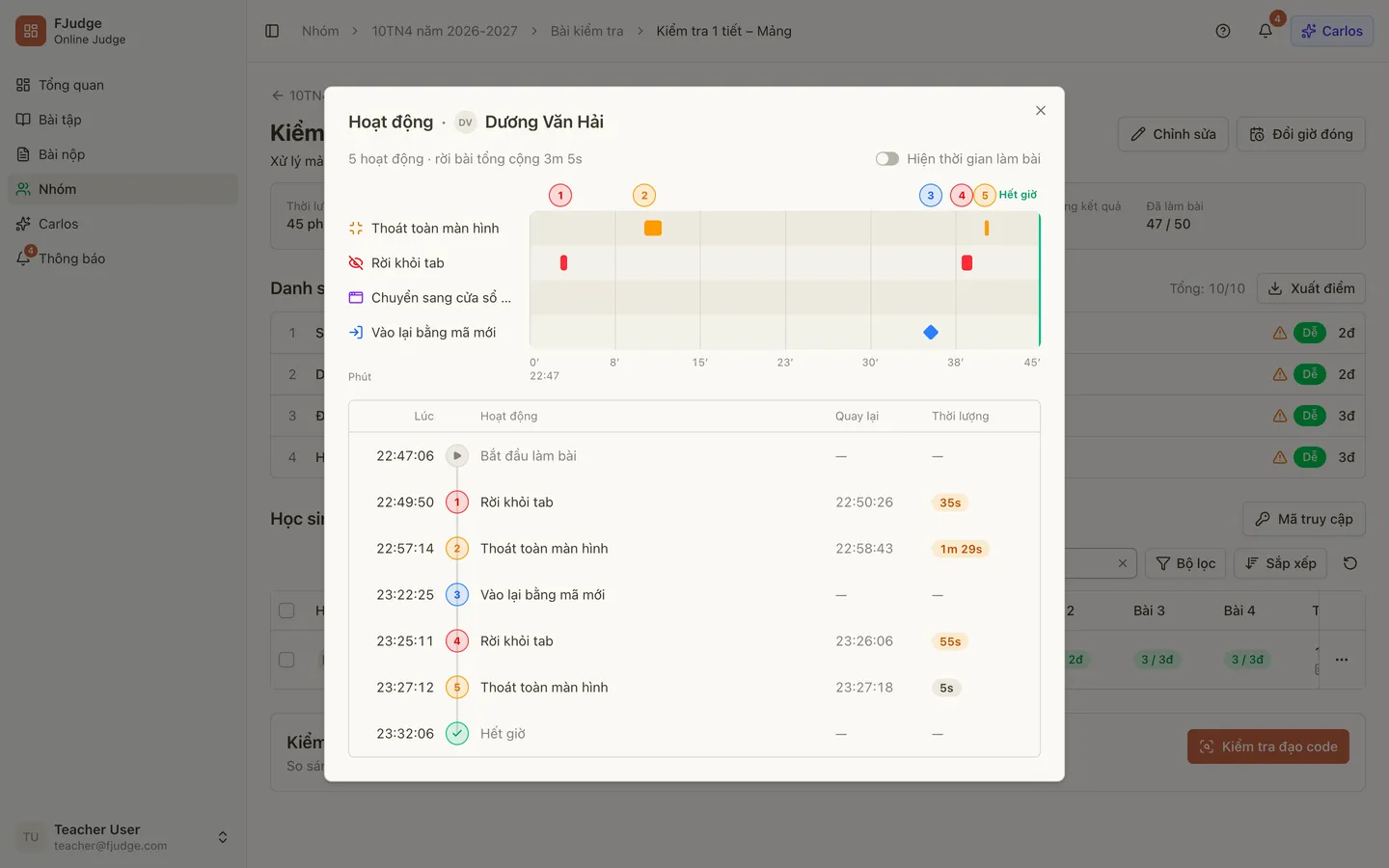
Chỉ vào hoặc bấm một hoạt động (ở làn hay ở bảng) để làm nổi hoạt động đó ở cả hai nơi, kèm giờ rời và giờ quay lại. Bấm lần nữa để bỏ chọn.
Lưu ý
Phần tiêu đề “Lưu ý”- Nhật ký chỉ ghi lại những gì trình duyệt của học sinh báo về, nên đây là bằng chứng tham khảo chứ không phải lệnh khóa. Một trình duyệt vẫn có thể không báo gì. Hãy xem nhật ký cùng với bài nộp, và có thể dùng thêm kiểm tra trùng lặp.
- Khi Theo dõi hoạt động tắt, chỉ lần Vào lại bằng mã mới được ghi. Cài đặt này chọn lúc tạo bài kiểm tra và không đổi được sau khi mở.
- Học sinh chưa vào không có nhật ký (cột hiện dấu -).