Tạo bài kiểm tra
Bài kiểm tra (kỳ thi) là bài làm có giờ cho cả nhóm: học sinh vào bằng mã dùng một lần, có đủ thời lượng kể từ lúc bắt đầu, và điểm được tính trên thang 10. Trang này hướng dẫn soạn đề. Sau khi lưu, bạn mở bài kiểm tra để học sinh vào làm.
Ai dùng được
Phần tiêu đề “Ai dùng được”Giáo viên là chủ nhóm, và admin. Nhóm đã lưu trữ chỉ xem được bài kiểm tra, không tạo hay sửa được.
Các bước
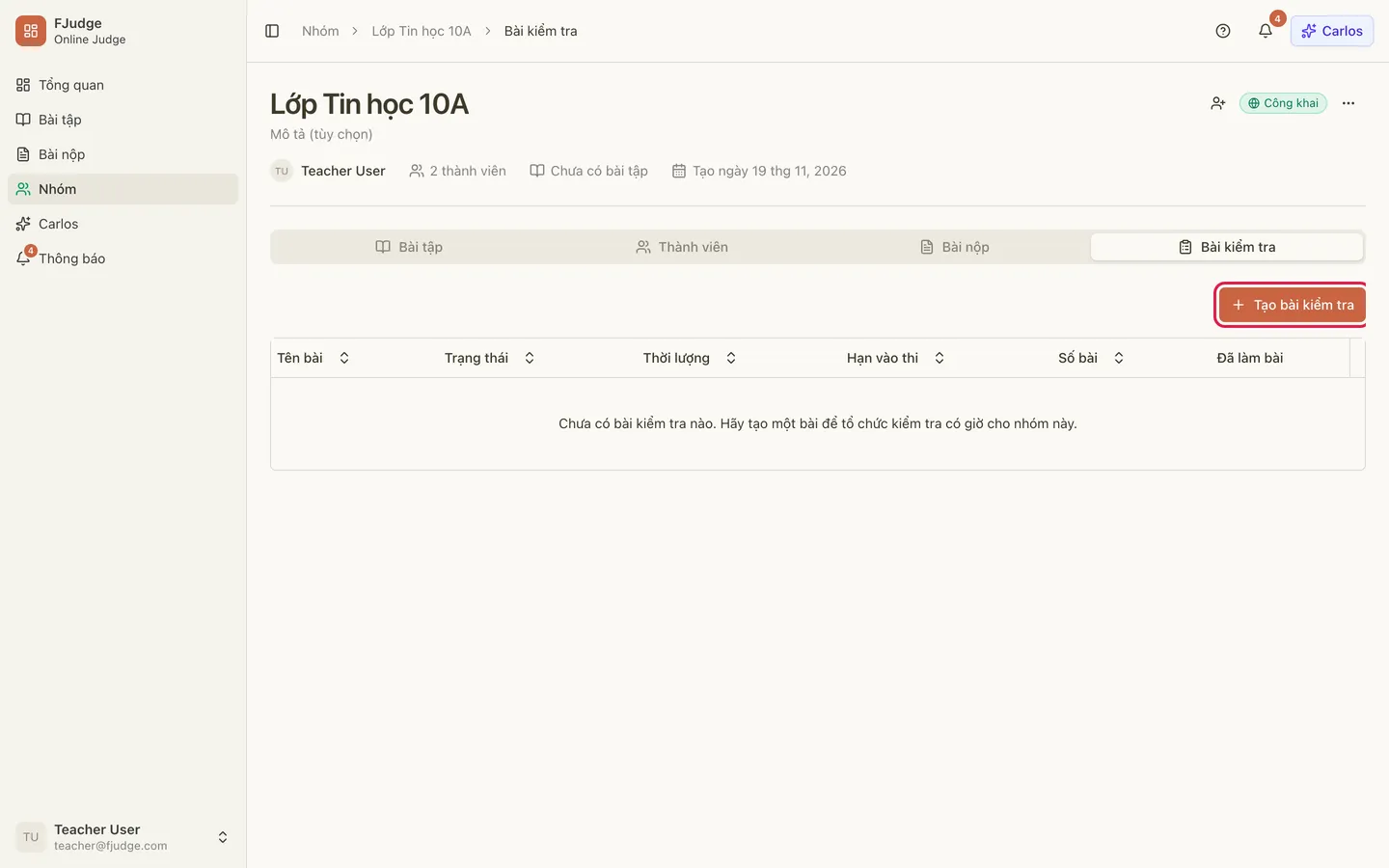
Phần tiêu đề “Các bước”1. Vào nhóm và bấm Tạo bài kiểm tra
Phần tiêu đề “1. Vào nhóm và bấm Tạo bài kiểm tra”Mở nhóm, chọn tab Bài kiểm tra, rồi bấm Tạo bài kiểm tra ở góc trên bên phải.
2. Điền thông tin chung
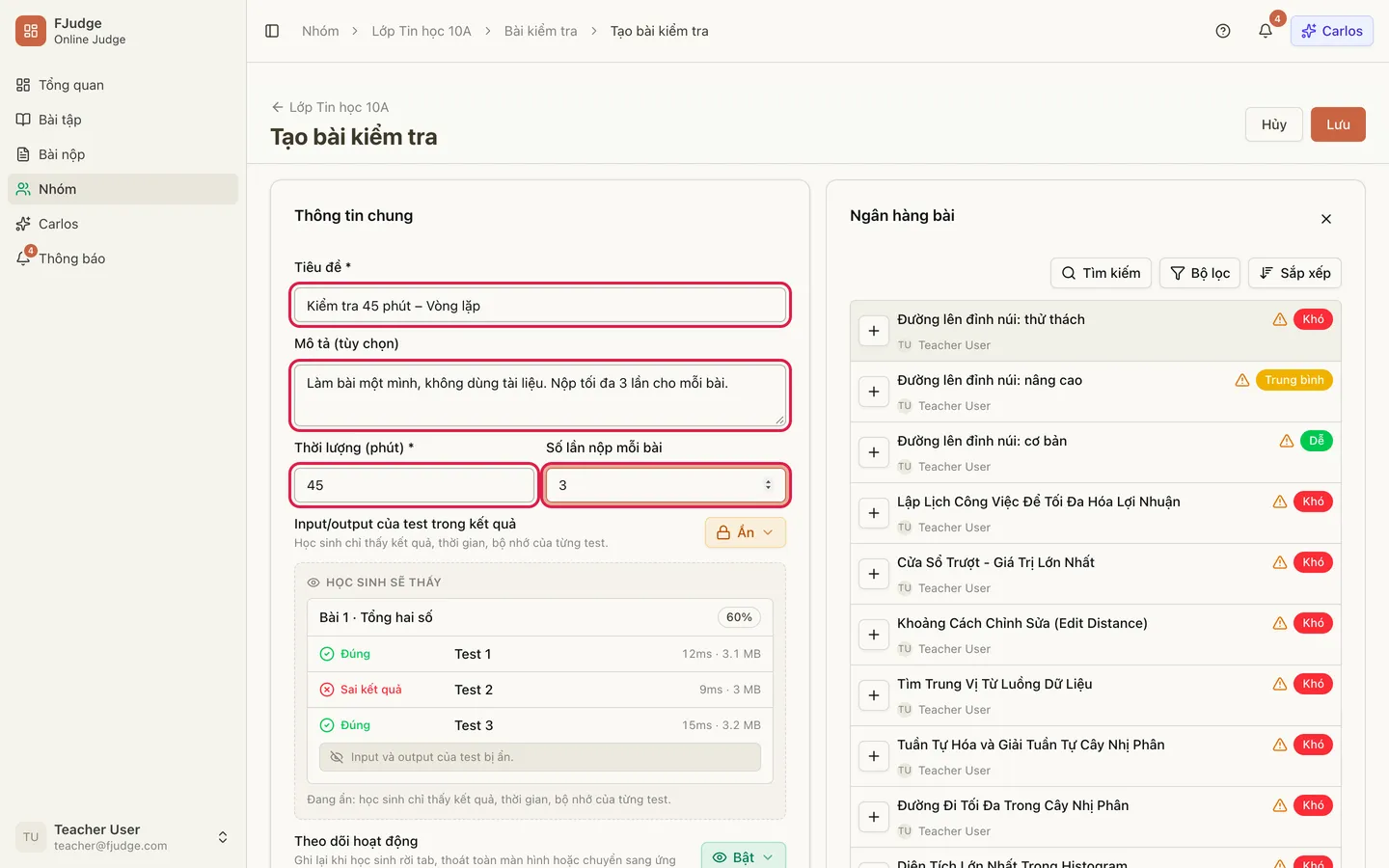
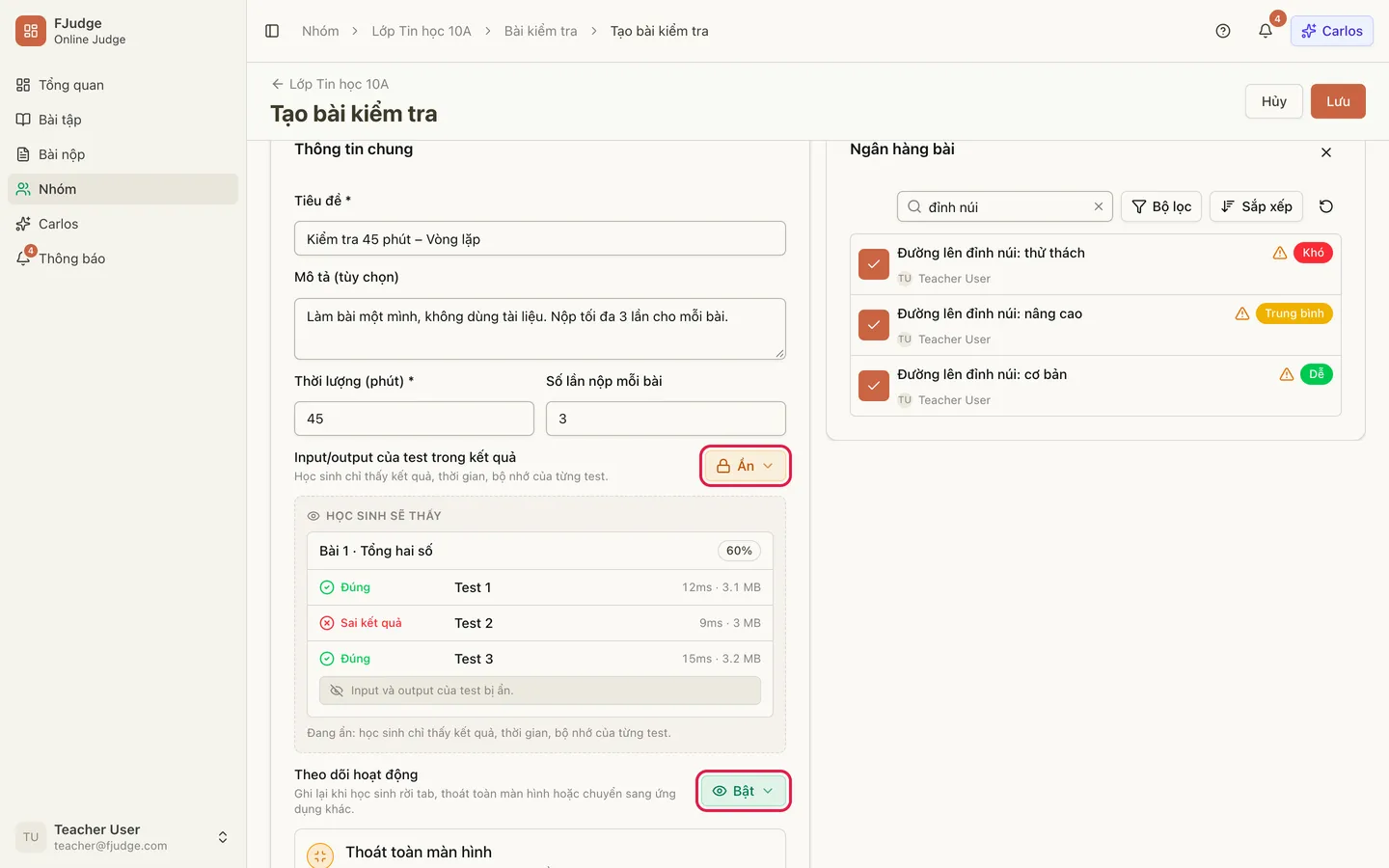
Phần tiêu đề “2. Điền thông tin chung”Trong phần Thông tin chung:
- Tiêu đề: bắt buộc, từ 3 đến 200 ký tự.
- Mô tả (tùy chọn): học sinh đọc được, tối đa 2000 ký tự.
- Thời lượng (phút): bắt buộc, từ 5 đến 300 phút. Đây là thời gian mỗi học sinh có kể từ lúc bắt đầu làm bài.
- Số lần nộp mỗi bài: từ 1 đến 100. Để trống nghĩa là Không giới hạn.
Bạn chưa chọn giờ đóng cửa ở bước này. Giờ đóng được chọn khi mở bài kiểm tra.
3. Chọn bài từ ngân hàng
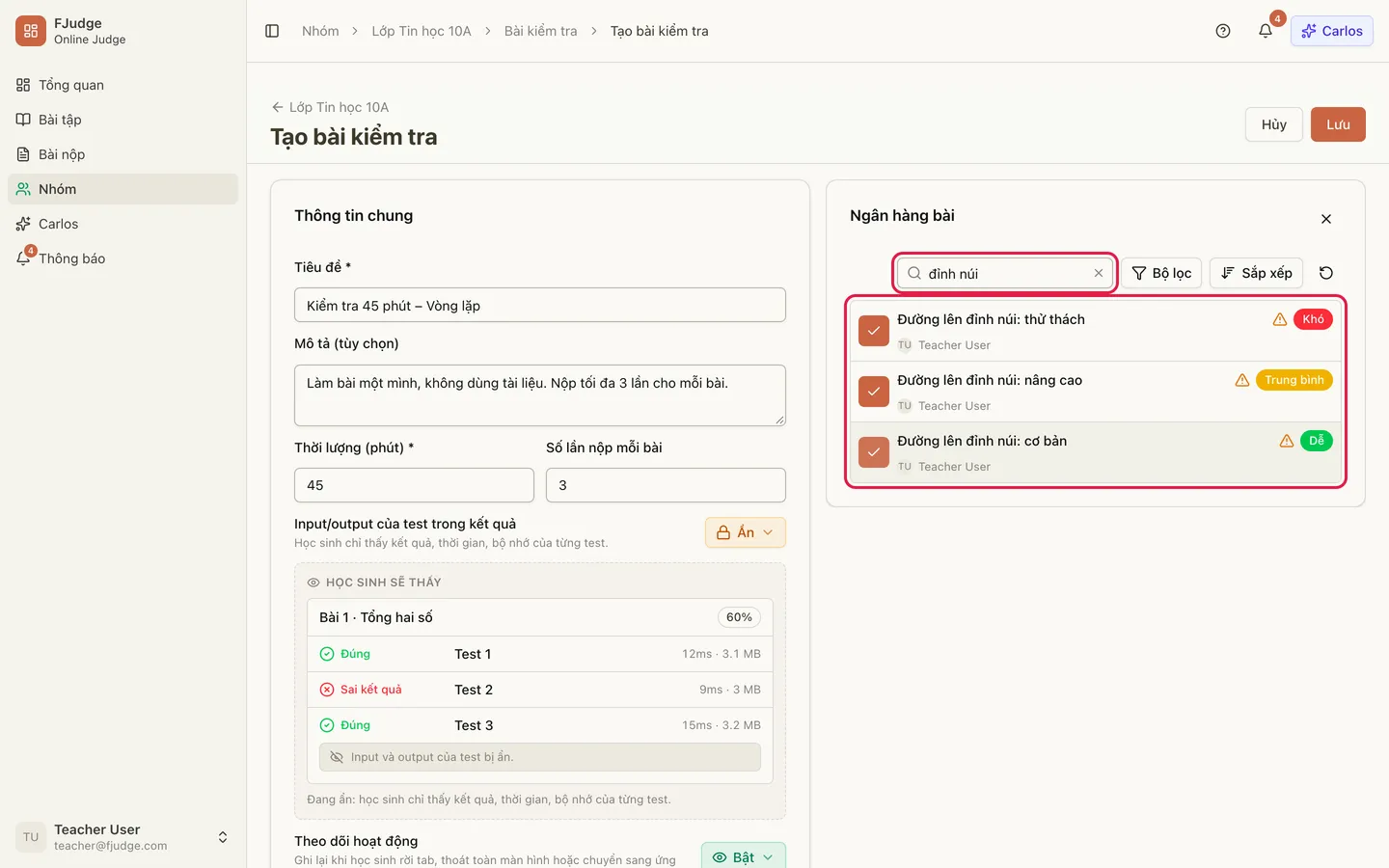
Phần tiêu đề “3. Chọn bài từ ngân hàng”Khi tạo mới, Ngân hàng bài mở sẵn ở bên phải. Dùng Tìm kiếm, Bộ lọc và Sắp xếp giống như ở trang Bài tập để tìm bài. Bấm nút + ở đầu một dòng để thêm bài vào đề. Dòng đó đổi thành dấu tích, và bấm lại sẽ bỏ bài ra. Bấm vào chính dòng để xem trước nội dung bài trong một ngăn bên phải.
Một đề có từ 1 đến 30 bài. Đề không có bài nào thì không lưu được.
Cạnh mỗi bài có thể có vài biểu tượng nhỏ:
- Tam giác vàng: bài Công khai, ai cũng mở được trong ngân hàng bài tập.
- Nhóm đã làm: nhóm này đã làm bài đó trong một bài tập hoặc một bài kiểm tra khác. Học sinh có thể đã có lời giải, nên hãy cân nhắc.
- Biểu tượng Bản sao riêng: bài là bản sao của một bài khác. Khi biểu tượng có màu vàng (Test giống bài gốc), bản sao còn nguyên bộ test chấm của bài gốc. Học sinh đã giải bài gốc có thể nộp lại bài cũ, nên hãy sửa hoặc thêm test.
Nếu bạn đóng ngân hàng, bấm Tìm bài trong thẻ Bài trong đề để mở lại (nút đổi thành Ẩn ngân hàng bài khi đang mở).
4. Sắp xếp và chia điểm
Phần tiêu đề “4. Sắp xếp và chia điểm”Thẻ Bài trong đề liệt kê các bài theo thứ tự học sinh sẽ thấy:
- Kéo biểu tượng sáu chấm ở đầu dòng (Kéo để đổi thứ tự) để đổi thứ tự. Bấm dấu X để bỏ một bài khỏi đề.
- Ô Điểm là điểm của câu đó, từ 0 đến 10, theo bước 0,25. Để trống thì câu đó được chia đều phần điểm chung.
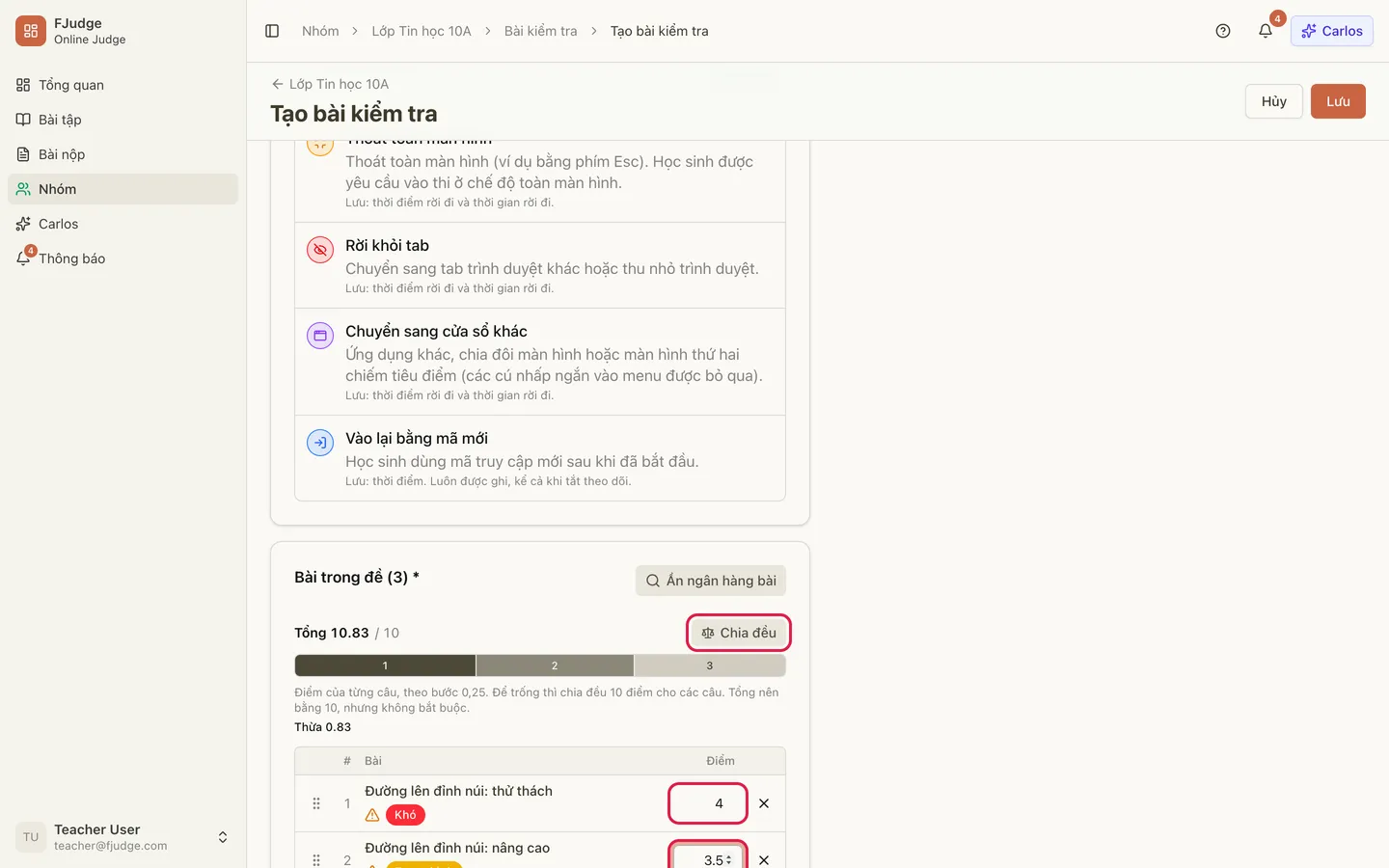
- Thanh Tổng phía trên cho biết tổng các câu so với 10. Thanh hiện Thiếu hoặc Thừa khi tổng chưa bằng 10.
- Bấm Chia đều để chia 10 điểm đều cho mọi câu, theo bước 0,25. Phần dư được dồn vào câu cuối.
Tổng điểm nên bằng 10 nhưng không bắt buộc. Nếu tổng khác 10, lúc lưu FJudge hỏi lại Tổng điểm không bằng 10. Bấm Vẫn lưu để lưu như vậy.
5. Chọn cách hiện dữ liệu test và theo dõi hoạt động
Phần tiêu đề “5. Chọn cách hiện dữ liệu test và theo dõi hoạt động”Hai lựa chọn này là hai menu hai trạng thái trong phần Thông tin chung:
-
Input/output của test trong kết quả:
- Ẩn (mặc định): sau mỗi lần nộp, học sinh chỉ thấy điểm, kết quả, thời gian và bộ nhớ của từng test.
- Hiện: học sinh còn thấy input, output đúng và output của mình ở từng test, kể cả test ẩn của bài. Chỉ chọn khi bạn muốn học sinh xem được dữ liệu test.
Khung Học sinh sẽ thấy bên dưới là ví dụ cho lựa chọn hiện tại.
-
Theo dõi hoạt động:
- Bật (mặc định): ghi lại khi học sinh rời tab, thoát toàn màn hình hoặc chuyển sang ứng dụng khác.
- Tắt: chỉ ghi lại lần học sinh vào lại bằng mã mới.
Danh sách bên dưới nói rõ từng hoạt động được ghi thế nào. Cách xem nhật ký này ở trang Theo dõi bài kiểm tra.
6. Sửa một bài ngay trong đề
Phần tiêu đề “6. Sửa một bài ngay trong đề”Bấm vào tên một bài trong thẻ Bài trong đề để sửa nội dung bài mà không rời trang. Có hai trường hợp:
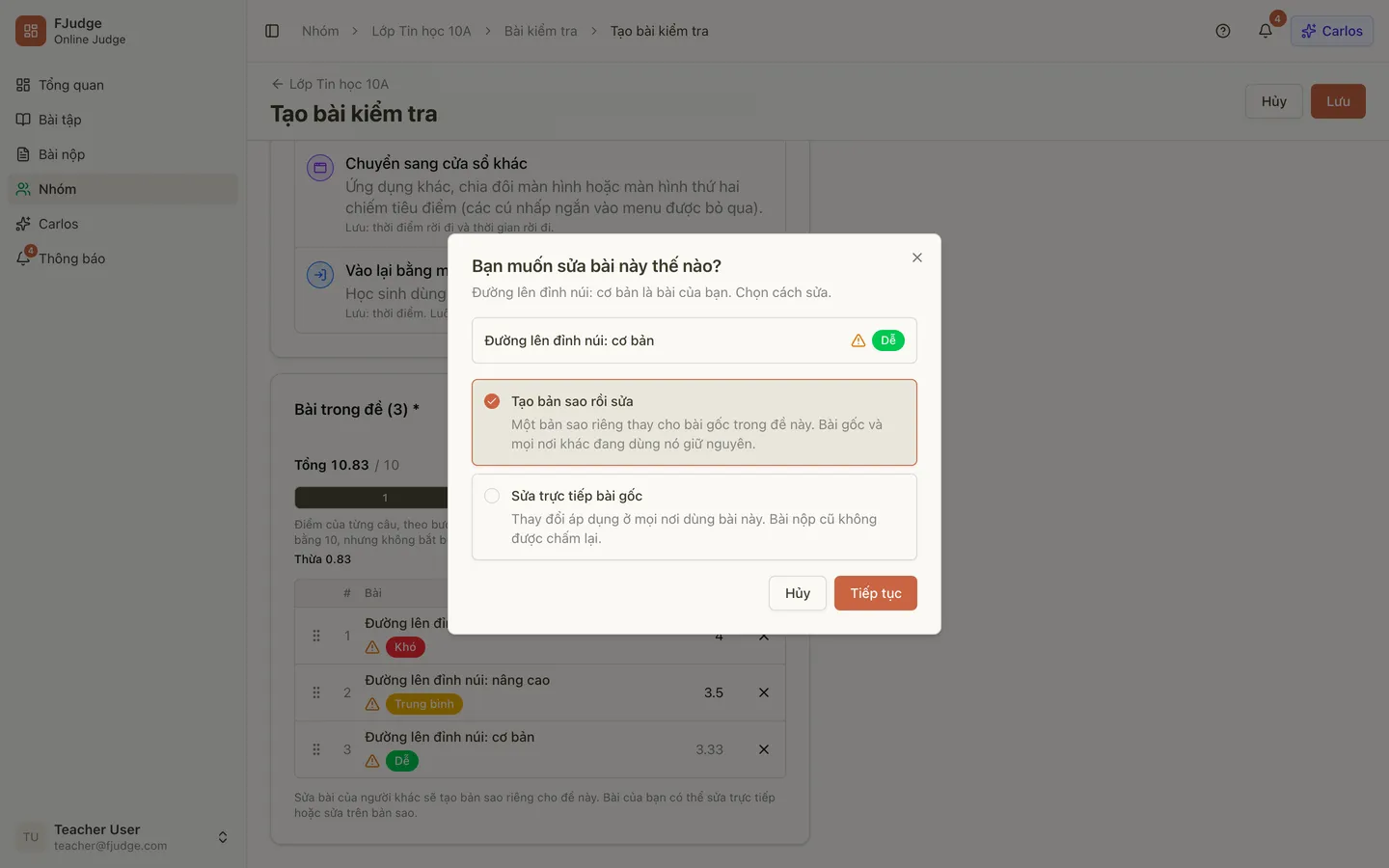
- Bài của bạn (hoặc bạn là admin): hộp Bạn muốn sửa bài này thế nào? hiện ra với hai lựa chọn.
- Tạo bản sao rồi sửa (mặc định): một bản sao riêng thay cho bài gốc trong đề này. Bài gốc và mọi nơi khác đang dùng nó giữ nguyên.
- Sửa trực tiếp bài gốc: thay đổi áp dụng ở mọi nơi dùng bài này, và bài nộp cũ không được chấm lại. Nếu bài đang công khai hoặc nhóm đã dùng, FJudge nhắc rằng sửa sẽ ảnh hưởng cả những nơi đó.
- Bài của người khác: hộp Sao chép để sửa? báo rằng bài không sửa trực tiếp được. Bấm Sao chép và sửa để tạo một bản sao riêng tư (tên bản sao hiện trong hộp) thay thế bài đó trong đề.
Bấm Tiếp tục, rồi sửa trong ngăn Sửa bài hiện ra. Sau khi lưu bài, tên mới xuất hiện trong đề. Việc thay bài chỉ có hiệu lực khi bạn bấm Lưu ở bước sau.
Xem thêm Sửa, nhân bản, xóa bài.
7. Lưu
Phần tiêu đề “7. Lưu”Bấm Lưu ở góc trên bên phải. Khi lưu xong, bạn được đưa tới trang quản lý của bài kiểm tra, ở trạng thái Chưa mở. Bấm Hủy để thoát mà không lưu.
Sau khi bài kiểm tra đã mở
Phần tiêu đề “Sau khi bài kiểm tra đã mở”Khi đã mở bài kiểm tra, một số thứ bị khóa vì học sinh có thể đang làm bài. Trang sửa (nút Chỉnh sửa ở trang quản lý) hiện thông báo Đề này đã được mở:
- Bị khóa: danh sách và thứ tự bài, thời lượng, và theo dõi hoạt động.
- Vẫn sửa được: tiêu đề, mô tả, số lần nộp mỗi bài, cài đặt hiển thị dữ liệu test và điểm từng bài. Điểm các câu thay đổi thì tổng điểm của học sinh được tính lại. Giờ đóng cửa đổi bằng nút Đổi giờ đóng ở trang quản lý.
Lưu ý
Phần tiêu đề “Lưu ý”- Chỉ xóa được bài kiểm tra khi chưa có học sinh nào vào làm. Dùng menu của dòng bài kiểm tra trong tab Bài kiểm tra của nhóm.
- Học sinh không tự vào được: họ cần mã dùng một lần bạn cấp. Xem Mở và đóng bài kiểm tra.
- Muốn giao bài không giới hạn thời gian, xem Giao bài cho nhóm.