Tạo bài tập
Bài tập gồm đề bài, các cài đặt chấm bài và bộ test. Trang này hướng dẫn điền từng phần của biểu mẫu Tạo bài tập mới. Cách làm bộ test và cách so sánh đầu ra có trang riêng: xem Test case và Cách so sánh đầu ra.
Ai dùng được
Phần tiêu đề “Ai dùng được”Giáo viên và admin.
Trước khi tạo
Phần tiêu đề “Trước khi tạo”- Chuẩn bị đề bài, và ít nhất một ví dụ (test mẫu) cùng một test chấm điểm.
- Nhãn do admin quản lý. Bạn chỉ chọn được những nhãn đã có (xem Quản lý nhãn (tag)).
Các bước
Phần tiêu đề “Các bước”1. Điền thông tin chung
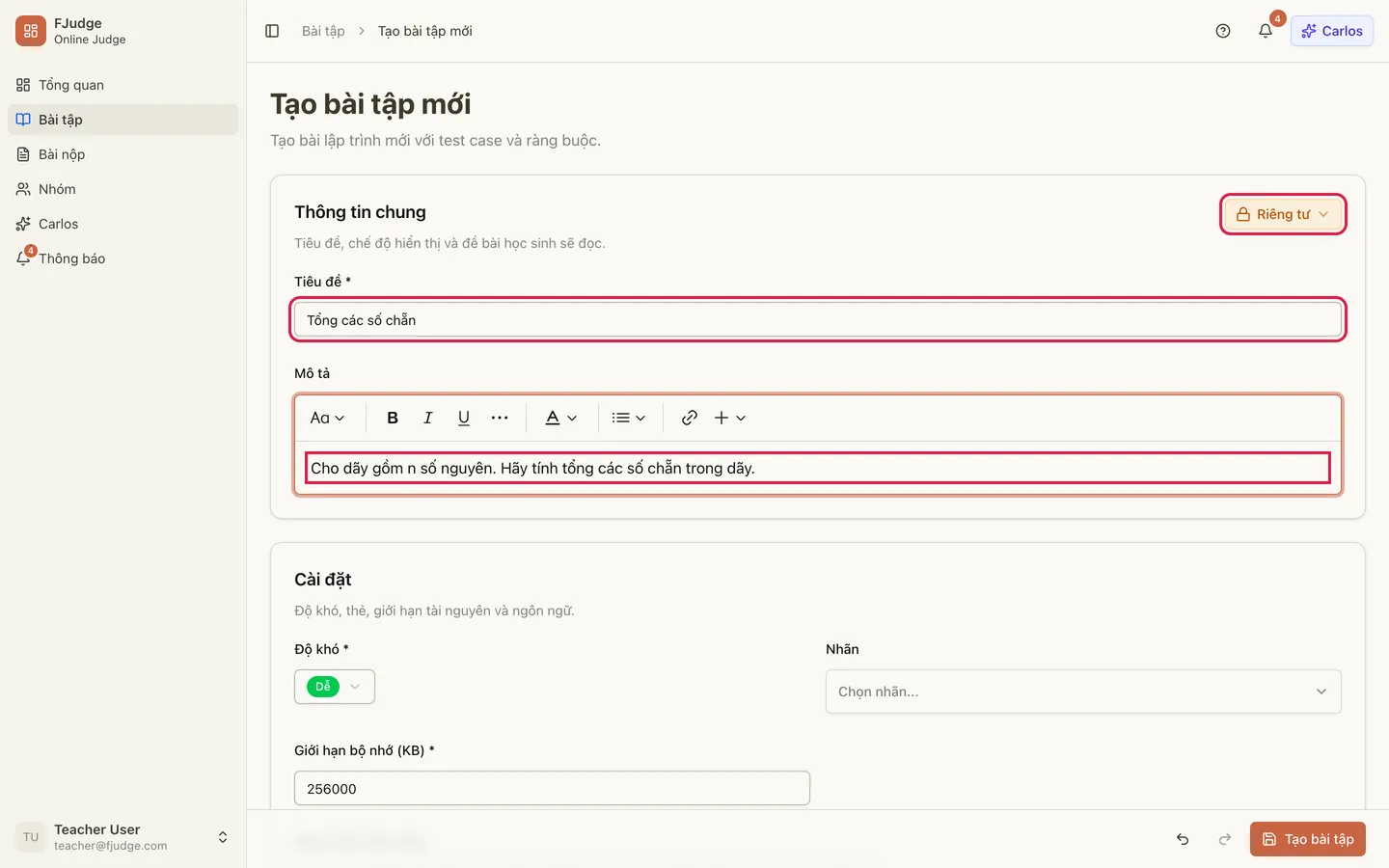
Phần tiêu đề “1. Điền thông tin chung”Vào Bài tập ở thanh bên rồi bấm Tạo bài tập (góc trên bên phải). Ở mục Thông tin chung:
- Tiêu đề (bắt buộc), từ 3 đến 200 ký tự.
- Mô tả: đề bài mà học sinh đọc. Ô soạn thảo có thanh định dạng (in đậm, in nghiêng, gạch chân, danh sách, liên kết…). Khi mở biểu mẫu, ô này có sẵn một đề mẫu để bạn tham khảo; hãy xóa đi và viết đề của bạn.
- Nút ở góc phải, mặc định là Riêng tư, quyết định ai thấy bài (bước tiếp theo).
2. Chọn chế độ hiển thị
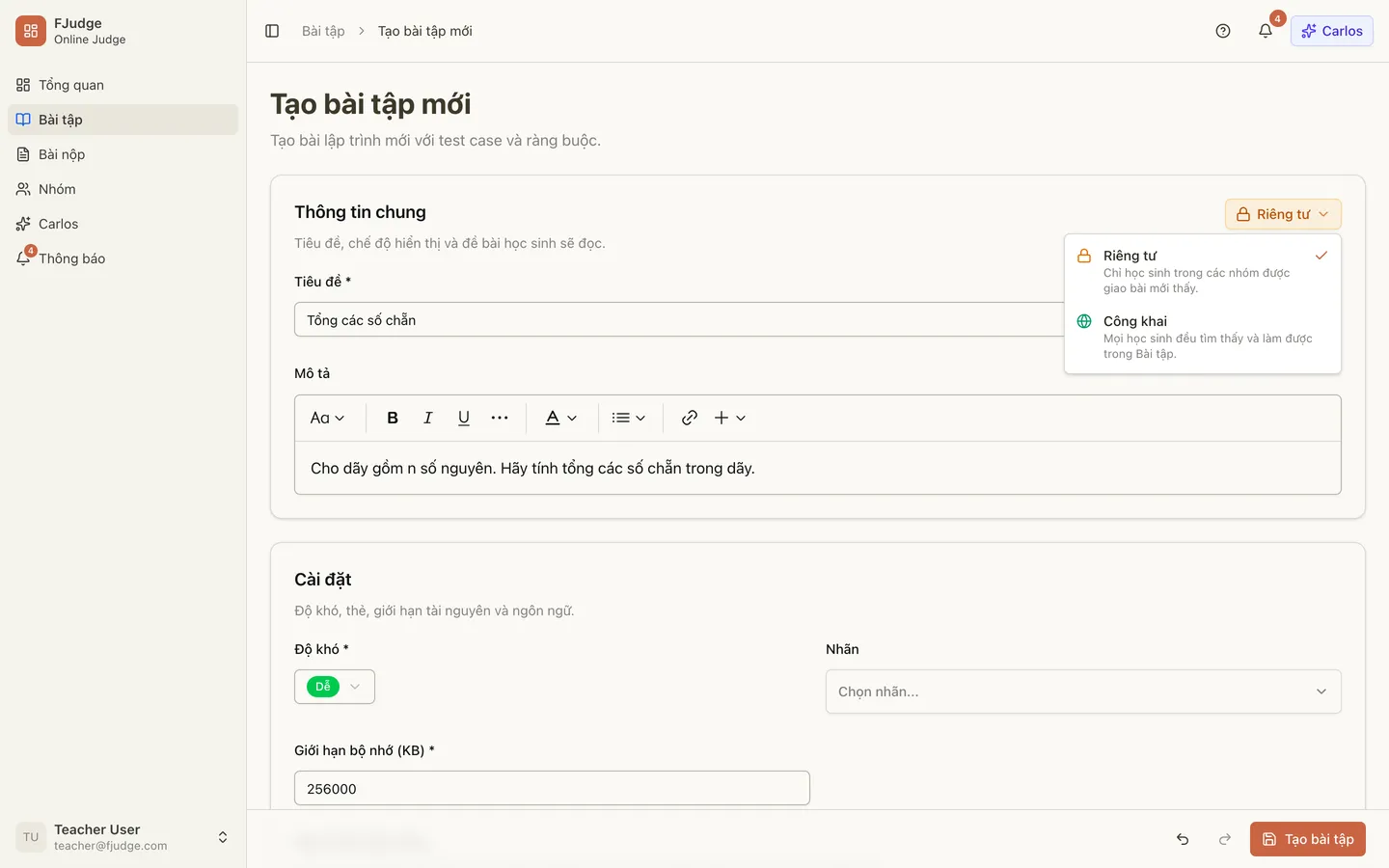
Phần tiêu đề “2. Chọn chế độ hiển thị”Bấm nút Riêng tư (hoặc Công khai) để đổi:
- Riêng tư: chỉ học sinh trong các nhóm được giao bài mới thấy.
- Công khai: mọi học sinh đều tìm thấy và làm được trong Bài tập. Mọi giáo viên cũng dùng được bài công khai.
Bài riêng tư có thể chia sẻ thêm cho giáo viên khác: xem Chia sẻ bài tập.
3. Đặt độ khó, nhãn, giới hạn và ngôn ngữ
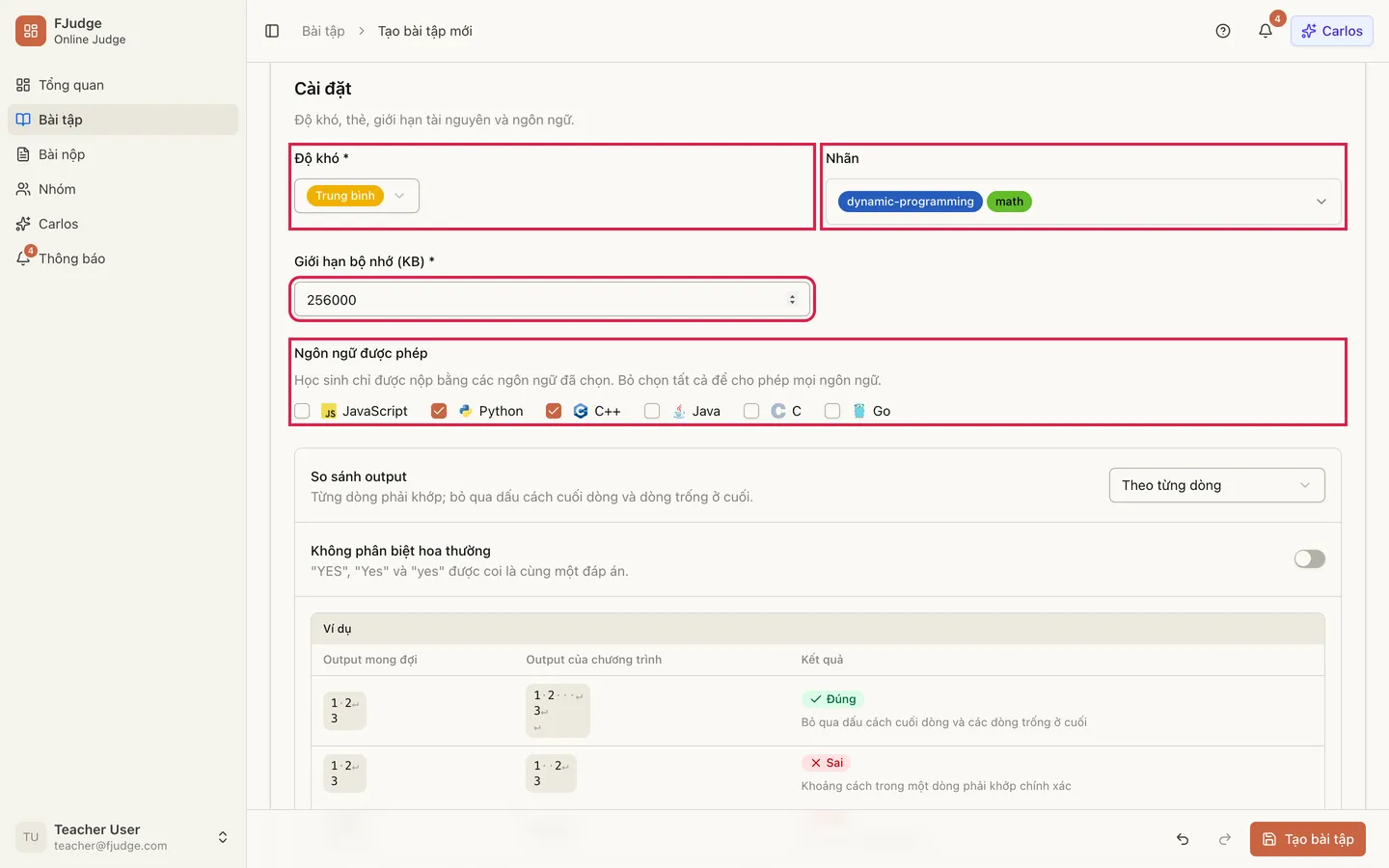
Phần tiêu đề “3. Đặt độ khó, nhãn, giới hạn và ngôn ngữ”Ở mục Cài đặt:
- Độ khó (bắt buộc): Dễ, Trung bình hoặc Khó.
- Nhãn: chọn một hoặc nhiều nhãn trong danh sách (có ô tìm kiếm), giúp học sinh lọc bài.
- Giới hạn bộ nhớ (KB): mặc định 256000 (khoảng 250 MB). Cho phép từ 16384 đến 512000.
- Ngôn ngữ được phép: học sinh chỉ nộp được bằng các ngôn ngữ bạn đánh dấu. Bỏ chọn tất cả thì cho phép mọi ngôn ngữ.
- Giới hạn thời gian: thời gian CPU tối đa cho mỗi test, mặc định 1000 ms (từ 100 đến 10000 ms). Công tắc Cho ngôn ngữ chậm hơn nhiều thời gian hơn nhân giới hạn lên theo ngôn ngữ; bảng Giới hạn thực tế theo ngôn ngữ cho biết giới hạn cuối cùng của từng ngôn ngữ, và nút bút chì ở mỗi dòng cho bạn tự đặt riêng một giá trị.
4. Nhập các test
Phần tiêu đề “4. Nhập các test”Cuối biểu mẫu có hai mục:
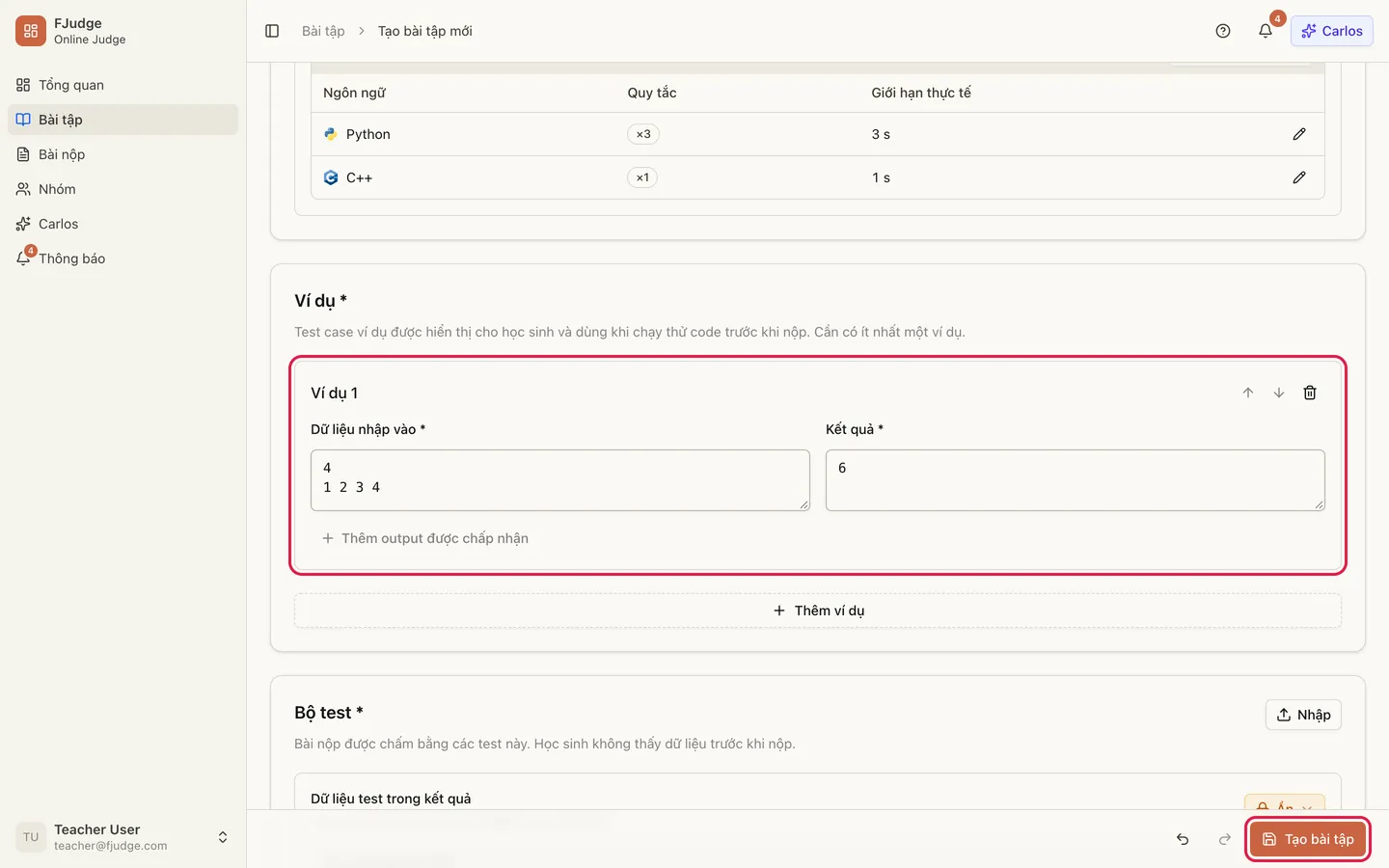
- Ví dụ: test mẫu hiển thị cho học sinh và dùng khi họ bấm Chạy thử. Cần ít nhất một.
- Bộ test: các test chấm điểm, mỗi test có Trọng số. Cần ít nhất một, và tổng trọng số phải bằng 100%.
Mỗi test có hai ô Dữ liệu nhập vào và Kết quả (bắt buộc). Biểu mẫu mới có sẵn một ví dụ và một test chấm trọng số 100%. Chi tiết xem Test case.
5. Lưu bài
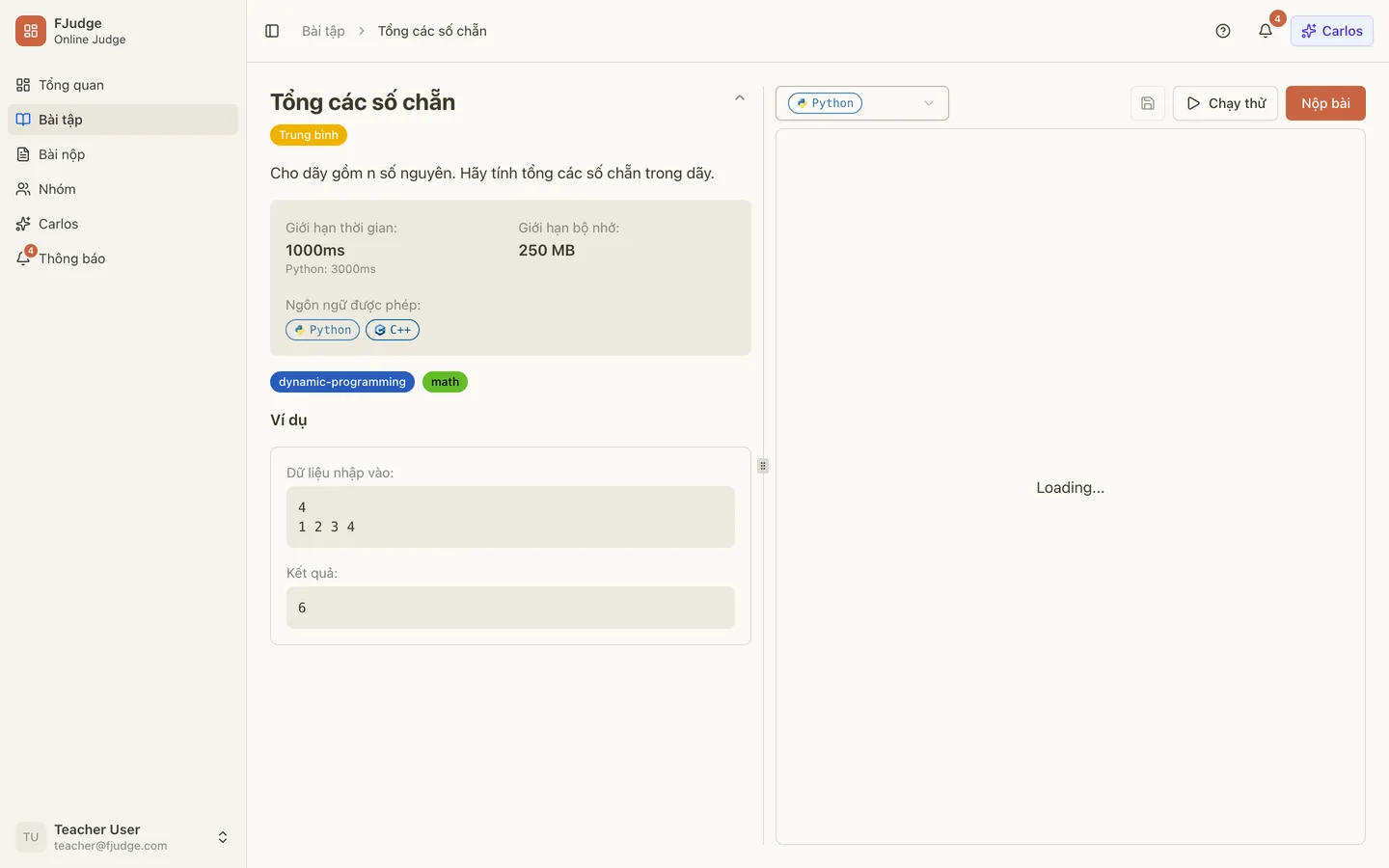
Phần tiêu đề “5. Lưu bài”Bấm Tạo bài tập ở thanh dưới cùng. Nếu thiếu hoặc sai chỗ nào, ô đó hiện thông báo màu đỏ; sửa xong bấm lại. Khi thành công, FJudge mở trang của bài vừa tạo, đúng như học sinh sẽ thấy: đề bài, giới hạn, ngôn ngữ, nhãn và ví dụ.
Sau khi tạo
Phần tiêu đề “Sau khi tạo”- Giao bài cho nhóm: xem Giao bài cho nhóm.
- Sửa lại hoặc nhân bản: xem Sửa, nhân bản, xóa bài.
Lưu ý
Phần tiêu đề “Lưu ý”- Thanh dưới cùng có nút Hoàn tác và Làm lại (Ctrl+Z, Ctrl+Shift+Z) cho cả biểu mẫu.
- Mọi giáo viên dùng chung kho bài tập công khai, nhưng chỉ người tạo bài (hoặc admin) mới sửa và xóa được bài đó.
- Bài riêng tư chỉ hiện trong Bài tập với người tạo, người được chia sẻ và học sinh của các nhóm được giao bài.