Bình luận bài nộp
Mỗi bài nộp có một khu bình luận ngay dưới phần code. Giáo viên góp ý, học sinh đặt câu hỏi, và bạn có thể gắn bình luận vào đúng dòng code cần nói đến.
Ai dùng được
Phần tiêu đề “Ai dùng được”Bất kỳ ai xem được bài nộp đó:
- Người nộp bài.
- Giáo viên: chủ nhóm với bài nộp trong nhóm hay kỳ thi, hoặc người tạo bài tập với bài nộp lẻ (không thuộc nhóm).
- Quản trị viên.
- Bạn cùng nhóm, nếu giáo viên cho phép thành viên xem bài nộp của nhau ở bài được giao đó.
Với bài nộp trong kỳ thi, học sinh chỉ bình luận được sau khi kỳ thi kết thúc.
Các bước
Phần tiêu đề “Các bước”Ví dụ dưới đây là một học sinh mở bài nộp của mình ở trang Bài nộp. Cách làm giống nhau với giáo viên.
1. Chọn dòng code muốn bình luận
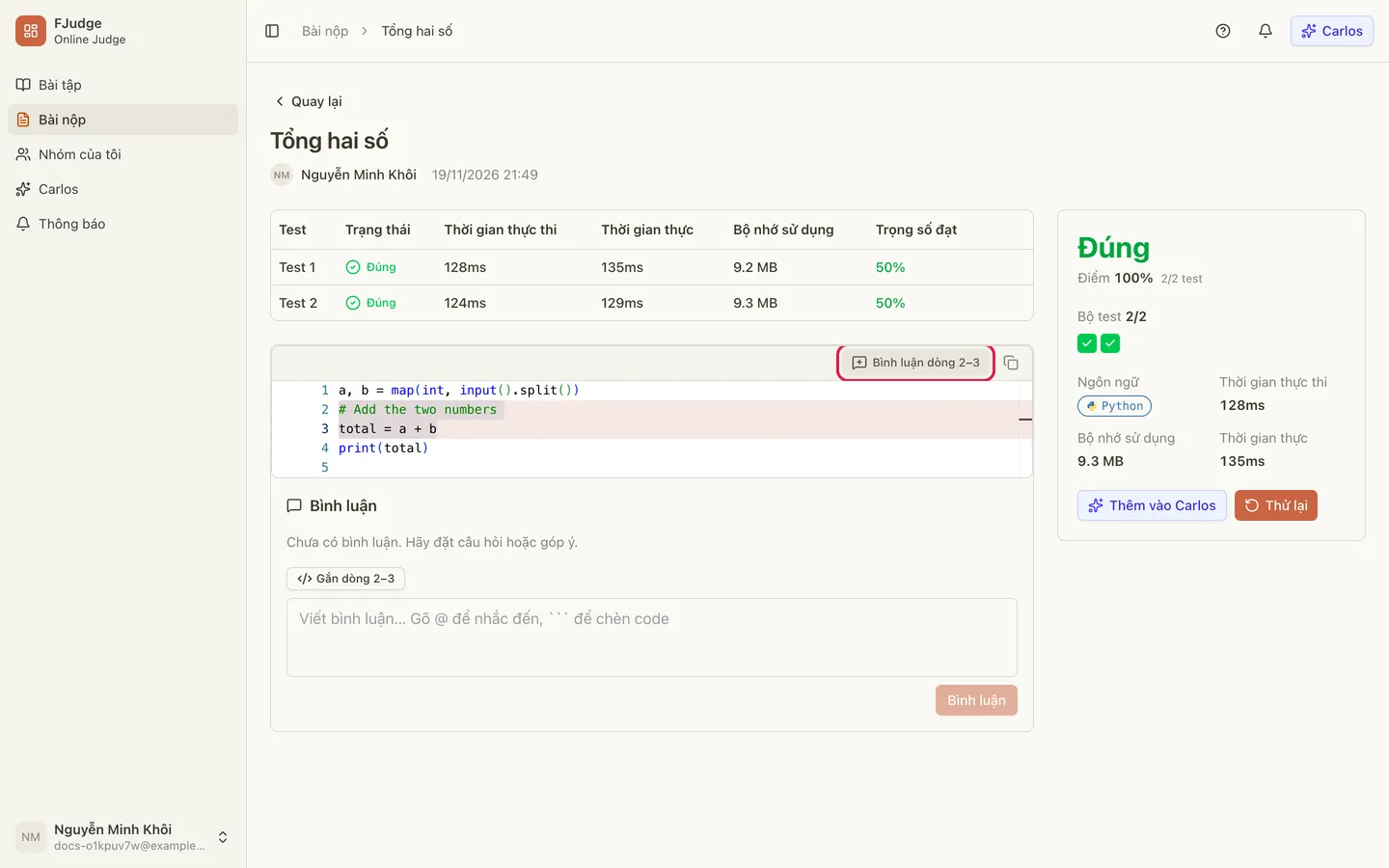
Phần tiêu đề “1. Chọn dòng code muốn bình luận”Mở một bài nộp. Trong khung code, bạn chọn dòng theo một trong ba cách:
- Rê chuột vào lề trái, bấm dấu + hiện ra cạnh số dòng.
- Kéo chuột từ lề trái qua nhiều dòng (hoặc giữ Shift rồi bấm để mở rộng vùng chọn).
- Bôi đen các dòng trong code.
Khi đã chọn dòng, nút Bình luận dòng 2–3 (số dòng thay đổi theo vùng chọn) hiện ở thanh trên của khung code. Một bình luận gắn được tối đa 50 dòng.
2. Viết bình luận
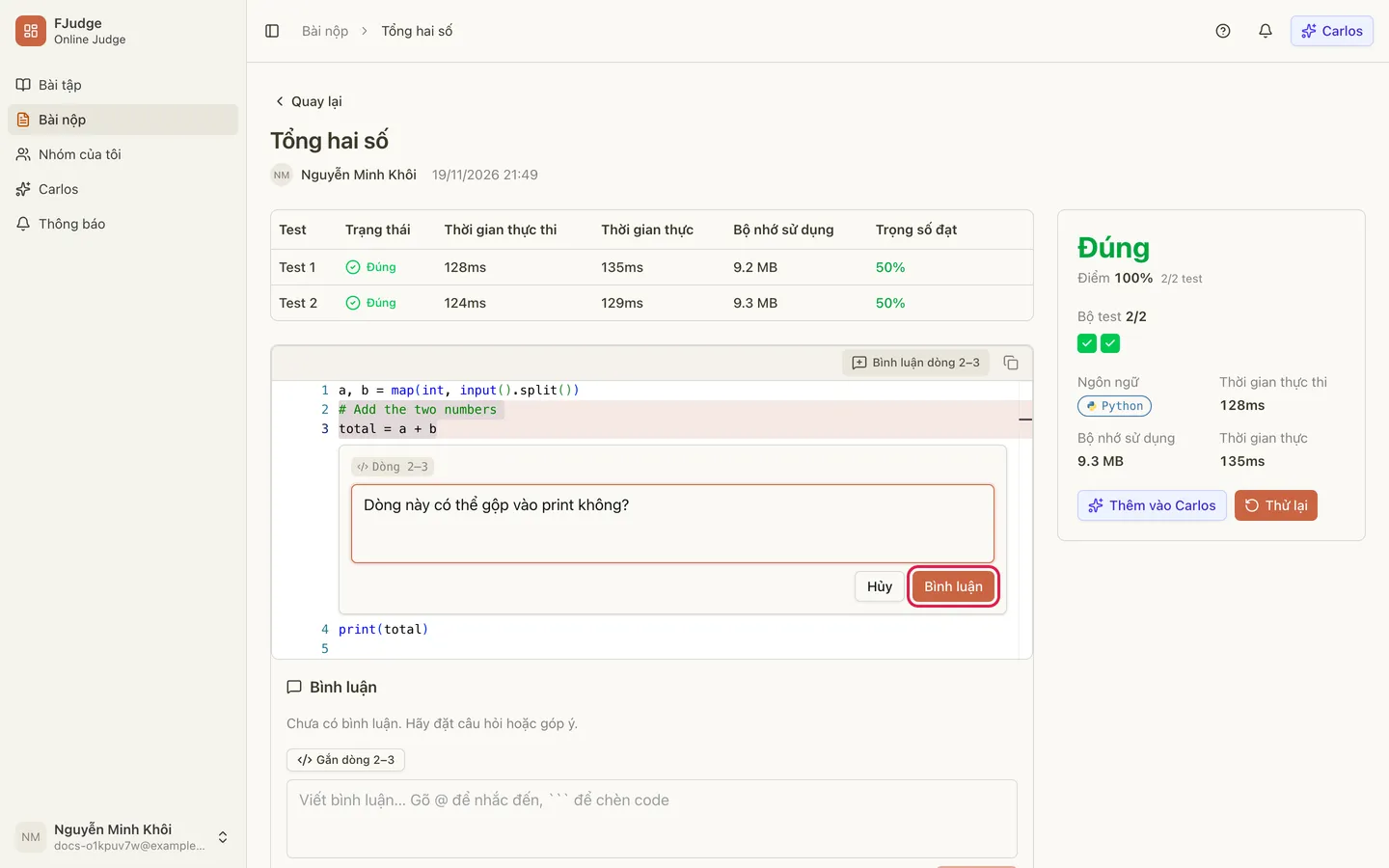
Phần tiêu đề “2. Viết bình luận”Bấm nút đó (hoặc +), một ô soạn thảo mở ngay dưới các dòng đã chọn. Gõ nội dung rồi bấm Bình luận. Bấm Hủy hoặc nhấn Esc để đóng ô; nếu bạn đã gõ dở, FJudge hỏi “Bỏ bình luận này?” trước khi xóa nội dung.
Ô soạn thảo cho phép gõ danh sách, chèn liên kết và chèn khối code bằng ba dấu ```.
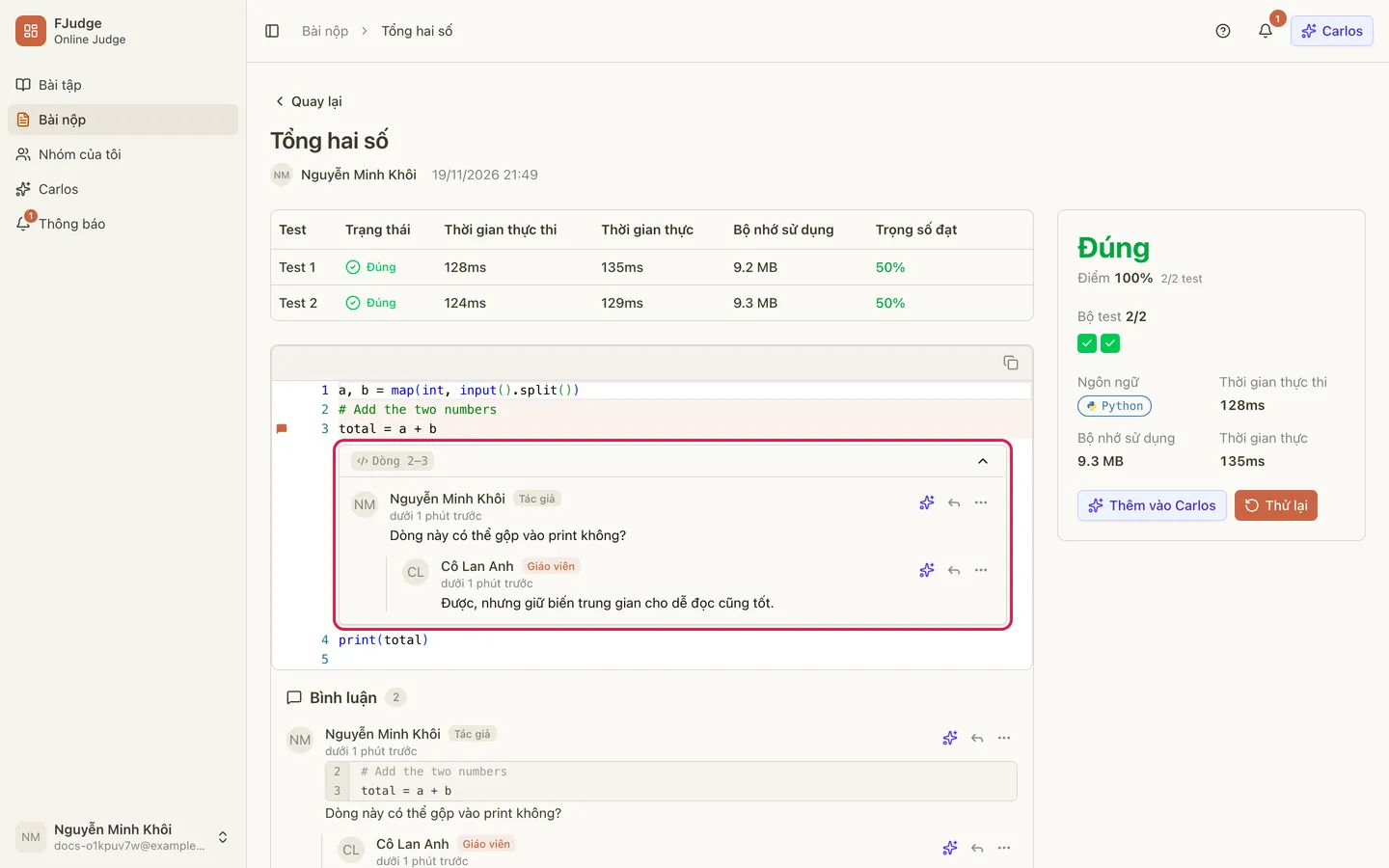
Dòng có bình luận được đánh dấu ở lề trái. Bấm dấu đó, hoặc nút mũi tên trên khung bình luận, để thu gọn hay mở lại luồng. Mỗi luồng bình luận theo dòng cũng xuất hiện trong danh sách Bình luận bên dưới phần code, kèm đoạn code được nhắc đến.
3. Trả lời
Phần tiêu đề “3. Trả lời”Bấm biểu tượng mũi tên quay lại (Phản hồi) trên một bình luận, gõ nội dung rồi bấm Phản hồi. Câu trả lời nằm thụt vào ngay dưới bình luận gốc. Khi trả lời một câu trả lời, bình luận mới vẫn thuộc cùng luồng và bắt đầu bằng @tên người bạn đang trả lời.
Bên cạnh tên người viết, nhãn Giáo viên cho biết đó là giáo viên phụ trách bài nộp, và nhãn Tác giả là người nộp bài.
4. Nhắc tên bằng @
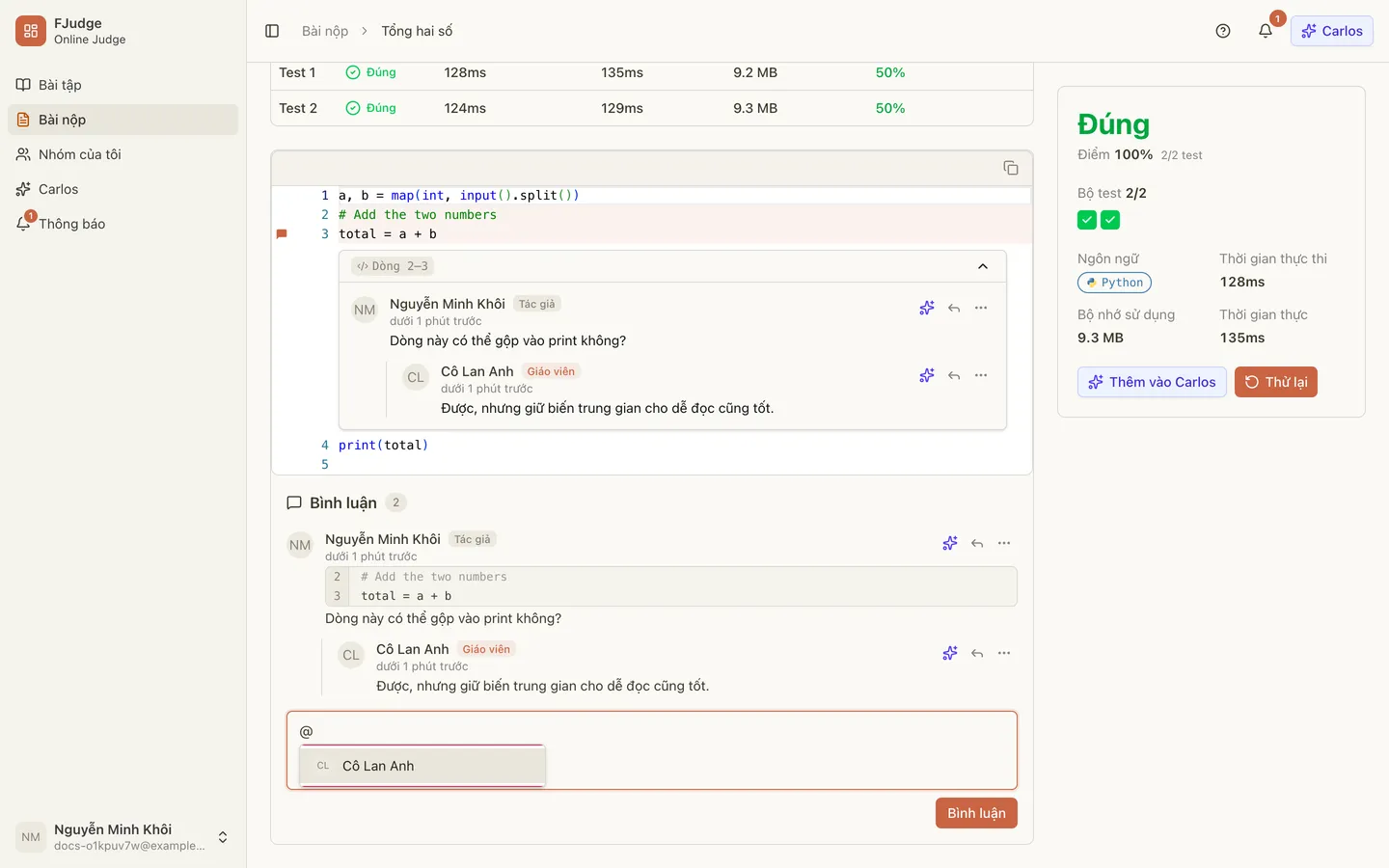
Phần tiêu đề “4. Nhắc tên bằng @”Trong ô bình luận, gõ @ để mở danh sách những người bạn nhắc được, và có thể gõ thêm vài chữ của tên để lọc. Bạn chỉ thấy những người xem được bài nộp này (nếu không ai phù hợp, danh sách báo “Không có ai để nhắc đến”). Chọn một người bằng chuột hoặc phím mũi tên và Enter. Tên được nhắc hiện thành thẻ có ảnh đại diện, và người đó nhận một thông báo.
Ngoài ra, người nộp bài luôn được thông báo khi có người bình luận bài của họ, và người được trả lời được thông báo về câu trả lời.
Bình luận chung (không gắn dòng) viết ở ô cuối phần Bình luận. Muốn gắn dòng cho nó, chọn dòng trong code rồi bấm nút Gắn dòng … hiện phía trên ô.
5. Sửa, xóa và hỏi AI
Phần tiêu đề “5. Sửa, xóa và hỏi AI”Mỗi bình luận có các nút nhỏ ở góc phải:
- Thêm vào Carlos (biểu tượng tia sáng): đưa cả luồng bình luận vào khung chat để hỏi trợ lý AI Carlos. Tác giả bình luận hiện với AI là “một bạn cùng lớp”.
- Phản hồi.
- Tùy chọn bình luận (ba chấm): Chỉnh sửa (chỉ người viết) và Xóa.
Bình luận đã sửa có ghi chú (đã sửa). Người được nhắc thêm khi sửa mới nhận thông báo, người đã được nhắc trước đó thì không.
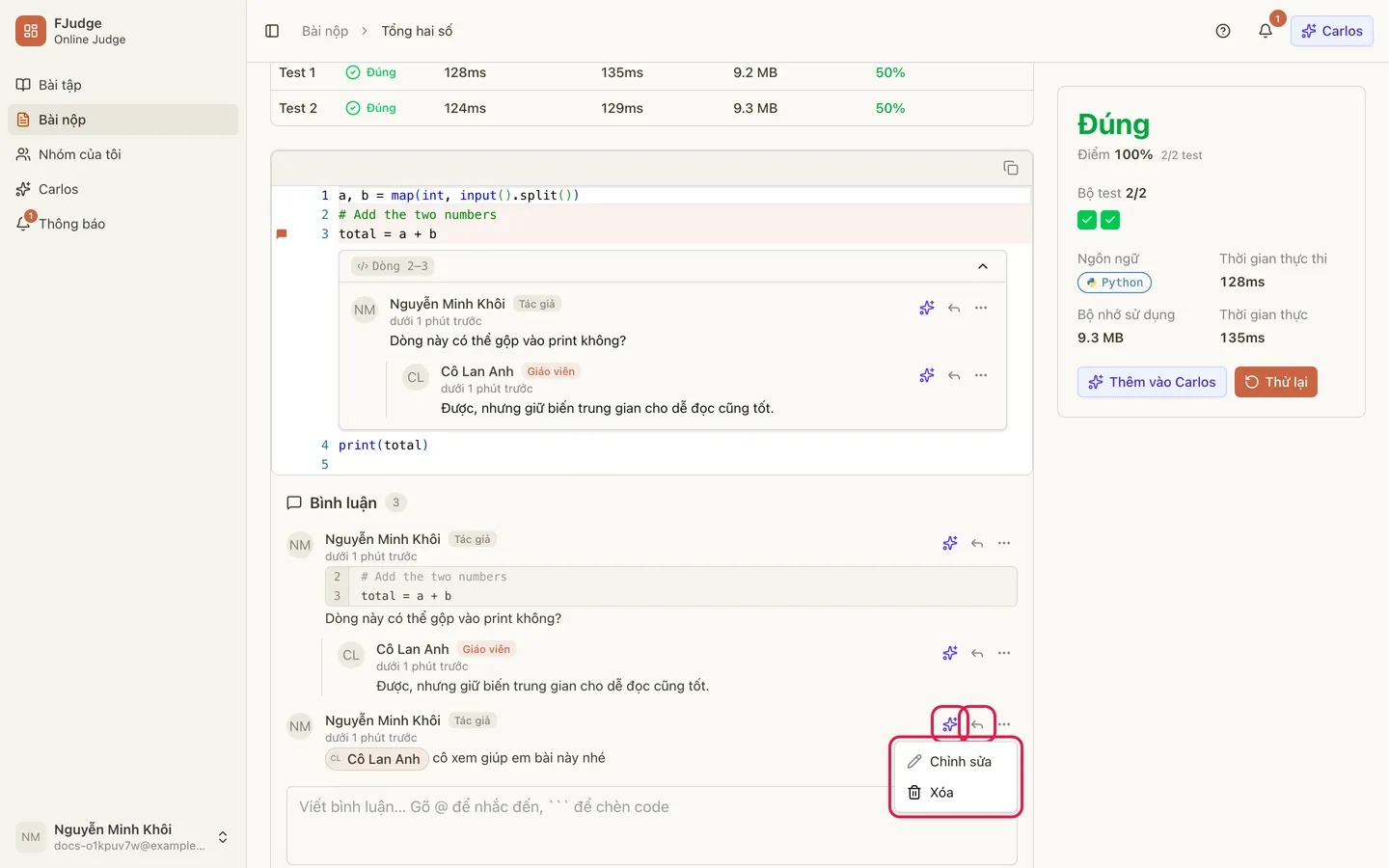
Khi bấm Xóa, FJudge hỏi lại (“Xóa bình luận?”). Xóa một bình luận gốc sẽ xóa luôn các câu trả lời của nó. Bạn xóa được bình luận của mình. Người nộp bài, giáo viên phụ trách (chủ nhóm, hoặc người tạo bài tập với bài nộp lẻ) và quản trị viên xóa được bình luận của bất kỳ ai trên bài nộp đó.
Lưu ý
Phần tiêu đề “Lưu ý”- Danh sách Bình luận hiện số bình luận, và có nút Xem thêm bình luận khi nhiều. Các câu trả lời dài được gập lại với nút Xem thêm … phản hồi.
- Chỉ có thể sửa bình luận của chính mình.
- Mở một thông báo về bình luận sẽ đưa bạn thẳng đến bình luận đó trên bài nộp.