Hồ sơ cá nhân
Trang Hồ sơ là nơi bạn xem và sửa thông tin của chính mình, đổi mật khẩu và chọn ngôn ngữ.
Ai dùng được
Phần tiêu đề “Ai dùng được”Tất cả mọi người đã đăng nhập. Để mở, bấm ô tài khoản ở cuối thanh bên rồi chọn Hồ sơ (xem Làm quen giao diện).
Các bước
Phần tiêu đề “Các bước”1. Xem hồ sơ
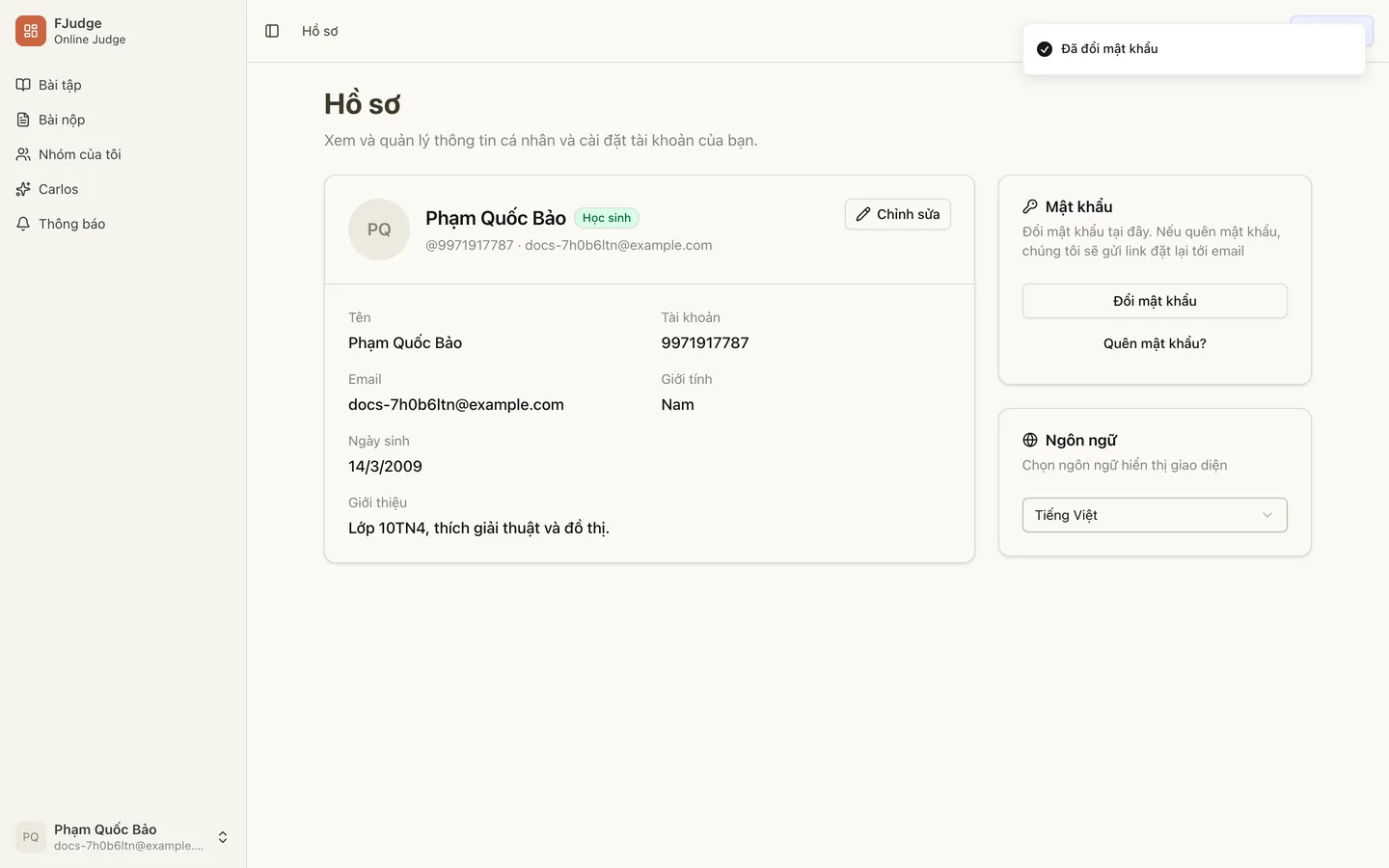
Phần tiêu đề “1. Xem hồ sơ”Phần trên cùng hiện ảnh đại diện, tên, nhãn vai trò (ví dụ Học sinh), tên tài khoản và email. Bên dưới là các thông tin: Tên, Tài khoản, Email, Giới tính, Ngày sinh và Giới thiệu. Hai thẻ bên phải là Mật khẩu và Ngôn ngữ.
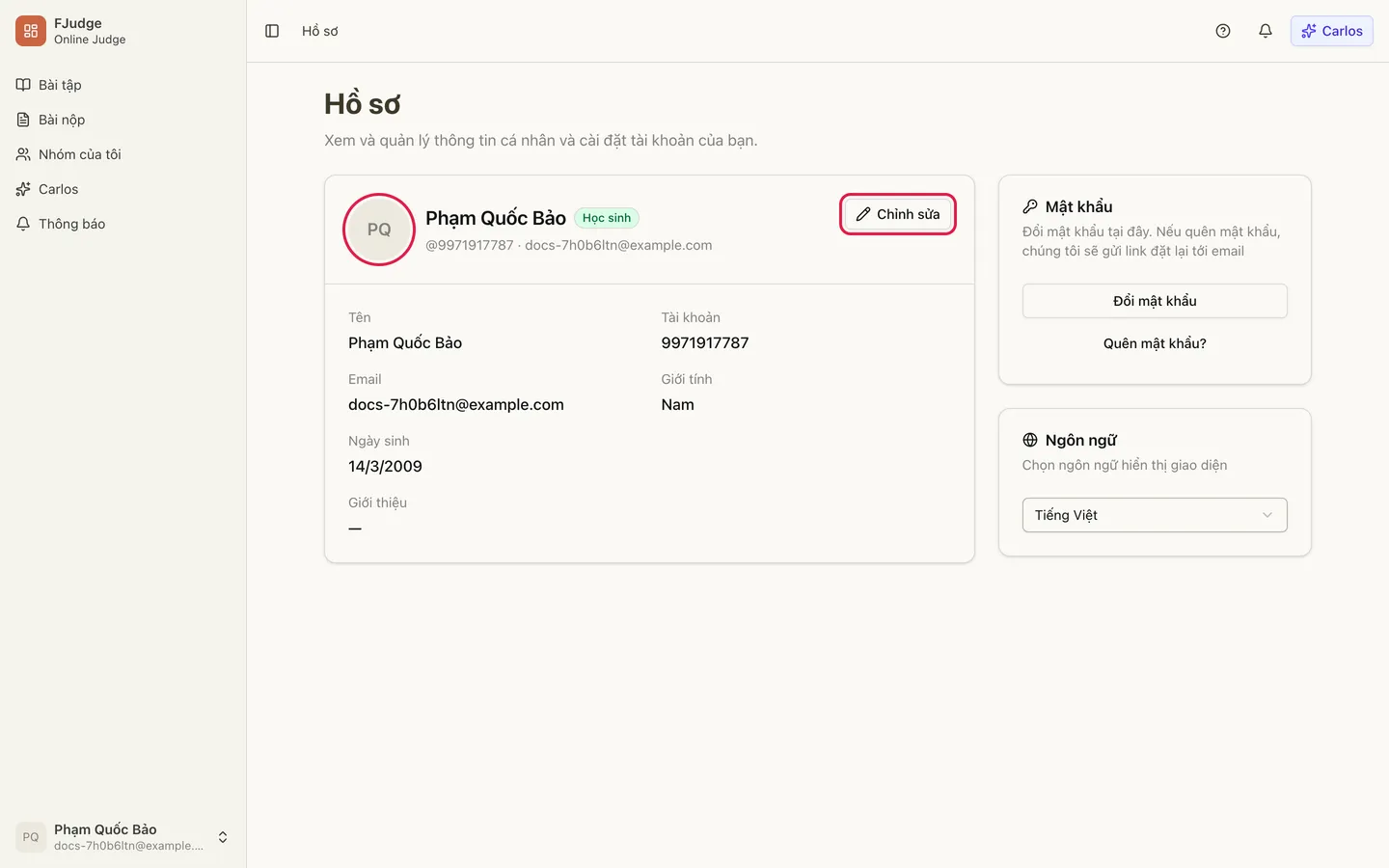
Ảnh đại diện: bấm vào ảnh để chọn một tệp ảnh JPEG, PNG hoặc WebP, nhỏ hơn 5 MB. Khi đã có ảnh, bấm dấu × nhỏ ở góc ảnh (Xoá ảnh đại diện) rồi xác nhận để gỡ ảnh.
2. Sửa thông tin cá nhân
Phần tiêu đề “2. Sửa thông tin cá nhân”Bấm Chỉnh sửa. Bạn sửa được Tên, Tài khoản, Giới tính, Ngày sinh và Giới thiệu (ô này không bắt buộc). Bấm Lưu để lưu, hoặc Hủy để bỏ thay đổi.
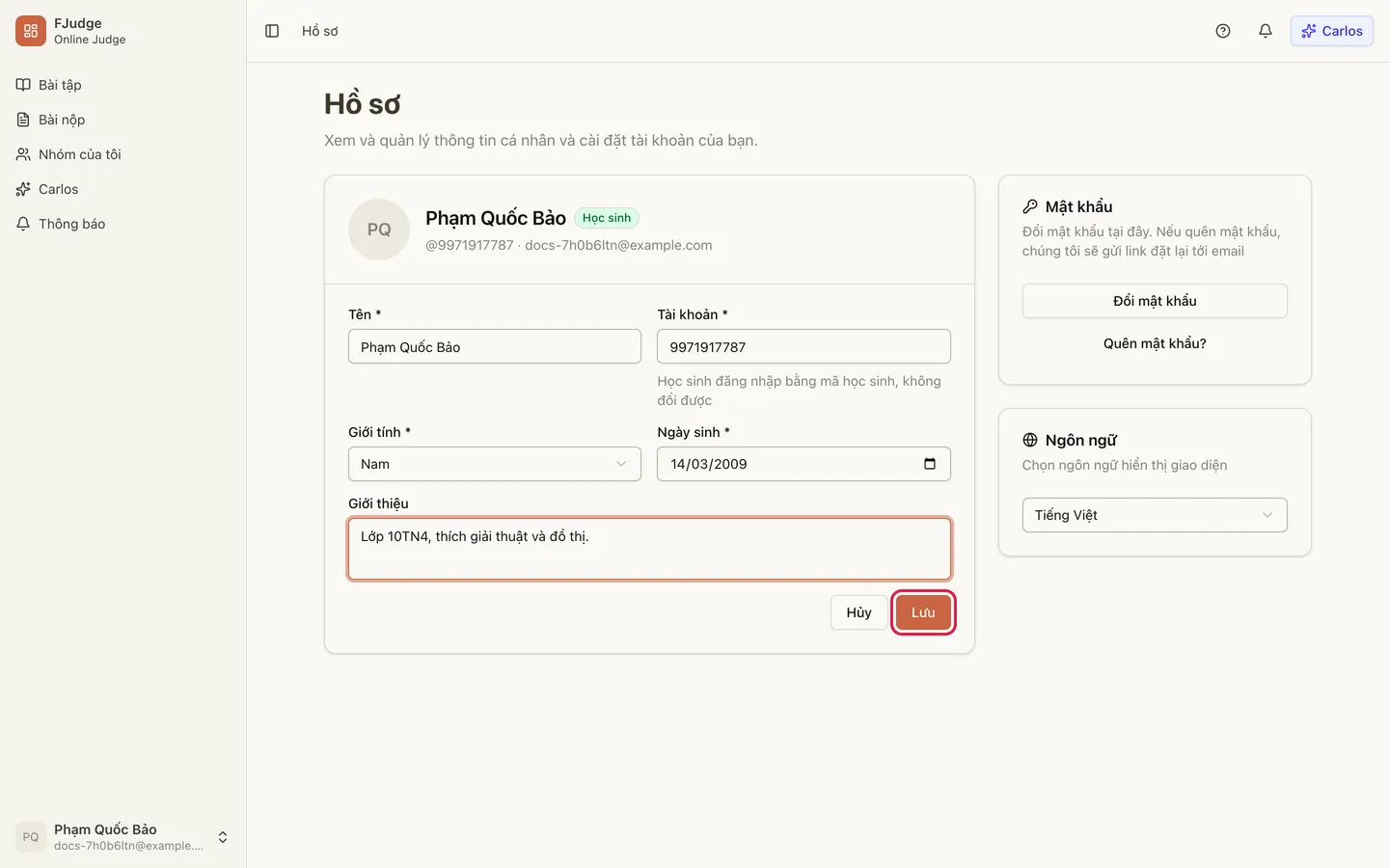
- Tài khoản gồm 3–30 ký tự: a–z, 0–9, dấu chấm, gạch dưới hoặc gạch ngang. Nếu tên đã có người dùng, thông báo hiện ngay dưới ô.
- Học sinh có tài khoản do trường cấp đăng nhập bằng mã học sinh, nên ô Tài khoản bị khóa (“Học sinh đăng nhập bằng mã học sinh, không đổi được”).
- Email không sửa được ở đây.
3. Đổi mật khẩu
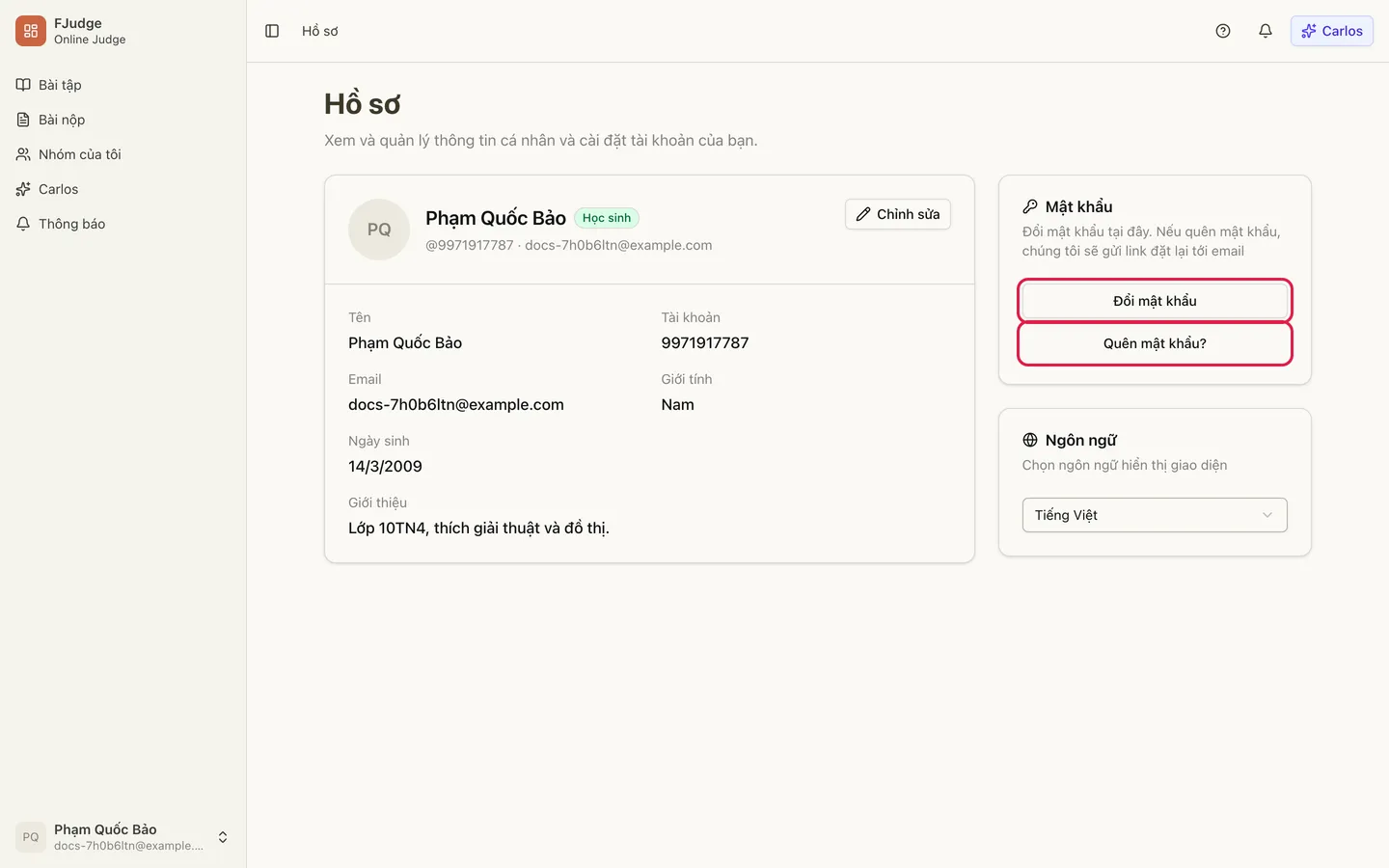
Phần tiêu đề “3. Đổi mật khẩu”Ở thẻ Mật khẩu, bấm Đổi mật khẩu.
Nhập Mật khẩu hiện tại, Mật khẩu mới (ít nhất 8 ký tự, có chữ thường, chữ hoa, chữ số và ký tự đặc biệt; danh sách yêu cầu chuyển xanh khi đạt) và Xác nhận mật khẩu mới, rồi bấm Đổi mật khẩu.
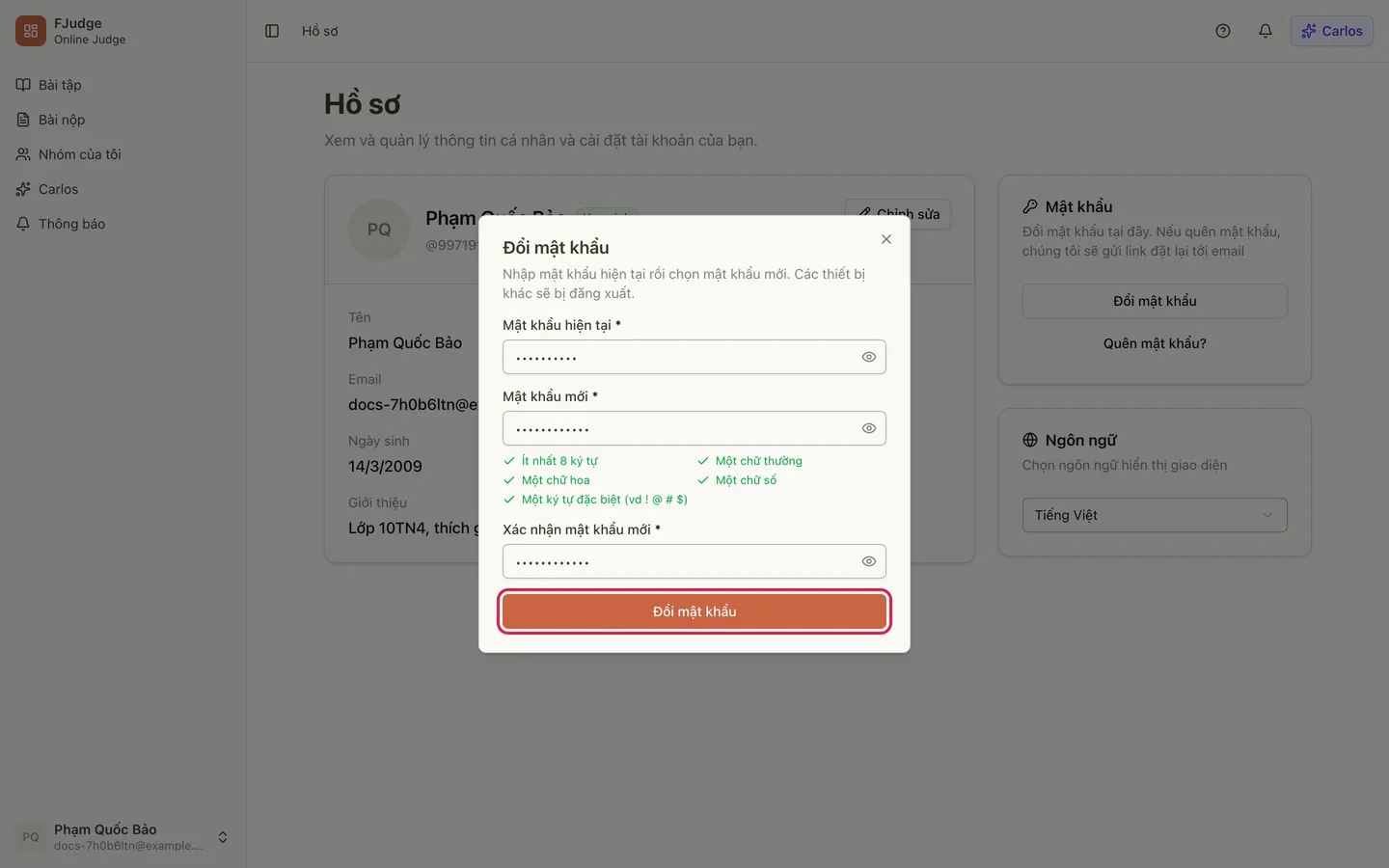
Thành công thì có thông báo Đã đổi mật khẩu. Bạn vẫn đăng nhập trên thiết bị đang dùng, còn các thiết bị khác bị đăng xuất và phải đăng nhập lại bằng mật khẩu mới.
Nếu nhập sai mật khẩu hiện tại, ô đó báo “Mật khẩu hiện tại không đúng.” Mật khẩu mới cũng không được trùng mật khẩu hiện tại.
4. Quên mật khẩu: nhận link đặt lại qua email
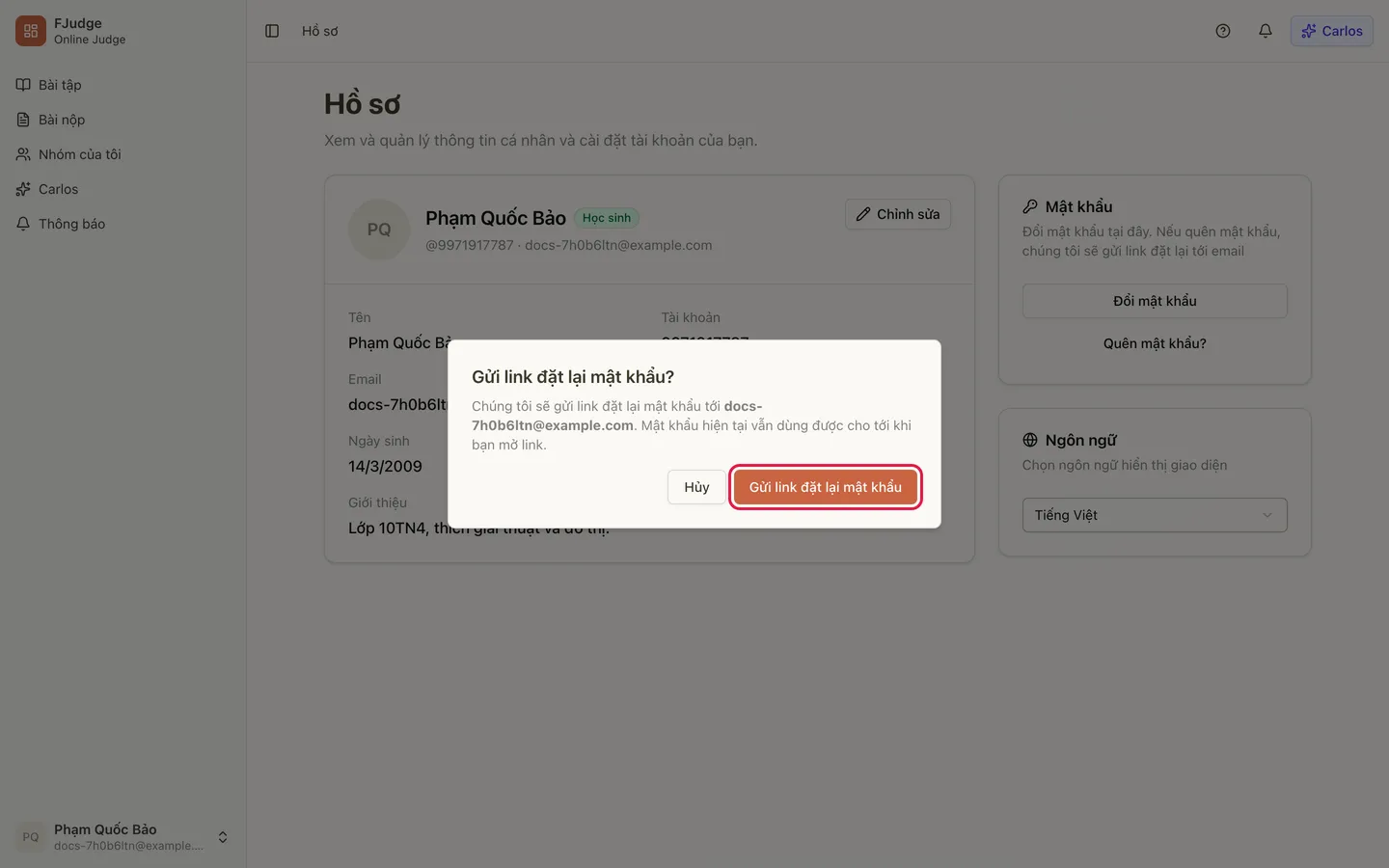
Phần tiêu đề “4. Quên mật khẩu: nhận link đặt lại qua email”Nếu bạn không nhớ mật khẩu hiện tại, bấm Quên mật khẩu? trong thẻ Mật khẩu. Hộp xác nhận cho biết FJudge sẽ gửi link tới email của bạn. Bấm Gửi link đặt lại mật khẩu, rồi làm theo email (xem Đăng nhập & mật khẩu). Mật khẩu hiện tại vẫn dùng được cho đến khi bạn mở link.
5. Chọn ngôn ngữ
Phần tiêu đề “5. Chọn ngôn ngữ”Ở thẻ Ngôn ngữ, chọn English hoặc Tiếng Việt. Giao diện đổi ngay và lựa chọn được lưu vào tài khoản, nên bạn thấy đúng ngôn ngữ trên mọi thiết bị.
Lưu ý
Phần tiêu đề “Lưu ý”- Học sinh được nhập từ danh sách của trường có thể chỉ có email giả của hệ thống. Khi đó nút Quên mật khẩu? bị ẩn, và thẻ nhắc bạn nhờ giáo viên đặt lại mật khẩu.
- Bạn cũng đổi được ngôn ngữ từ menu tài khoản ở thanh bên.
- Mỗi lần gửi link đặt lại mật khẩu tính vào giới hạn email: gửi quá nhiều lần trong ít phút sẽ báo “Bạn thao tác quá nhanh”.