Thành viên nhóm
Tab Thành viên của nhóm (tab Học sinh trong group lớp) là danh sách những người dùng được vào nhóm, giao bài và làm bài trong nhóm. Chỉ chủ nhóm và admin mới thêm, xóa được thành viên.
Ai dùng được
Phần tiêu đề “Ai dùng được”Chủ nhóm (giáo viên) và admin. Riêng Nhập từ VnEdu chỉ có với giáo viên và admin.
Các bước
Phần tiêu đề “Các bước”1. Thêm người dùng có sẵn
Phần tiêu đề “1. Thêm người dùng có sẵn”Mở nhóm, vào tab Thành viên. Bấm mũi tên bên cạnh Thêm thành viên rồi chọn Thêm thành viên (bấm thẳng vào nút cũng được). Trong group lớp, nút này tên là Thêm học sinh.
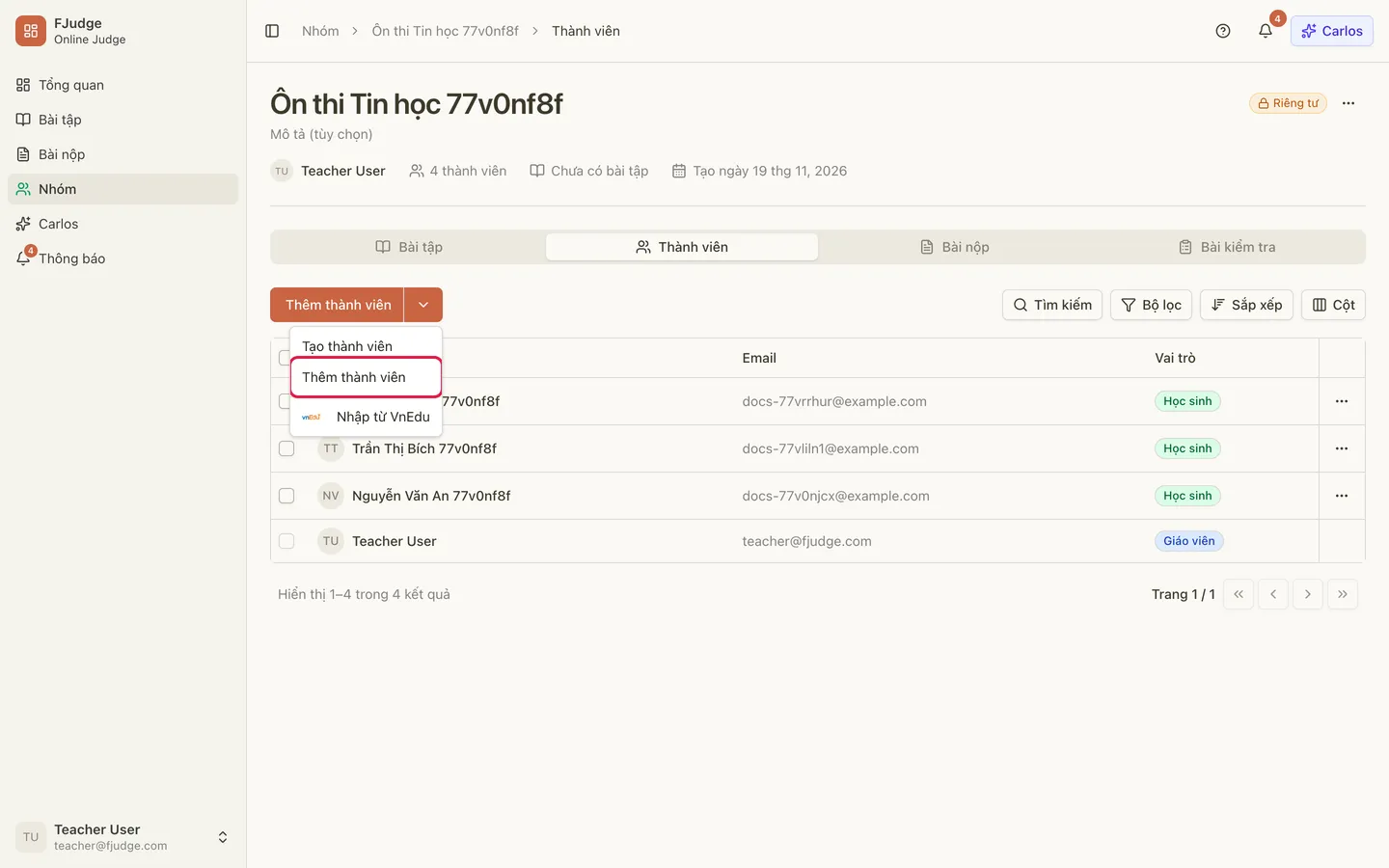
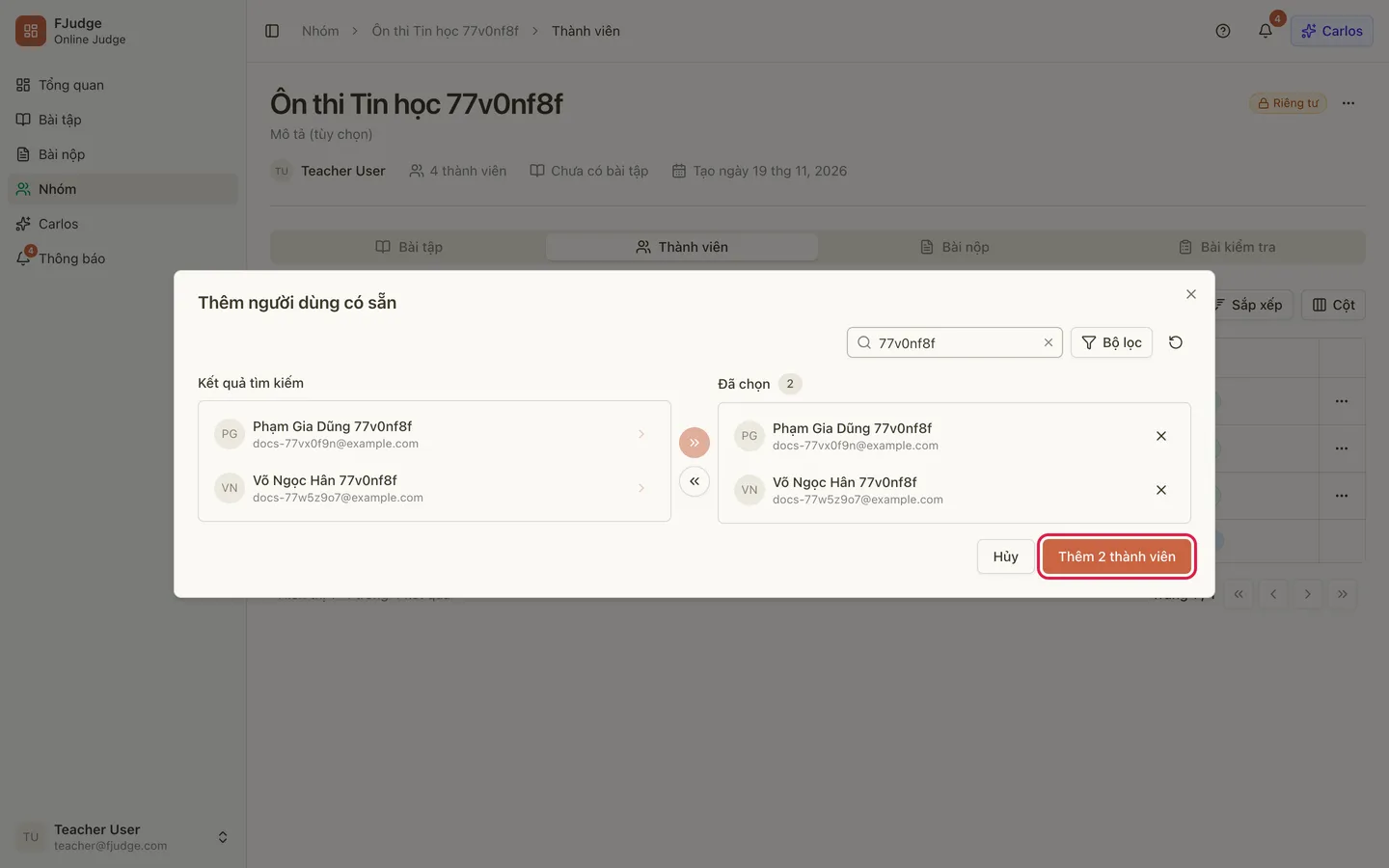
Hộp Thêm người dùng có sẵn mở ra:
- Bấm Tìm kiếm để tìm theo tên. Có thể lọc thêm theo email ở Bộ lọc. Danh sách bên trái chỉ có những người chưa ở trong nhóm.
- Bấm mũi tên bên cạnh một người để chuyển họ sang khung Đã chọn, hoặc bấm nút hai mũi tên ở giữa để chọn hết kết quả đang hiện. Bấm dấu × để bỏ một người.
- Bấm Thêm N thành viên.
Mỗi người mới được thêm nhận một thông báo cho biết họ đã vào nhóm nào và ai đã thêm họ.
Group lớp chỉ nhận tài khoản học sinh, giáo viên và admin, không nhận tài khoản tự đăng ký.
2. Xóa một thành viên
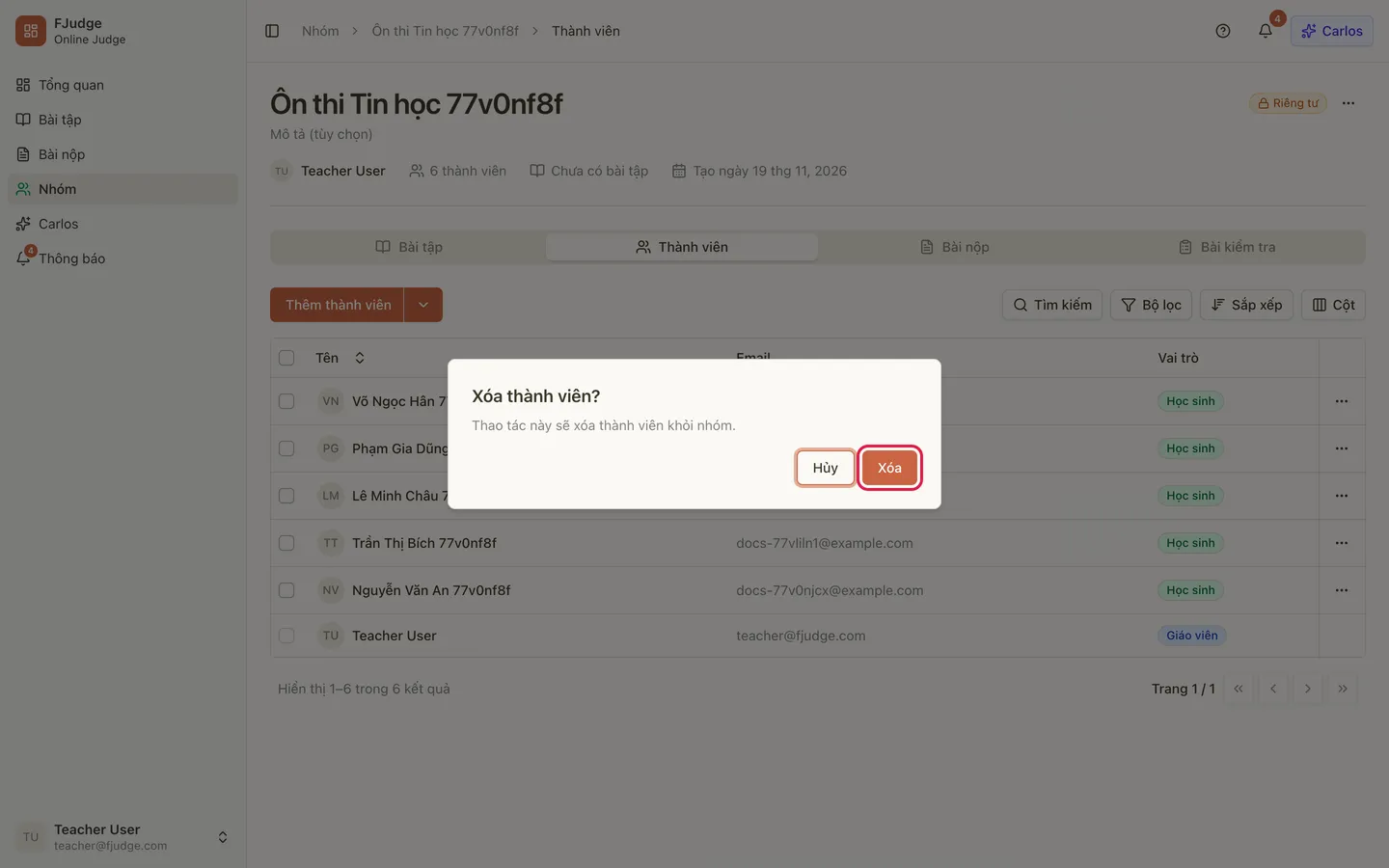
Phần tiêu đề “2. Xóa một thành viên”Ở cuối hàng của người đó, bấm dấu ba chấm rồi chọn Xóa. Xác nhận ở hộp Xóa thành viên?. Người đó chỉ bị gỡ khỏi nhóm, tài khoản vẫn còn.
Chủ nhóm luôn là thành viên: hàng của họ không có menu và không chọn được. Muốn rời nhóm, hãy chuyển quyền sở hữu trước.
3. Xóa nhiều thành viên
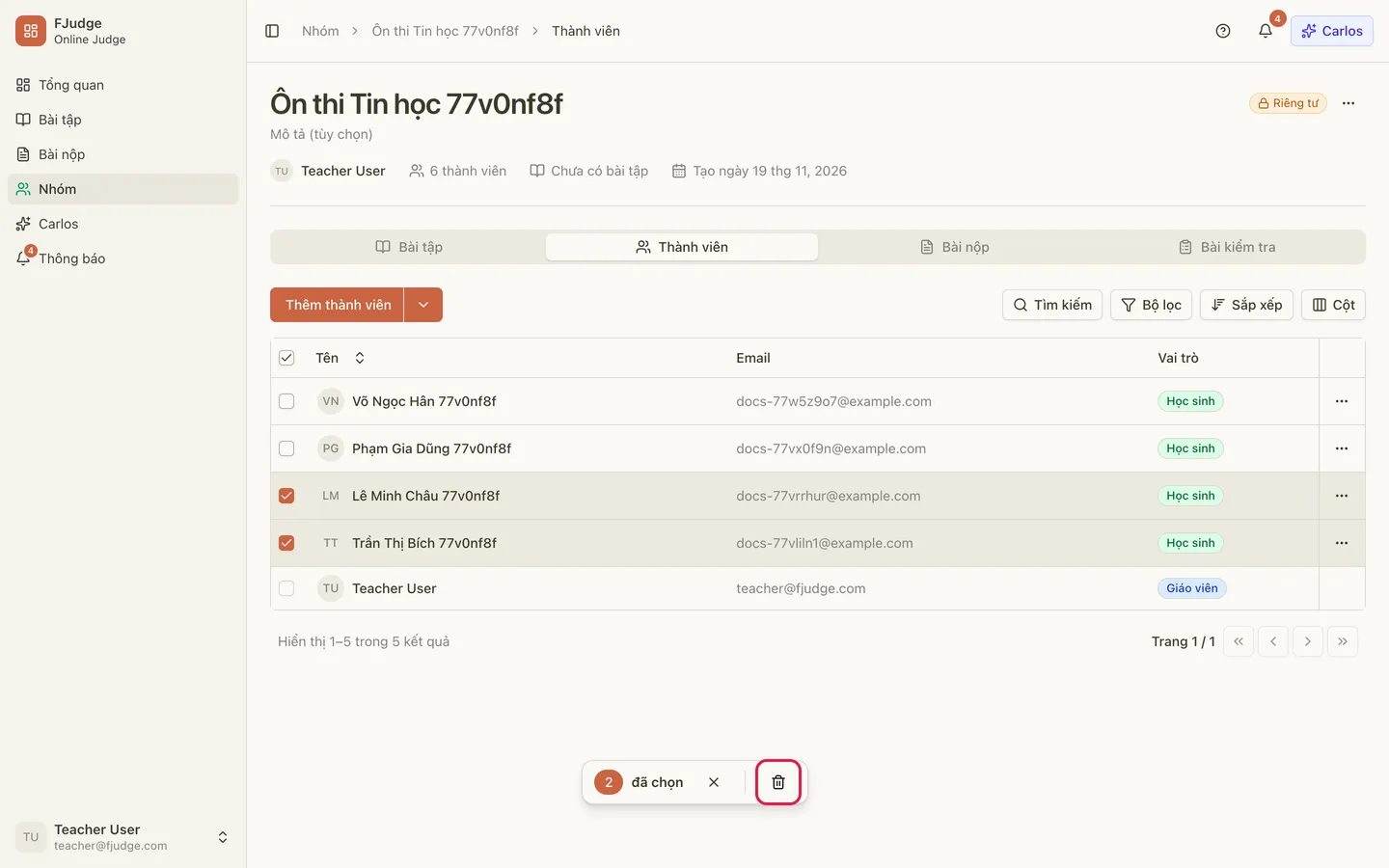
Phần tiêu đề “3. Xóa nhiều thành viên”Tick ô vuông ở đầu hàng của những người cần xóa (ô ở tiêu đề chọn cả trang). Một thanh nổi hiện ra, cho biết số người đã chọn. Bấm biểu tượng thùng rác trên thanh (Xóa đã chọn) rồi xác nhận ở hộp Xóa các thành viên đã chọn?. Việc chọn được giữ khi bạn sang trang khác của danh sách.
4. Nhập học sinh từ VnEdu vào nhóm đã có
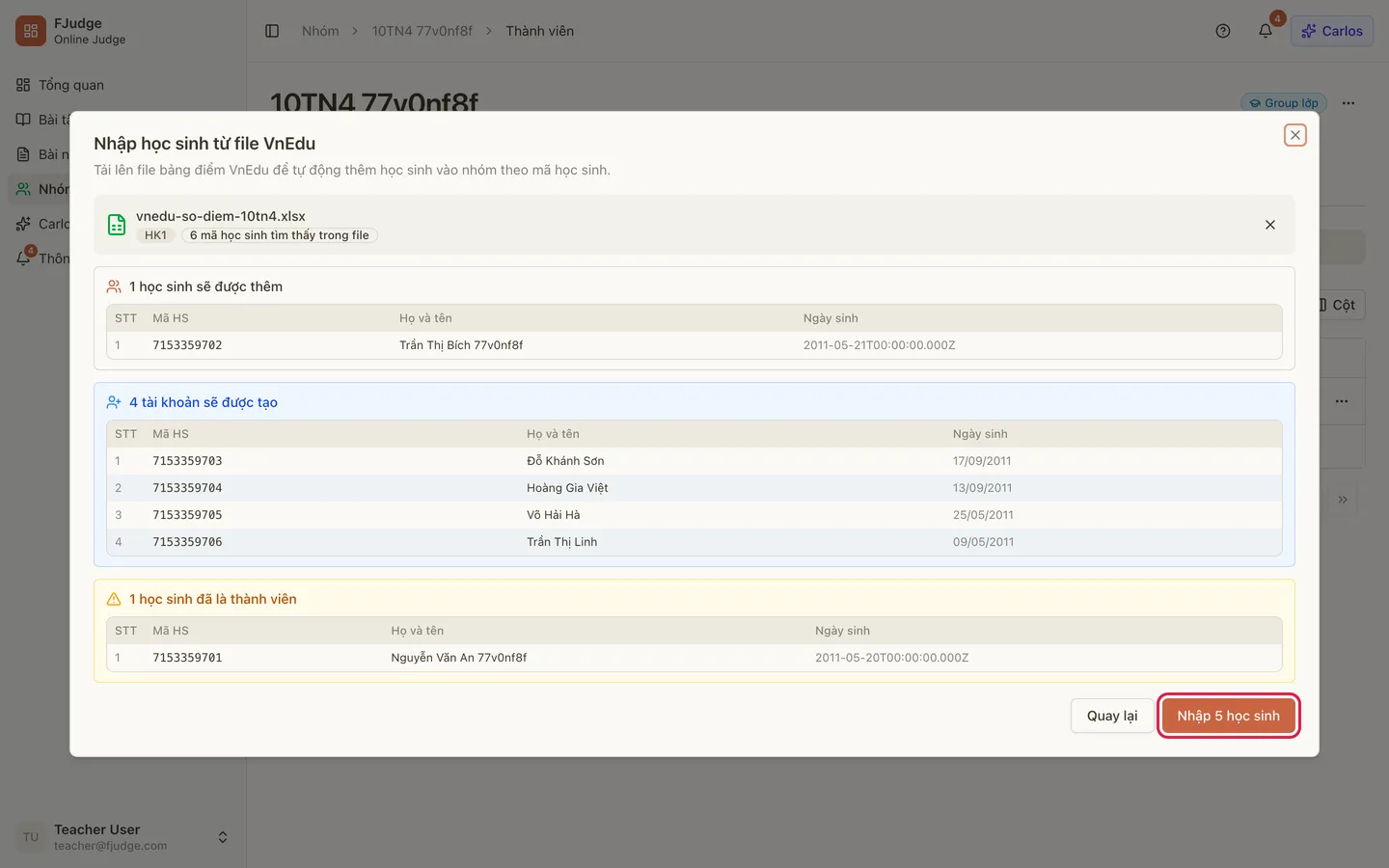
Phần tiêu đề “4. Nhập học sinh từ VnEdu vào nhóm đã có”Bấm mũi tên bên cạnh Thêm thành viên rồi chọn Nhập từ VnEdu, tải lên file bảng điểm VnEdu (.xls hoặc .xlsx, xem Tạo lớp từ VnEdu). FJudge đối chiếu từng mã học sinh và cho bạn xem trước:
- N học sinh sẽ được thêm: đã có tài khoản nhưng chưa ở trong nhóm.
- N tài khoản sẽ được tạo: mã học sinh chưa có tài khoản, FJudge tạo mới.
- N học sinh đã là thành viên: được bỏ qua.
Bấm Nhập N học sinh (N là số học sinh sẽ được thêm cộng số tài khoản sẽ được tạo). Hộp kết quả cho biết đã thêm bao nhiêu người, tạo bao nhiêu tài khoản mới và có bao nhiêu người đã là thành viên. Nếu có tài khoản mới, bấm Tải danh sách tài khoản để lưu file mật khẩu ngay: mật khẩu chỉ hiện ở bước này.
Trong group lớp, tài khoản mới được tạo với hạn dùng đến hết năm học cuối cấp của lớp.
5. Chuyển quyền sở hữu
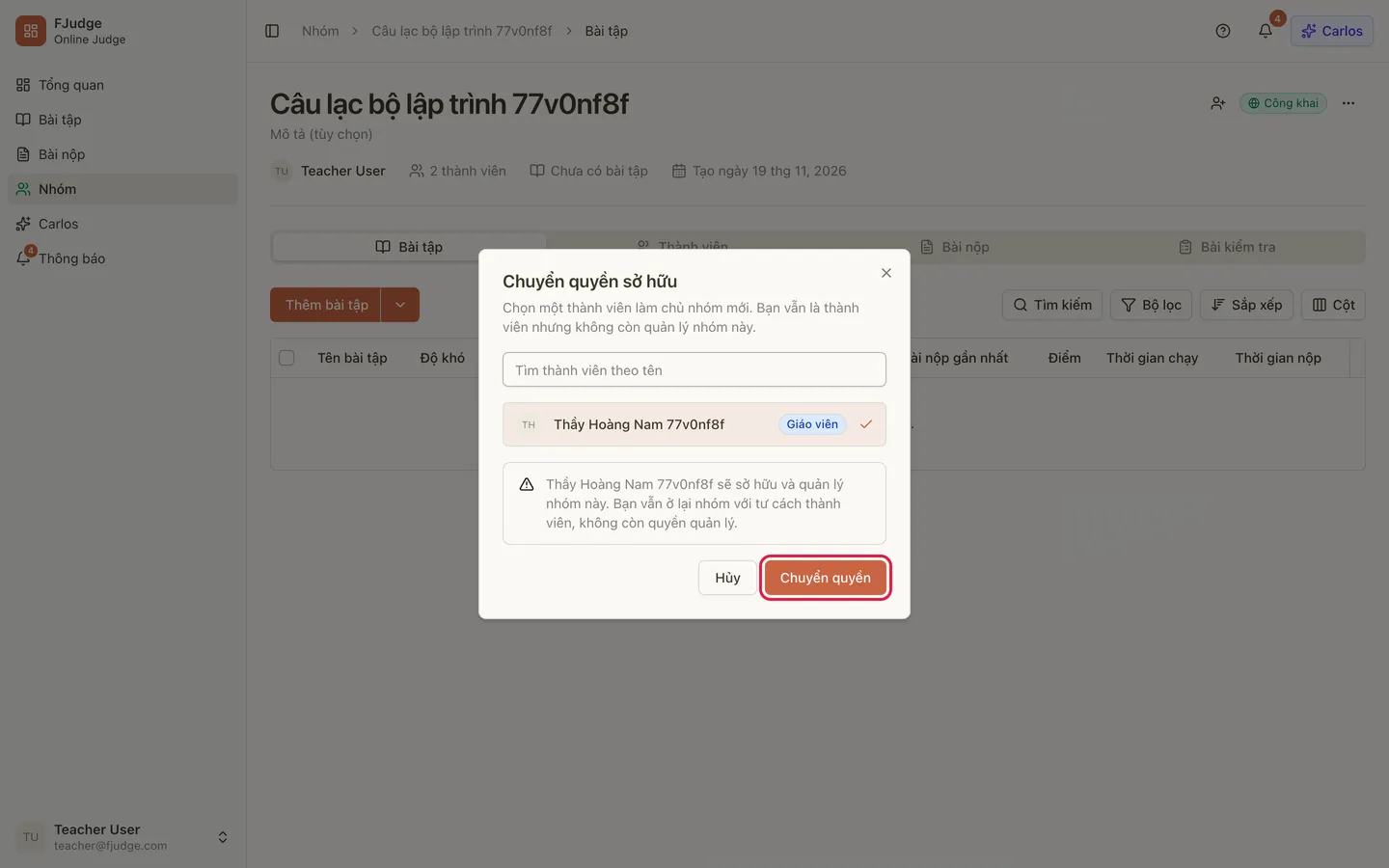
Phần tiêu đề “5. Chuyển quyền sở hữu”Bấm Thao tác khác (dấu ba chấm ở đầu trang nhóm), chọn Chuyển quyền sở hữu, tìm và bấm vào người sẽ làm chủ mới, rồi bấm Chuyển quyền.
Quy tắc:
- Chủ mới phải là thành viên đang hoạt động của nhóm. Nếu chưa, hãy thêm họ vào nhóm trước. Danh sách chỉ hiện những người nhận được nhóm.
- Nhóm thường: nhận nhóm được bất kỳ thành viên nào. Group lớp: chỉ giáo viên hoặc admin.
- Bạn vẫn ở lại nhóm với tư cách thành viên nhưng không còn quản lý được nhóm: không thêm, xóa, sửa hay xóa nhóm được nữa. Chỉ chủ mới hoặc admin làm lại được.
- Chủ mới nhận một thông báo.