Thông báo
FJudge báo cho bạn khi có việc cần chú ý: bài mới được giao, sắp đến hạn nộp, có người bình luận bài của bạn… Thông báo mới hiện ngay khi có, bạn không cần tải lại trang.
Ai dùng được
Phần tiêu đề “Ai dùng được”Tất cả mọi người đã đăng nhập.
Các loại thông báo
Phần tiêu đề “Các loại thông báo”Thông báo chia thành ba nhóm, cũng là ba bộ lọc trên trang Thông báo:
- Bài tập: bài mới được giao cho nhóm, hạn nộp bị đổi hoặc bỏ, nhắc còn 24 giờ đến hạn nộp, giáo viên sửa điểm của bạn, và bài tập được chia sẻ cho bạn.
- Bình luận: có người bình luận bài nộp của bạn, trả lời bình luận của bạn hoặc nhắc tên bạn (xem Bình luận bài nộp).
- Nhóm & kiểm tra: bạn được thêm vào một nhóm, được giao quyền quản lý nhóm, hoặc một bài kiểm tra của nhóm vừa mở.
Các bước
Phần tiêu đề “Các bước”1. Xem nhanh bằng chuông trên thanh trên
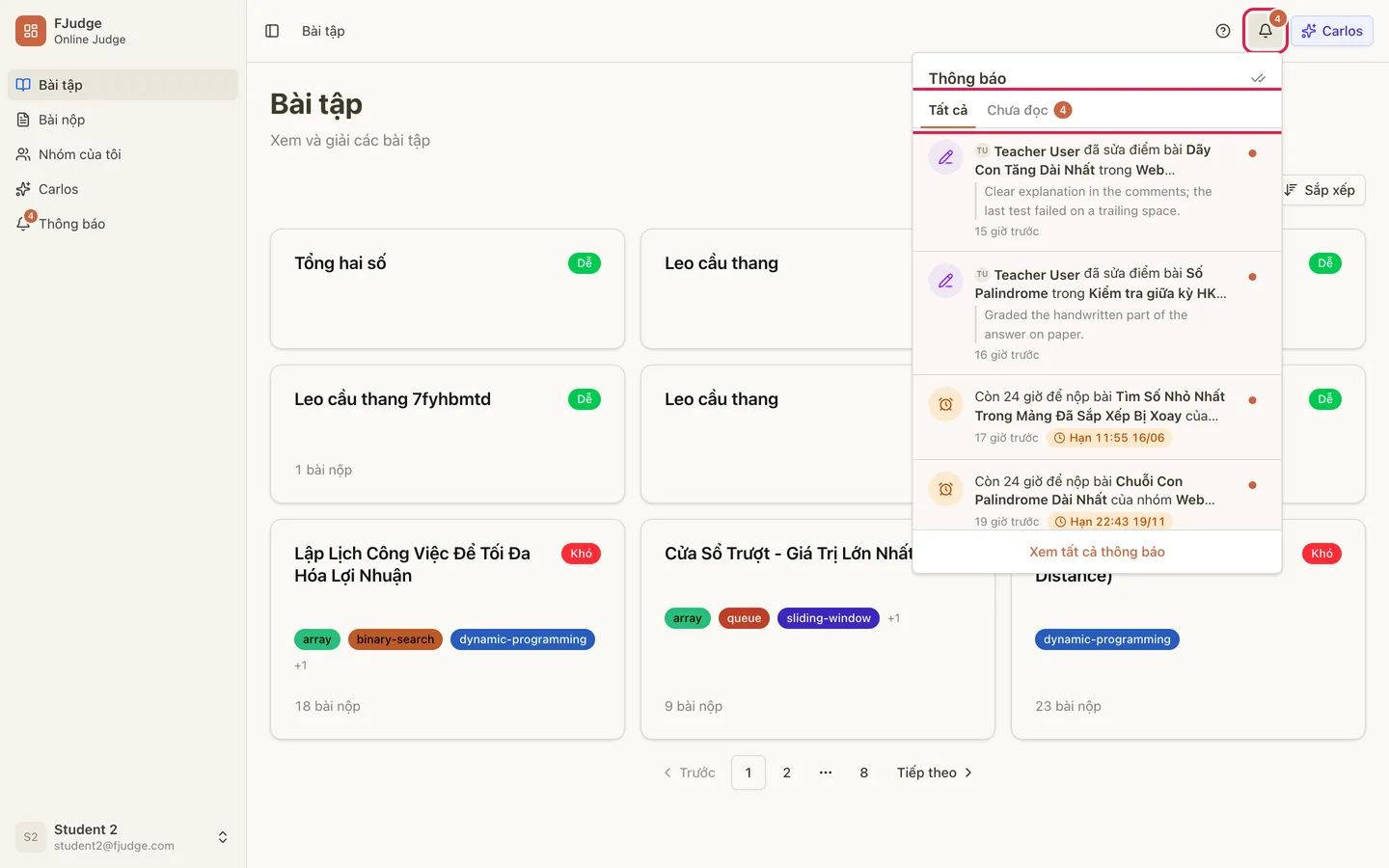
Phần tiêu đề “1. Xem nhanh bằng chuông trên thanh trên”Số màu đỏ trên chuông ở thanh trên cùng là số thông báo chưa đọc (hiện 99+ nếu hơn 99). Bấm chuông để mở danh sách thả xuống với các thông báo mới nhất.
- Hai thẻ Tất cả và Chưa đọc (kèm số chưa đọc) lọc danh sách.
- Biểu tượng hai dấu tích cạnh tiêu đề là Đánh dấu tất cả đã đọc.
- Kéo xuống cuối danh sách để tải thêm.
- Xem tất cả thông báo ở cuối mở trang đầy đủ.
2. Trang Thông báo
Phần tiêu đề “2. Trang Thông báo”Chọn Thông báo ở thanh bên để mở trang đầy đủ. Các thông báo xếp từ mới đến cũ và được gom dưới tiêu đề theo ngày (Hôm nay, Hôm qua, hoặc ngày cụ thể). Nút Đánh dấu tất cả đã đọc ở góc trên bên phải; nút này mờ đi khi không còn thông báo chưa đọc.
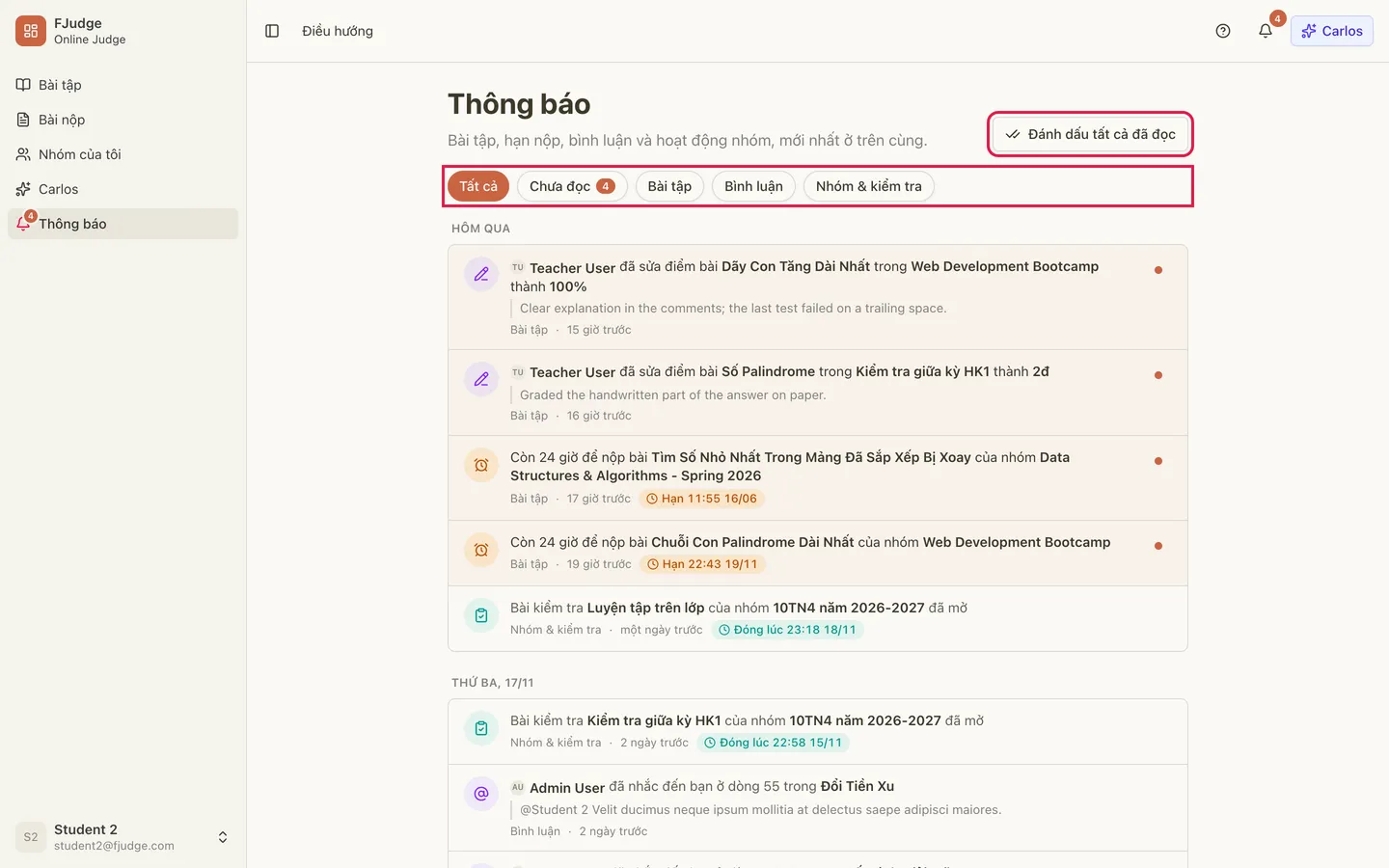
Mỗi dòng cho biết ai làm gì, cụ thể ở bài hoặc nhóm nào (tên in đậm). Nếu là bình luận thì có thêm đoạn trích bình luận bên dưới. Dòng nhắc hạn nộp có thêm nhãn Hạn … với thời điểm hạn.
3. Lọc thông báo
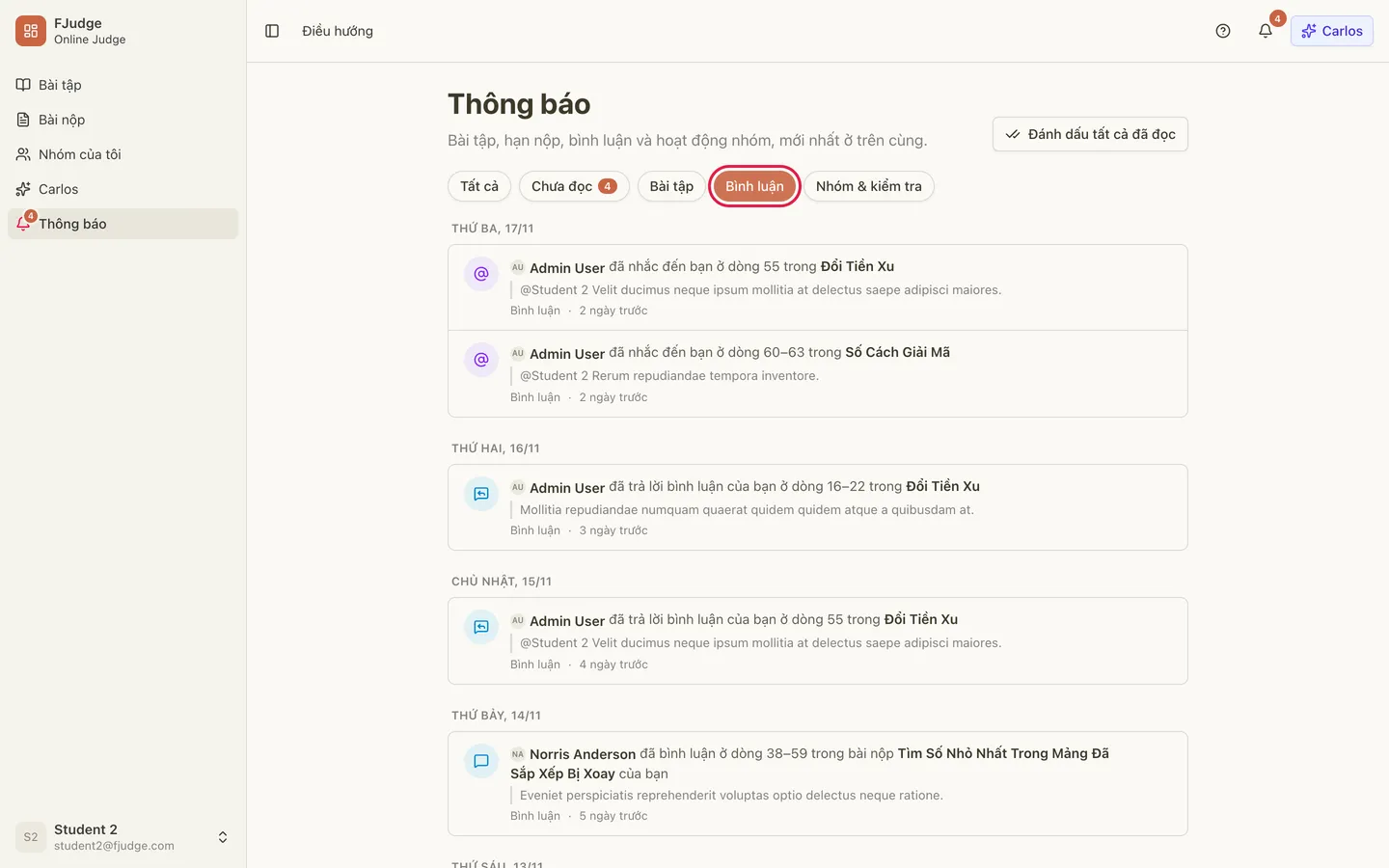
Phần tiêu đề “3. Lọc thông báo”Dùng các thẻ phía trên danh sách: Tất cả, Chưa đọc, Bài tập, Bình luận, Nhóm & kiểm tra. Thẻ bạn chọn được tô màu. Lựa chọn được lưu trên địa chỉ trang, nên tải lại trang hoặc gửi đường dẫn cho người khác vẫn giữ đúng bộ lọc.
4. Mở thông báo và đánh dấu đã đọc
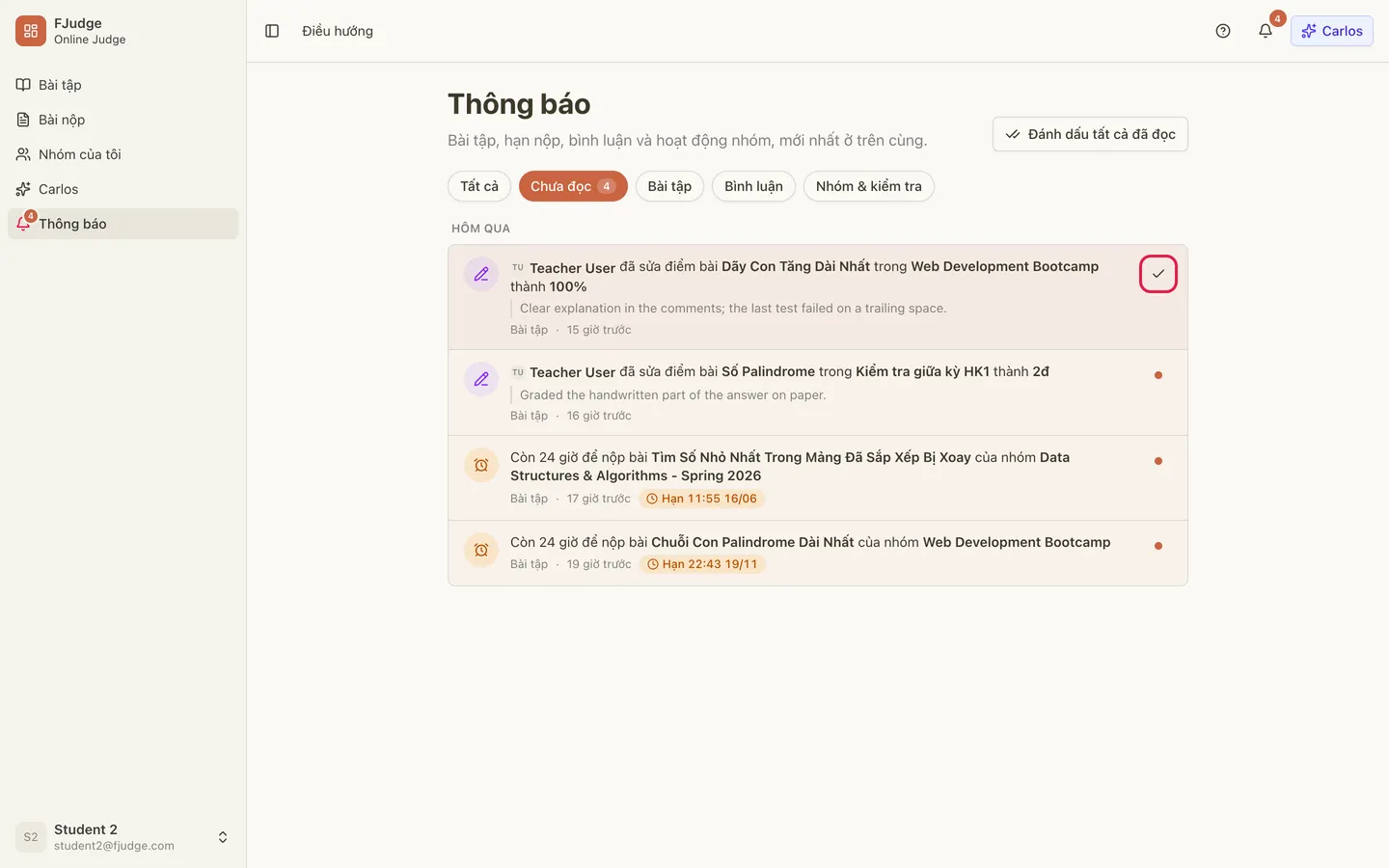
Phần tiêu đề “4. Mở thông báo và đánh dấu đã đọc”Thông báo chưa đọc có chấm màu bên phải và nền hơi đậm hơn. Bạn có ba cách xử lý:
- Bấm vào dòng (hoặc tên in đậm trong câu): FJudge mở đúng trang liên quan, ví dụ bài nộp có bình luận, và đánh dấu thông báo đã đọc.
- Rê chuột vào dòng, chấm đổi thành dấu tích. Bấm dấu tích (Đánh dấu đã đọc) để chỉ đánh dấu mà không rời trang.
- Bấm Đánh dấu tất cả đã đọc để xử lý hết một lượt.
Lưu ý
Phần tiêu đề “Lưu ý”- Nếu danh sách trống, trang cho biết “Chưa có thông báo nào” (hoặc “Bạn đã đọc hết” ở thẻ Chưa đọc).
- Thông báo mới được đẩy về qua kết nối trực tiếp. Khi FJudge tạm dừng kết nối vì bạn không hoạt động (xem Làm quen giao diện), bấm Tiếp tục để nhận lại.
- Thông báo nhắc hạn nộp chỉ gửi một lần, khoảng 24 giờ trước hạn.