Làm bài
Trang làm bài chia đôi màn hình: bên trái là đề bài, bên phải là trình soạn thảo code. Hướng dẫn này đi từ đọc đề đến chạy thử code. Khi code đã ổn, xem tiếp Nộp bài & xem kết quả.
Ai dùng được
Phần tiêu đề “Ai dùng được”Học sinh. Để mở một bài, bấm vào thẻ bài trong mục Bài tập (xem Tìm bài tập), hoặc mở từ trang nhóm nếu đó là bài được giao (xem Bài được giao trong nhóm).
Các bước
Phần tiêu đề “Các bước”1. Đọc đề
Phần tiêu đề “1. Đọc đề”Bên trái là đề bài: tên bài, độ khó, nội dung, Giới hạn thời gian, Giới hạn bộ nhớ và phần Ví dụ gồm các cặp dữ liệu vào và kết quả mẫu. Nếu bài chỉ nhận một số ngôn ngữ, bạn còn thấy mục Ngôn ngữ được phép. Giới hạn thời gian của một vài ngôn ngữ có thể khác giới hạn chung, và được ghi ngay dưới con số đó.
Muốn có thêm chỗ đọc code, bấm mũi tên ở góc phải của tiêu đề (Ẩn chi tiết đề bài) để thu gọn phần nội dung. Bấm lại (Hiện chi tiết đề bài) để mở ra.
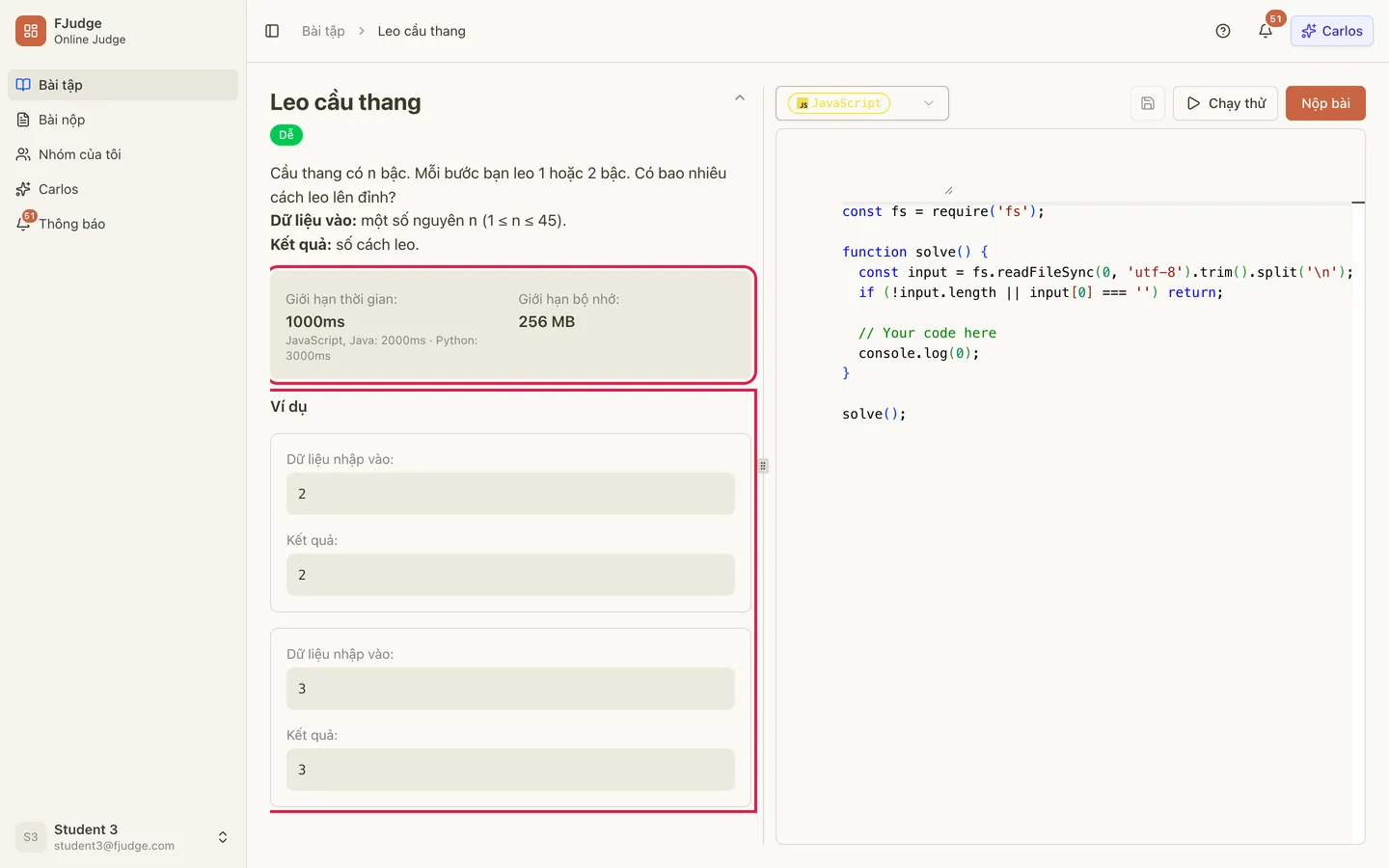
Trên điện thoại, trang có hai thẻ Đề bài và Code để chuyển qua lại.
2. Chọn ngôn ngữ
Phần tiêu đề “2. Chọn ngôn ngữ”Phía trên trình soạn thảo, bấm ô ngôn ngữ và chọn một ngôn ngữ trong danh sách. Danh sách chỉ có các ngôn ngữ mà bài cho phép. Các ngôn ngữ FJudge hỗ trợ có ở trang Ngôn ngữ hỗ trợ.
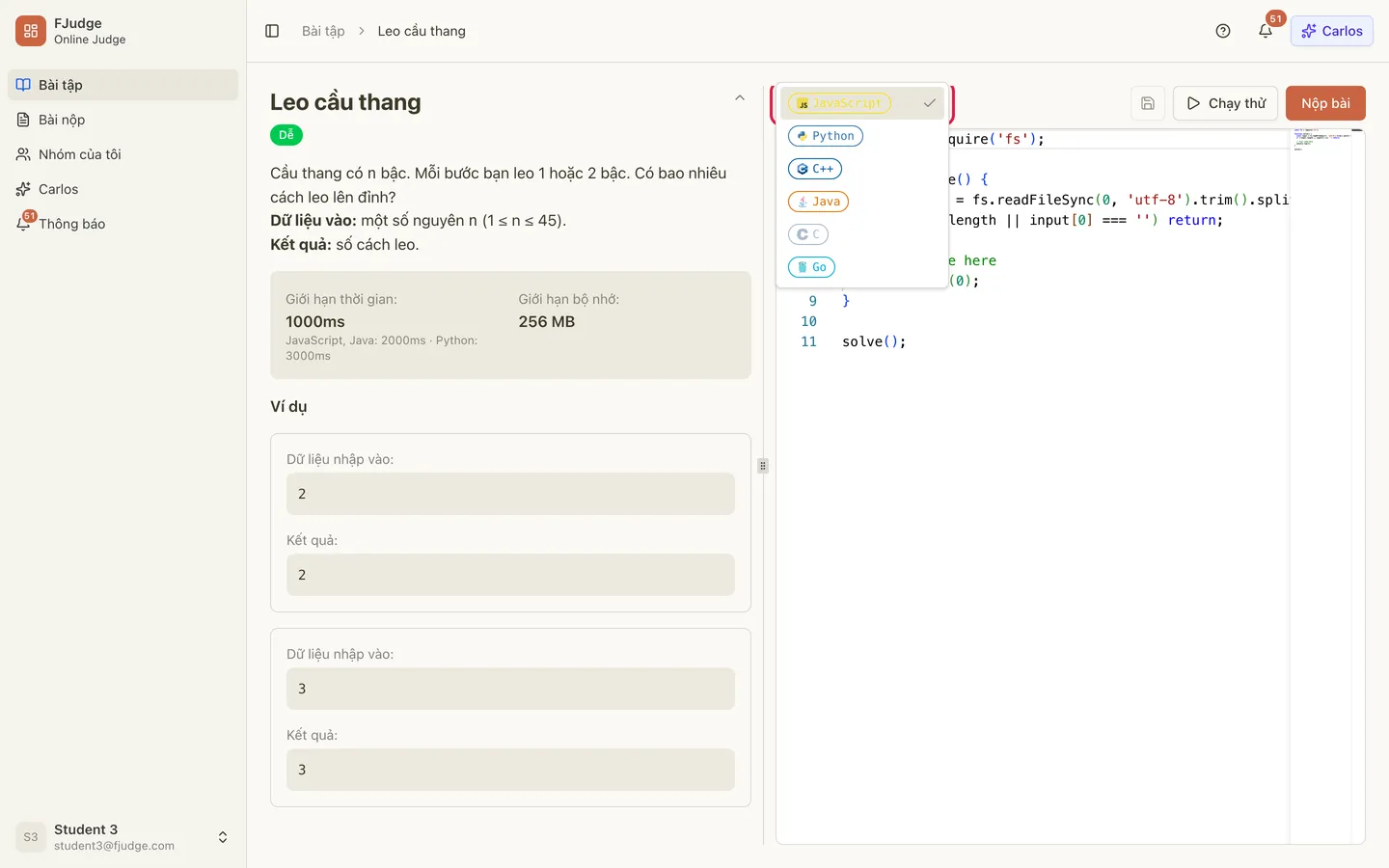
Khi đổi ngôn ngữ, code trong trình soạn thảo được thay bằng đoạn code mẫu của ngôn ngữ mới. Hãy chọn ngôn ngữ trước khi viết code, hoặc lưu lại code cũ ở đâu đó nếu cần.
3. Viết và lưu code
Phần tiêu đề “3. Viết và lưu code”Gõ code vào trình soạn thảo. Trình soạn thảo tô màu theo ngôn ngữ và gạch chân các lỗi cú pháp ngay khi bạn gõ.
Code không tự lưu khi bạn gõ. Bấm nút Lưu (biểu tượng đĩa mềm, bên trái nút Chạy thử), hoặc nhấn Ctrl + S (Cmd + S trên máy Mac). Bạn sẽ thấy thông báo Code đã được lưu. Nút Lưu chỉ bấm được khi code có thay đổi chưa lưu.
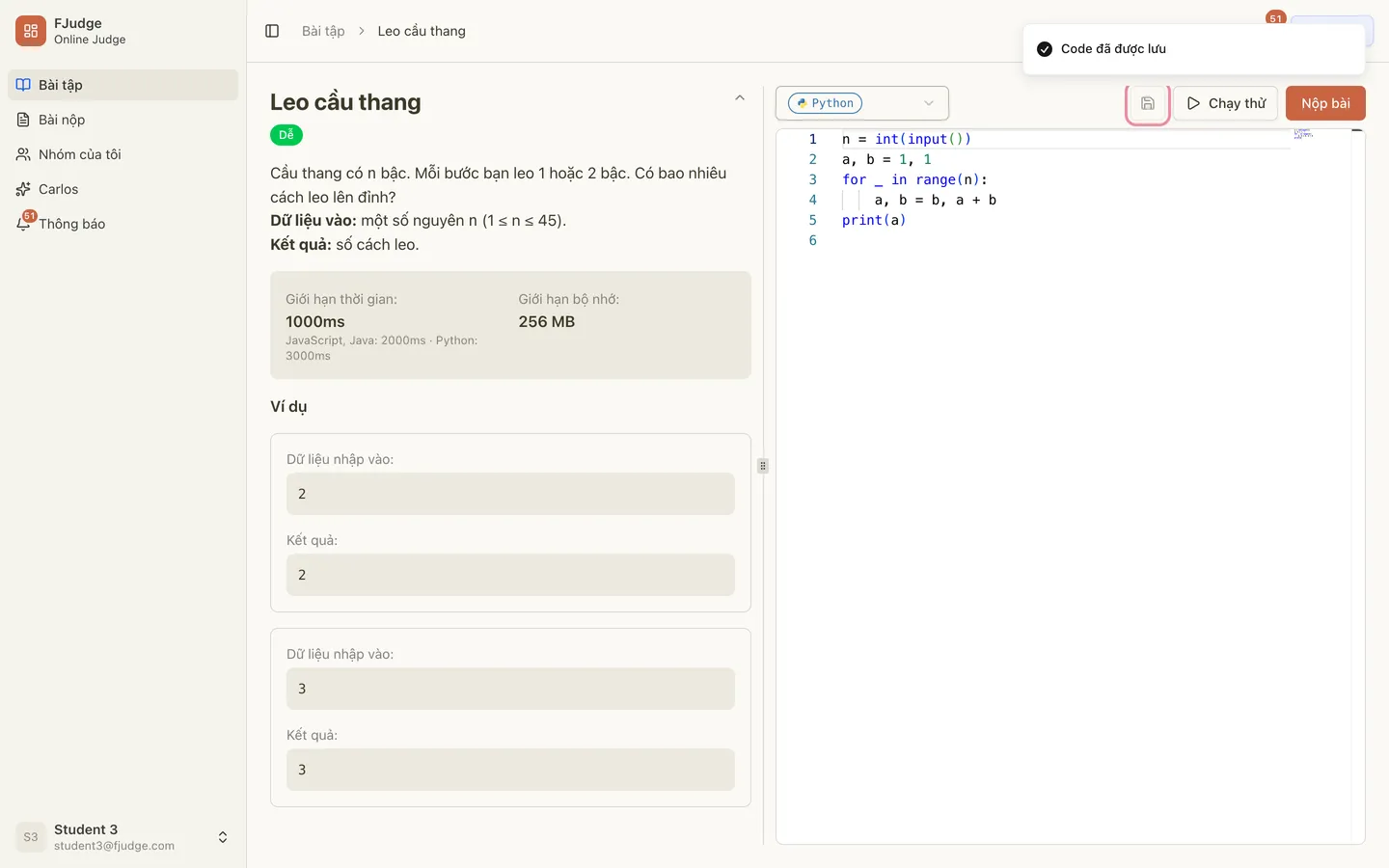
Code bạn lưu được giữ ngay trong trình duyệt này, riêng cho từng bài. Lần sau mở lại bài trên cùng trình duyệt, bạn thấy lại code đã lưu. Nếu chưa lưu gì mà đã từng nộp bài, trình soạn thảo hiện code của lần nộp gần nhất. Trên máy khác, hoặc sau khi xóa dữ liệu trình duyệt, code đã lưu sẽ không còn.
Học sinh không dán được code từ bên ngoài vào trình soạn thảo: Ctrl + V không có tác dụng, và nội dung dán bằng cách khác bị hoàn tác ngay. Bạn cần tự gõ code của mình. Chỉ quản trị viên được dán.
4. Chạy thử
Phần tiêu đề “4. Chạy thử”Bấm Chạy thử để chạy code với test mẫu trước khi nộp. Hộp Test cases mở ra, hiện Đang chạy… rồi đến kết quả. Một lần chạy thử chỉ chạy với test mẫu đầu tiên của bài.
Bấm vào dòng kết quả (hoặc mũi tên cuối dòng) để xem Dữ liệu nhập vào, Kết quả mong đợi và Kết quả thực tế. Nếu hai kết quả khác nhau, bạn thấy ngay chỗ sai.
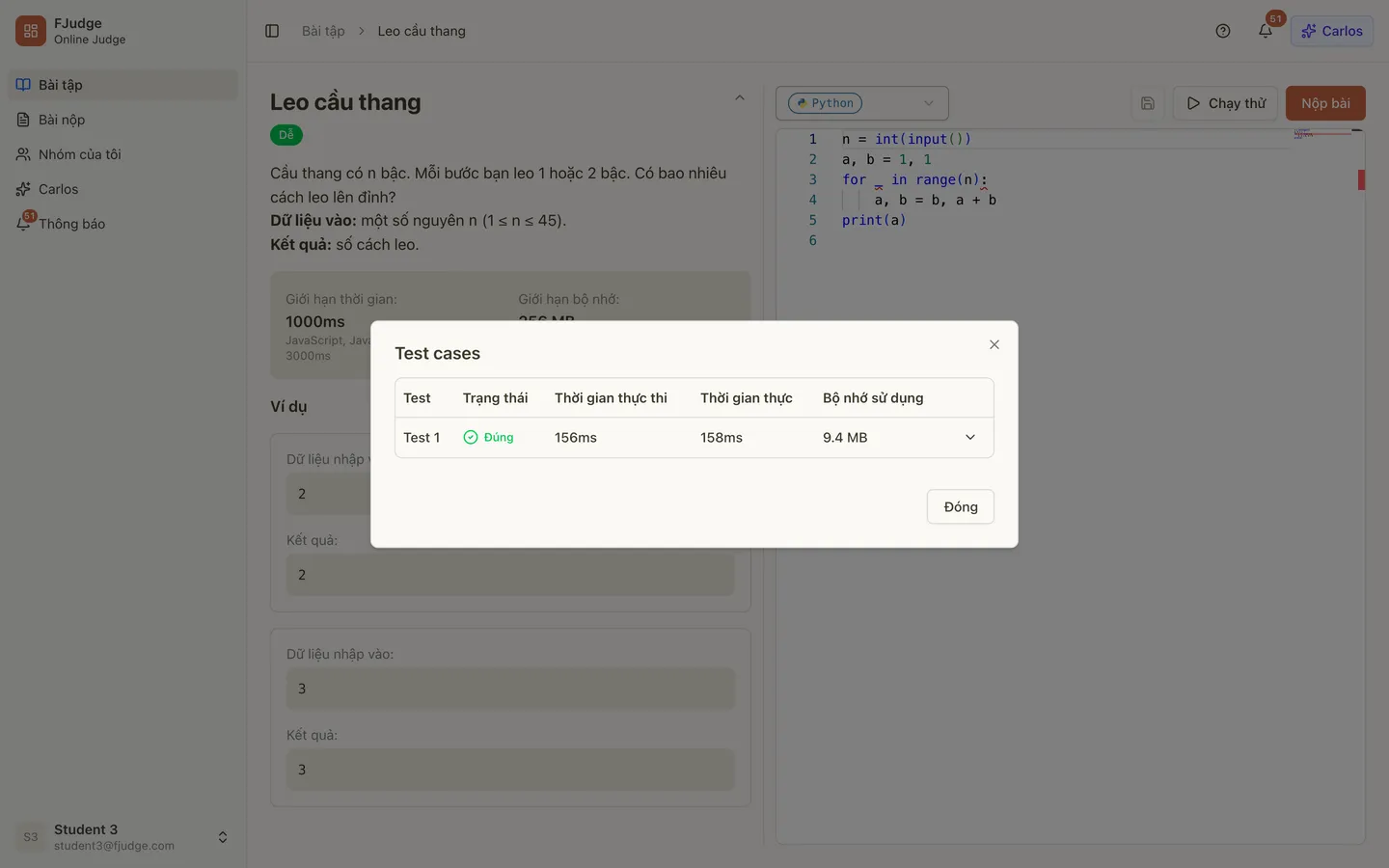
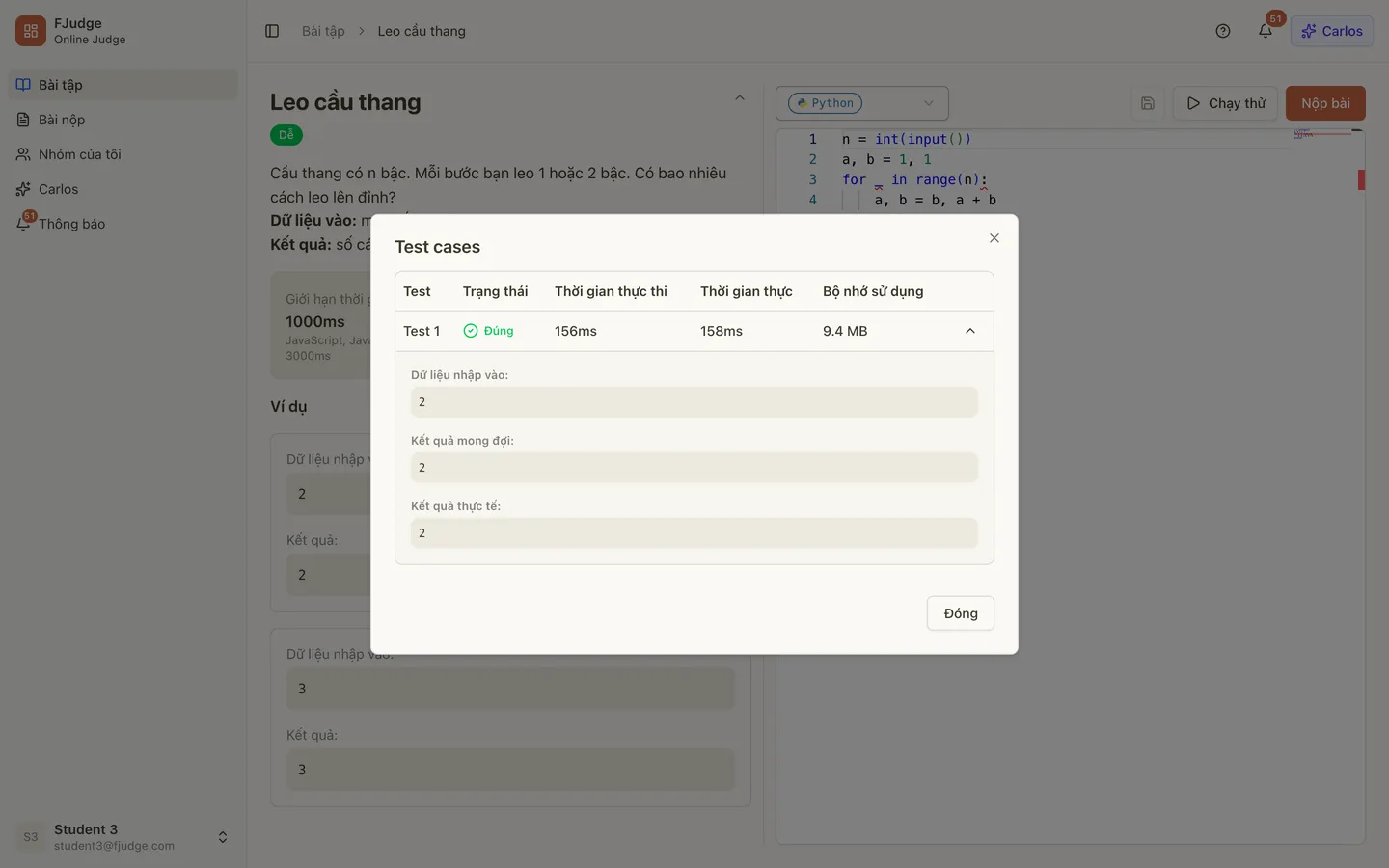
Bấm Đóng để quay lại trình soạn thảo. Ý nghĩa các trạng thái như Đúng, Sai kết quả, Quá thời gian, Lỗi biên dịch… có ở trang Ý nghĩa kết quả chấm.
5. Nộp bài
Phần tiêu đề “5. Nộp bài”Khi chạy thử đã đúng, bấm Nộp bài để được chấm với toàn bộ test. Xem Nộp bài & xem kết quả.
Lưu ý
Phần tiêu đề “Lưu ý”- Chạy thử không phải là một lần nộp: không có điểm, không tính vào số lần nộp tối đa và không xuất hiện trong Bài nộp.
- Chạy thử chỉ dùng test mẫu đầu tiên. Qua được test đó chưa có nghĩa là bài đúng, vì khi nộp bài còn nhiều test khác (có thể là test ẩn).
- Mỗi lúc chỉ chạy được một lần. Khi đang chạy thử, hoặc khi bài nộp trước vẫn đang chấm, các nút Chạy thử và Nộp bài tạm thời bị khóa.
- Nếu thấy thông báo “Chạy thử thất bại”, hãy bấm Chạy thử lại sau ít phút.