Điều chỉnh điểm
Điểm do máy chấm đôi khi chưa phản ánh đúng bài làm: một lời giải đúng hướng nhưng sai test cuối, hay học sinh được cộng điểm chuyên cần. Bạn có thể ghi đè điểm của một kết quả, kèm lý do để học sinh hiểu vì sao.
Ai dùng được
Phần tiêu đề “Ai dùng được”Giáo viên phụ trách nhóm (người sở hữu nhóm) và admin.
Trước khi điều chỉnh
Phần tiêu đề “Trước khi điều chỉnh”- Điều chỉnh làm ở tab Bài nộp của trang nhóm, trên bài được giao cho nhóm.
- Chỉ điều chỉnh được khi bài đã đóng, tức đã quá hạn nộp cuối của bài (không còn ai nộp lại được). Bài không có hạn nộp thì không bao giờ đóng. Với bài chưa đóng, menu và nút điều chỉnh bị tắt kèm chú thích “sau khi bài đóng (quá hạn nộp cuối)”. Muốn điều chỉnh sớm hơn, hãy đổi hạn nộp của bài (xem Giao bài cho nhóm).
- Điều chỉnh áp dụng cho một kết quả, tức một bài của một học sinh (tính theo bài nộp tốt nhất của học sinh đó). Mỗi kết quả chỉ có một điều chỉnh; điều chỉnh mới thay cho điều chỉnh cũ.
Các bước
Phần tiêu đề “Các bước”1. Điều chỉnh điểm một kết quả
Phần tiêu đề “1. Điều chỉnh điểm một kết quả”Vào nhóm, mở tab Bài nộp. Rê chuột vào ô Điểm của dòng cần sửa, bấm biểu tượng bút xuất hiện cạnh điểm (Điều chỉnh điểm). Bạn cũng mở được từ menu … cuối dòng.
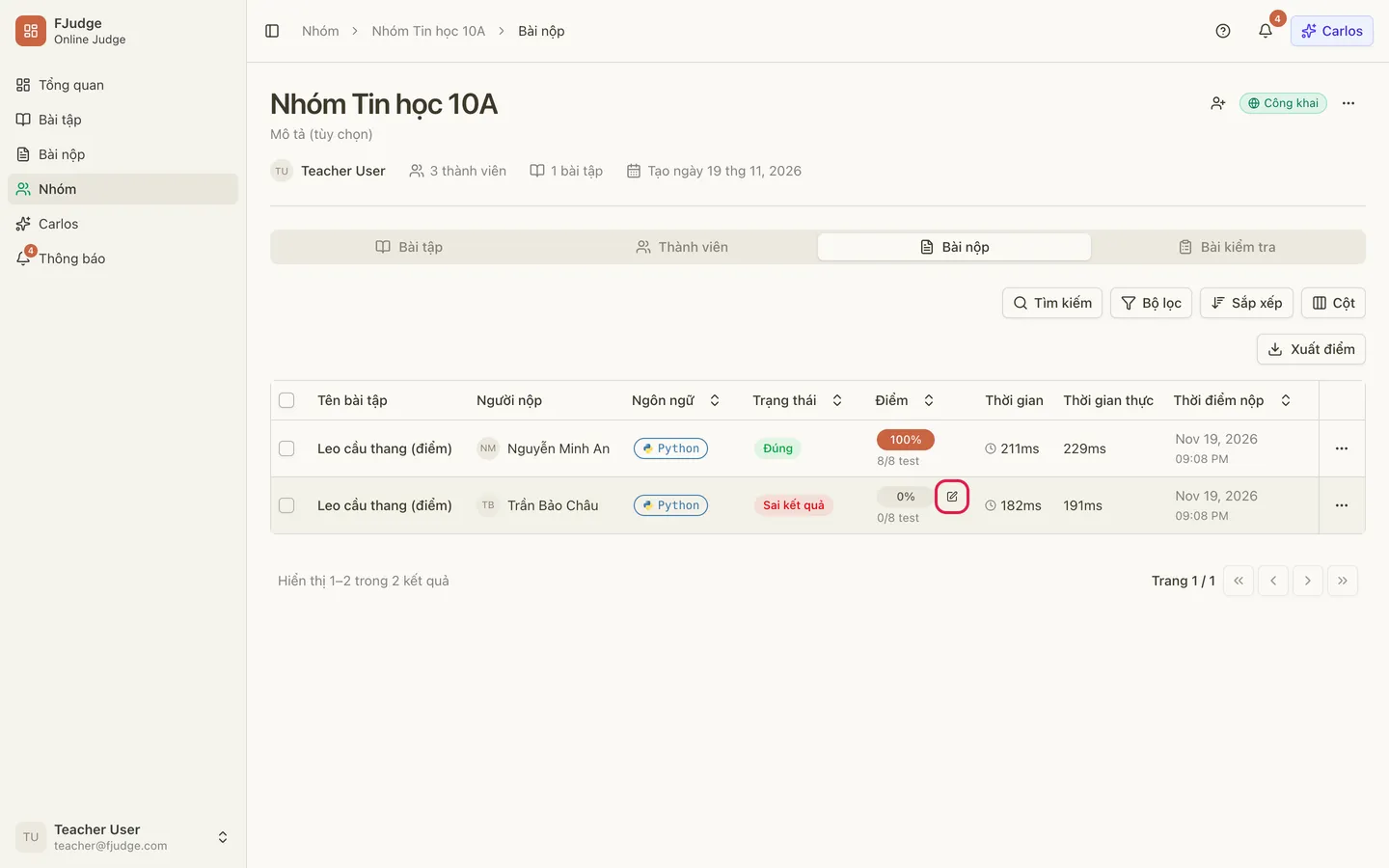
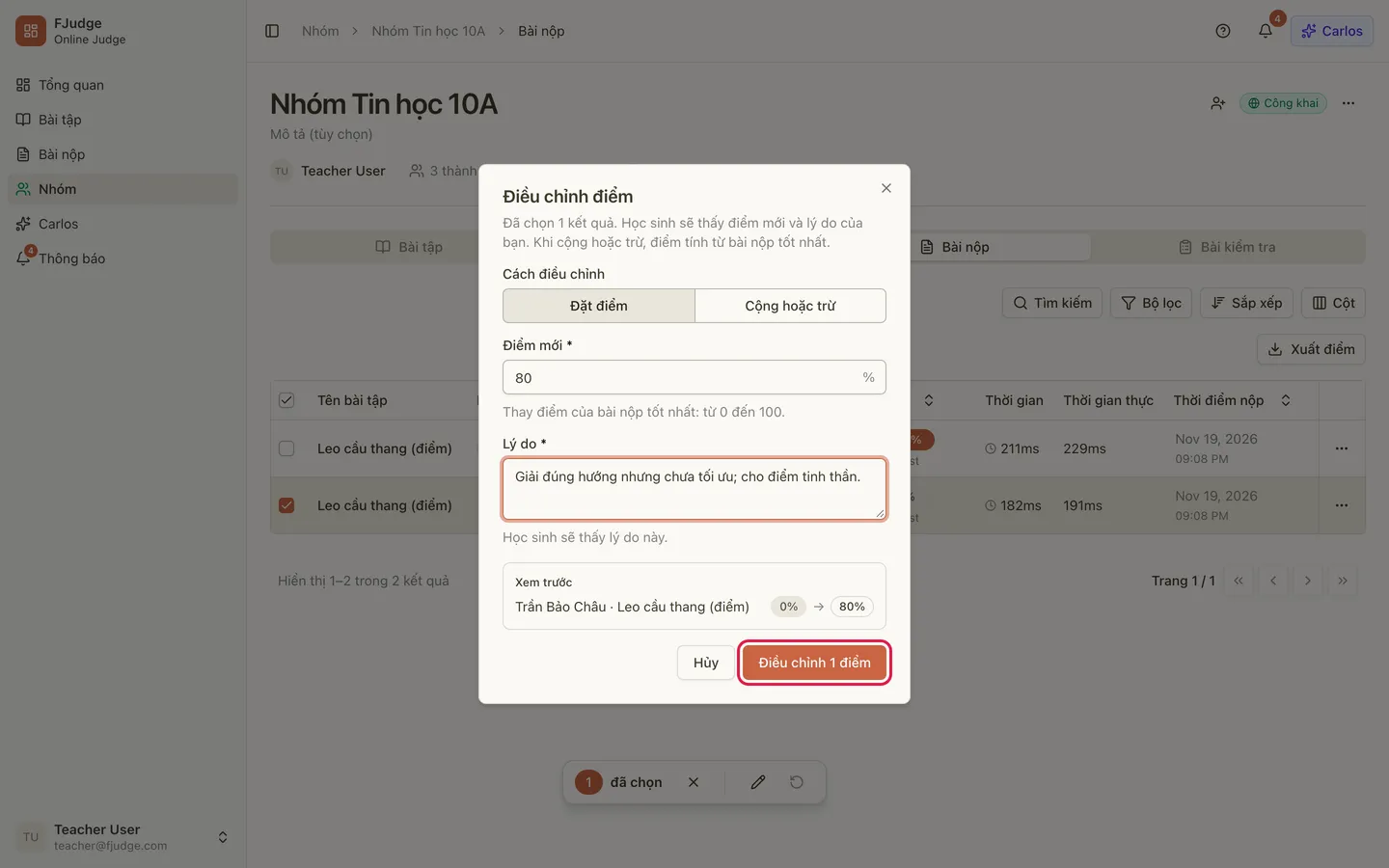
Hộp Điều chỉnh điểm mở ra. Chọn Cách điều chỉnh:
- Đặt điểm: điểm mới thay hẳn điểm của bài nộp tốt nhất, từ 0 đến 100 (%). Ví dụ 80 là 80%.
- Cộng hoặc trừ: cộng vào điểm của bài nộp tốt nhất, tính theo thang 10 điểm; dùng dấu trừ để trừ (ví dụ
-0.25). Số 1 là cộng 10%. Không được nhập 0.
Điền Lý do: học sinh sẽ thấy lý do này. Phần Xem trước cho biết điểm đổi từ bao nhiêu sang bao nhiêu. Bấm Điều chỉnh 1 điểm để lưu.
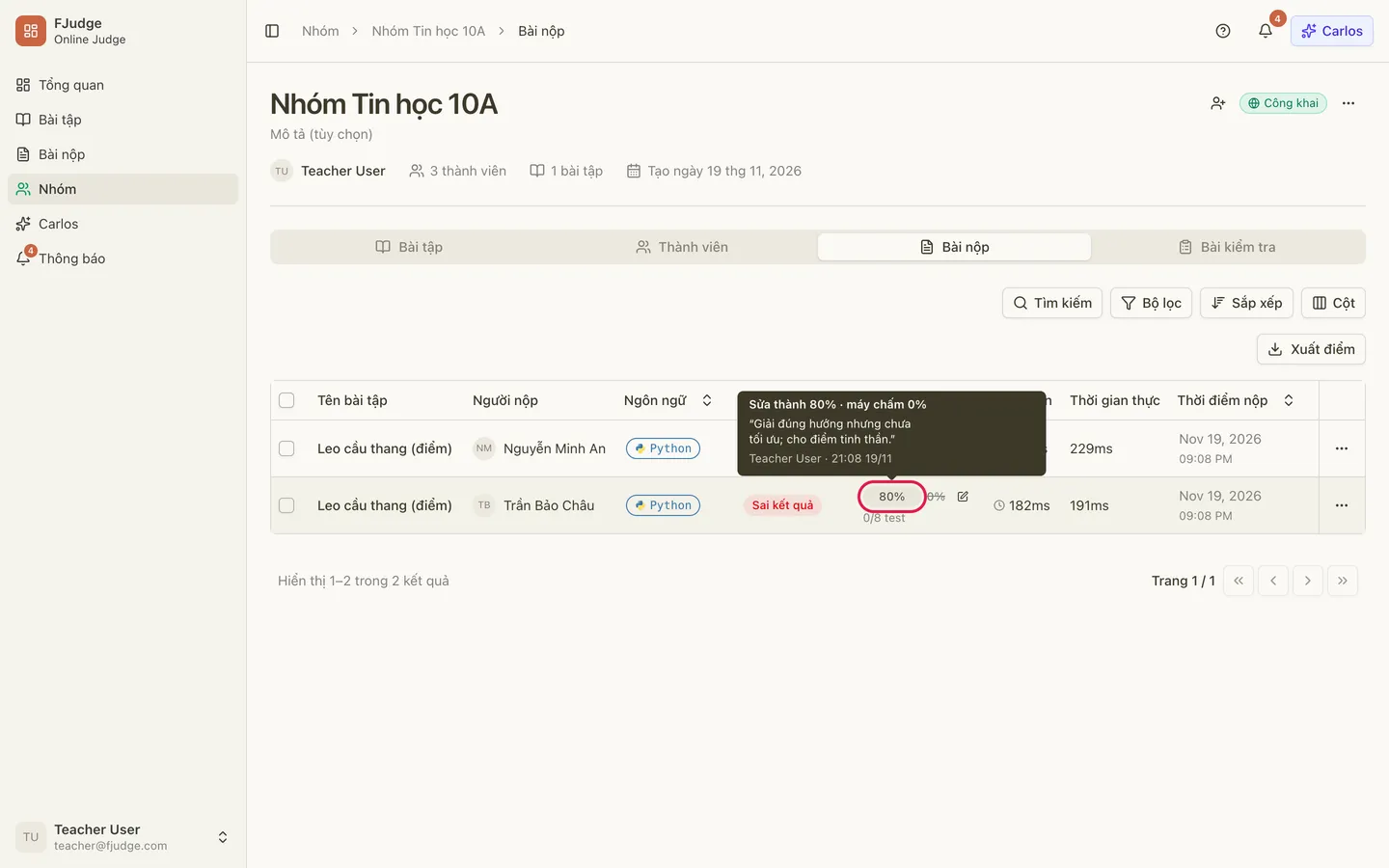
2. Kết quả sau khi điều chỉnh
Phần tiêu đề “2. Kết quả sau khi điều chỉnh”Ô điểm hiện điểm mới, còn điểm của máy chấm bị gạch ngang bên cạnh. Rê chuột vào điểm mới để xem tóm tắt: điểm đã sửa, điểm máy chấm, lý do, người sửa và thời điểm sửa. Học sinh nhận thông báo và thấy cùng nội dung này ở trang điểm của mình (xem Xem điểm).
3. Điều chỉnh nhiều kết quả cùng lúc
Phần tiêu đề “3. Điều chỉnh nhiều kết quả cùng lúc”Đánh dấu ô chọn ở đầu các dòng (hoặc ô trên tiêu đề cột để chọn cả trang). Thanh công cụ nổi hiện ở dưới màn hình, cho biết số dòng đã chọn. Bấm biểu tượng cây bút (rê chuột để thấy tên Điều chỉnh điểm).
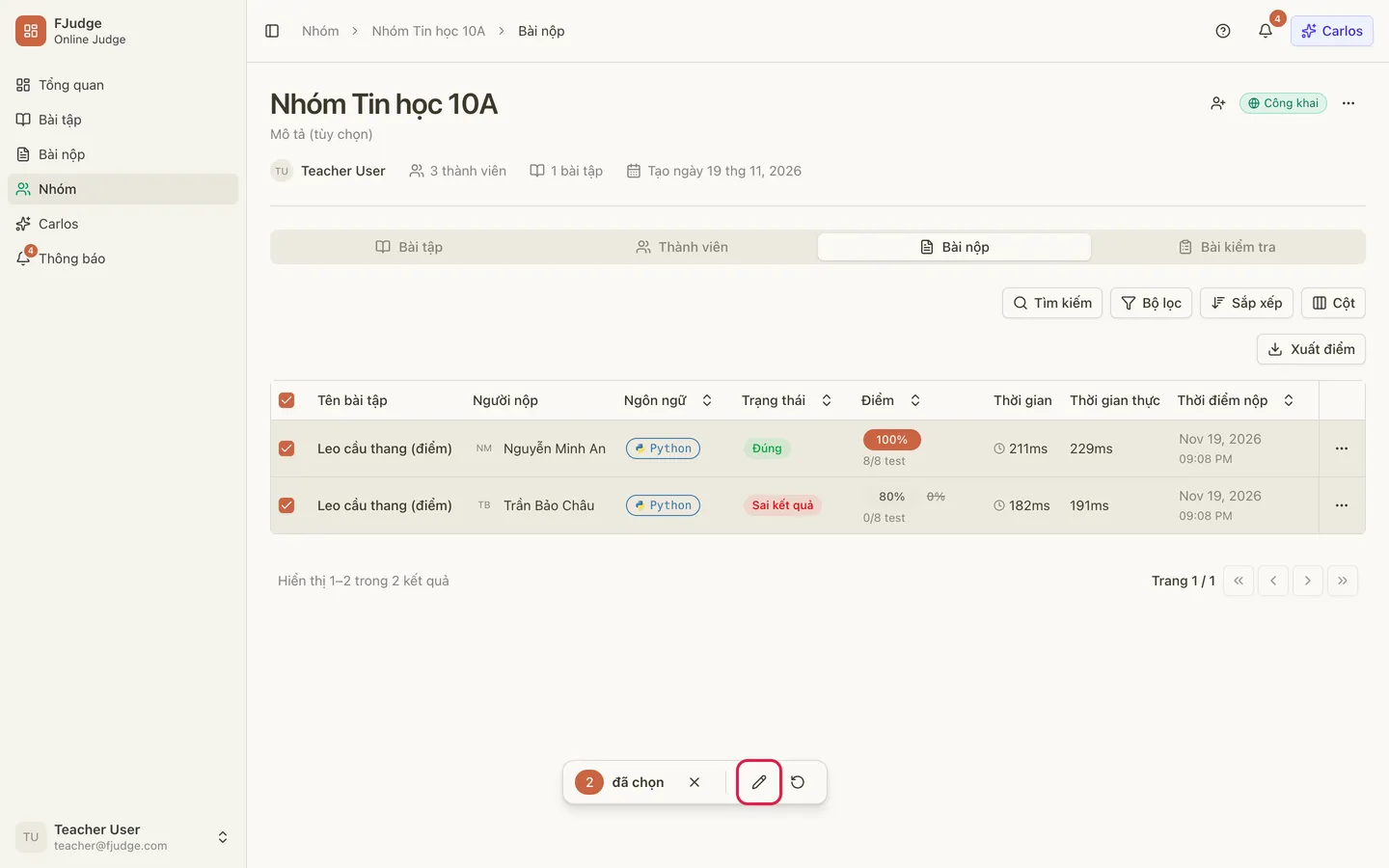
Hộp thoại giống như trên: một Cách điều chỉnh, một giá trị và một Lý do được áp dụng cho mọi kết quả đã chọn. Xem trước liệt kê vài kết quả đầu tiên.
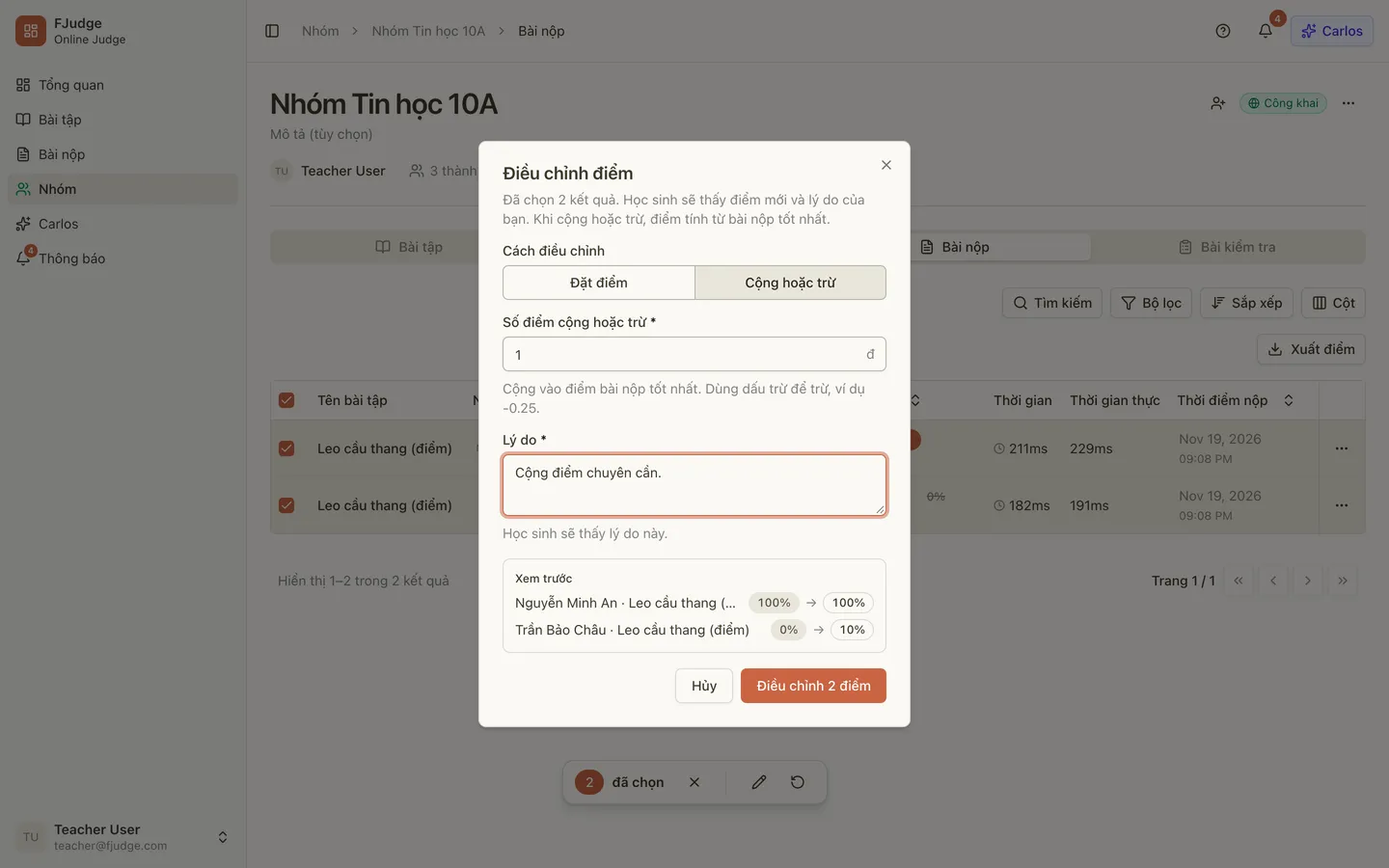
Nếu một học sinh nộp nhiều lần, các dòng của họ cho cùng một kết quả và chỉ tính một lần. Các dòng thuộc bài chưa đóng bị bỏ qua; rê chuột vào biểu tượng cây bút để xem có bao nhiêu dòng như vậy.
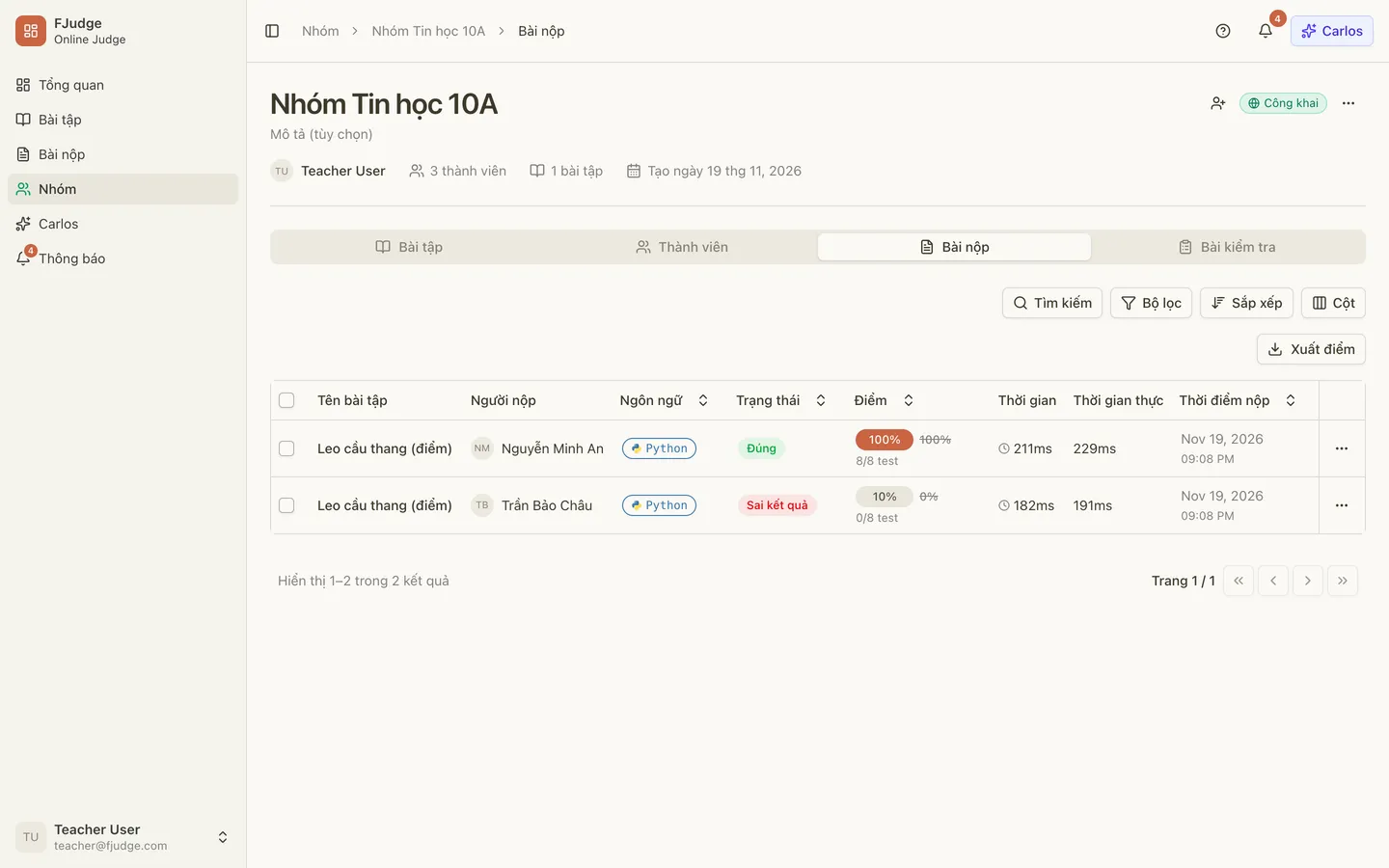
4. Bỏ điều chỉnh
Phần tiêu đề “4. Bỏ điều chỉnh”Chọn các dòng đã được điều chỉnh rồi bấm biểu tượng mũi tên quay lại trên thanh công cụ (Bỏ điều chỉnh) và xác nhận Bỏ điều chỉnh. Các kết quả trở về điểm của bài nộp tốt nhất, lý do bị xóa.
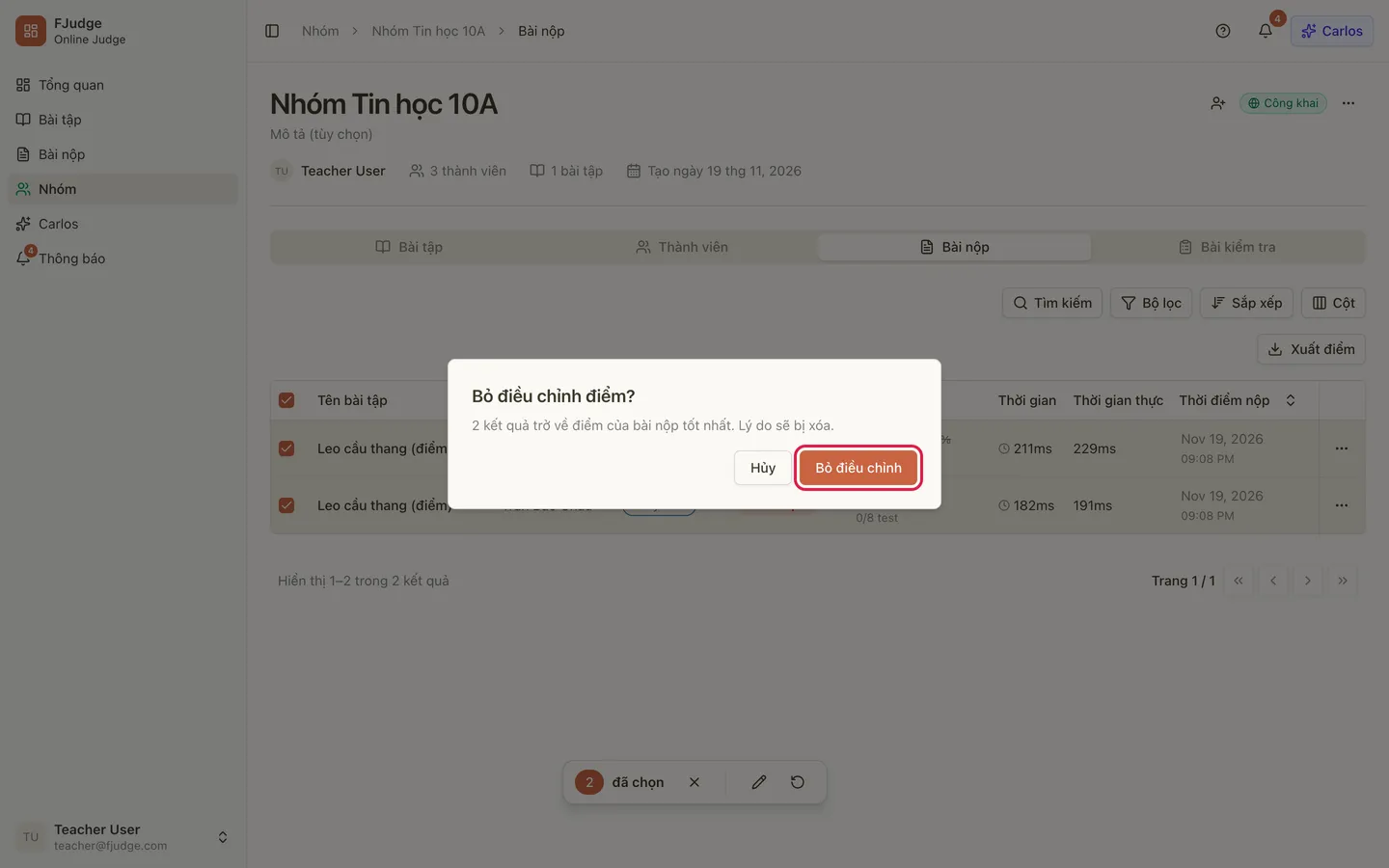
Lưu ý
Phần tiêu đề “Lưu ý”- Điều chỉnh không đổi kết quả chấm của bài nộp (Đúng, Sai…), chỉ đổi điểm tính cho kết quả đó.
- Học sinh luôn thấy lý do của bạn, nên hãy viết rõ ràng.
- Điểm của bài kiểm tra được điều chỉnh riêng sau khi bài kết thúc; xem Xem lại bài thi.