Quản lý người dùng
Trang Người dùng là nơi quản trị viên tạo tài khoản, sửa thông tin, khóa hoặc mở khóa tài khoản và xóa tài khoản. Muốn nhập nhiều tài khoản một lần, xem Nhập người dùng từ Excel và Nhập học sinh từ VnEdu.
Ai dùng được
Phần tiêu đề “Ai dùng được”Admin.
Các bước
Phần tiêu đề “Các bước”1. Mở trang Người dùng
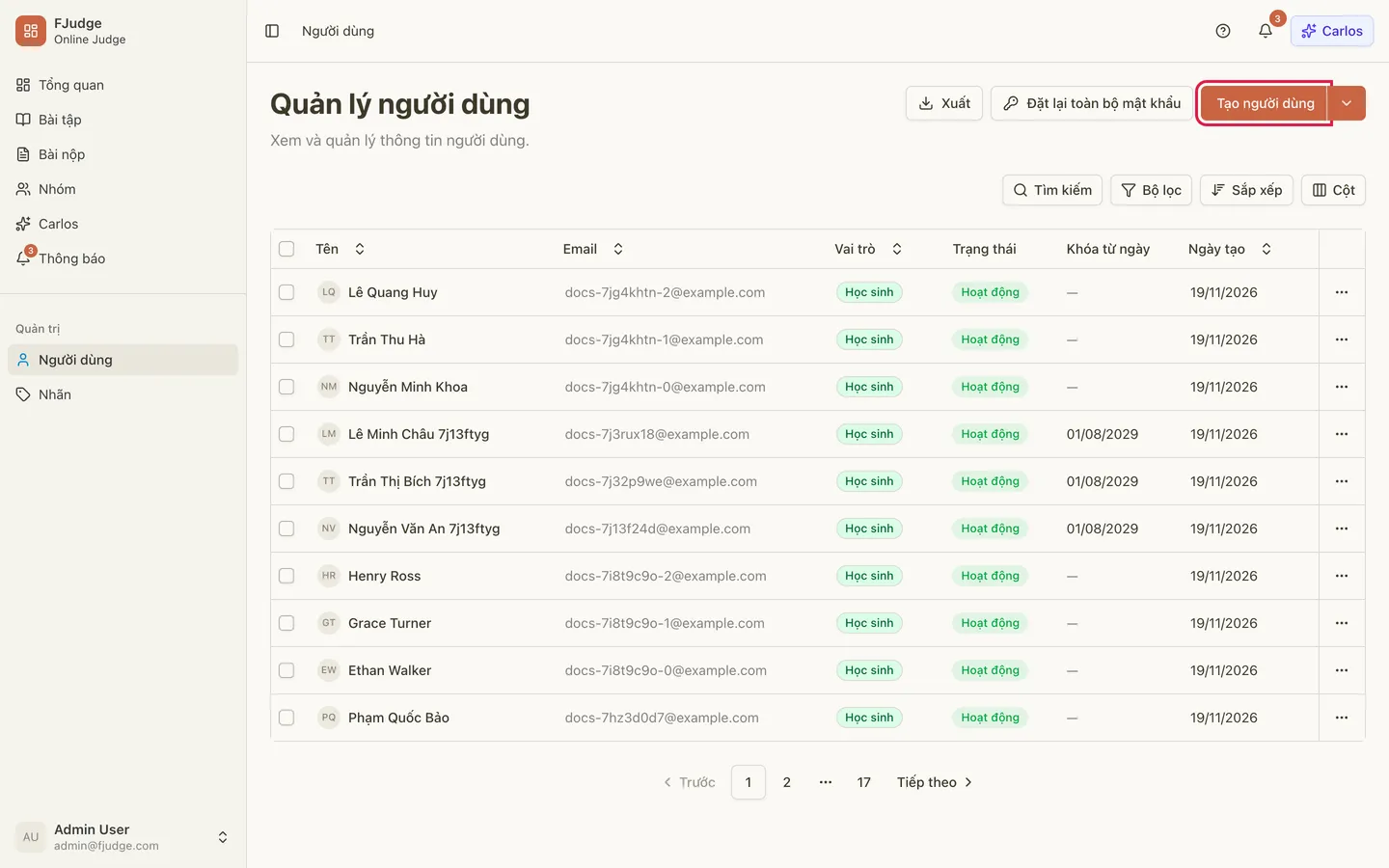
Phần tiêu đề “1. Mở trang Người dùng”Trong thanh bên, mục Quản trị, bấm Người dùng. Danh sách hiện mười tài khoản mỗi trang, tài khoản mới nhất ở trên cùng. Các nút ở góc trên bên phải là Xuất, Đặt lại toàn bộ mật khẩu và Tạo người dùng.
2. Tạo một tài khoản
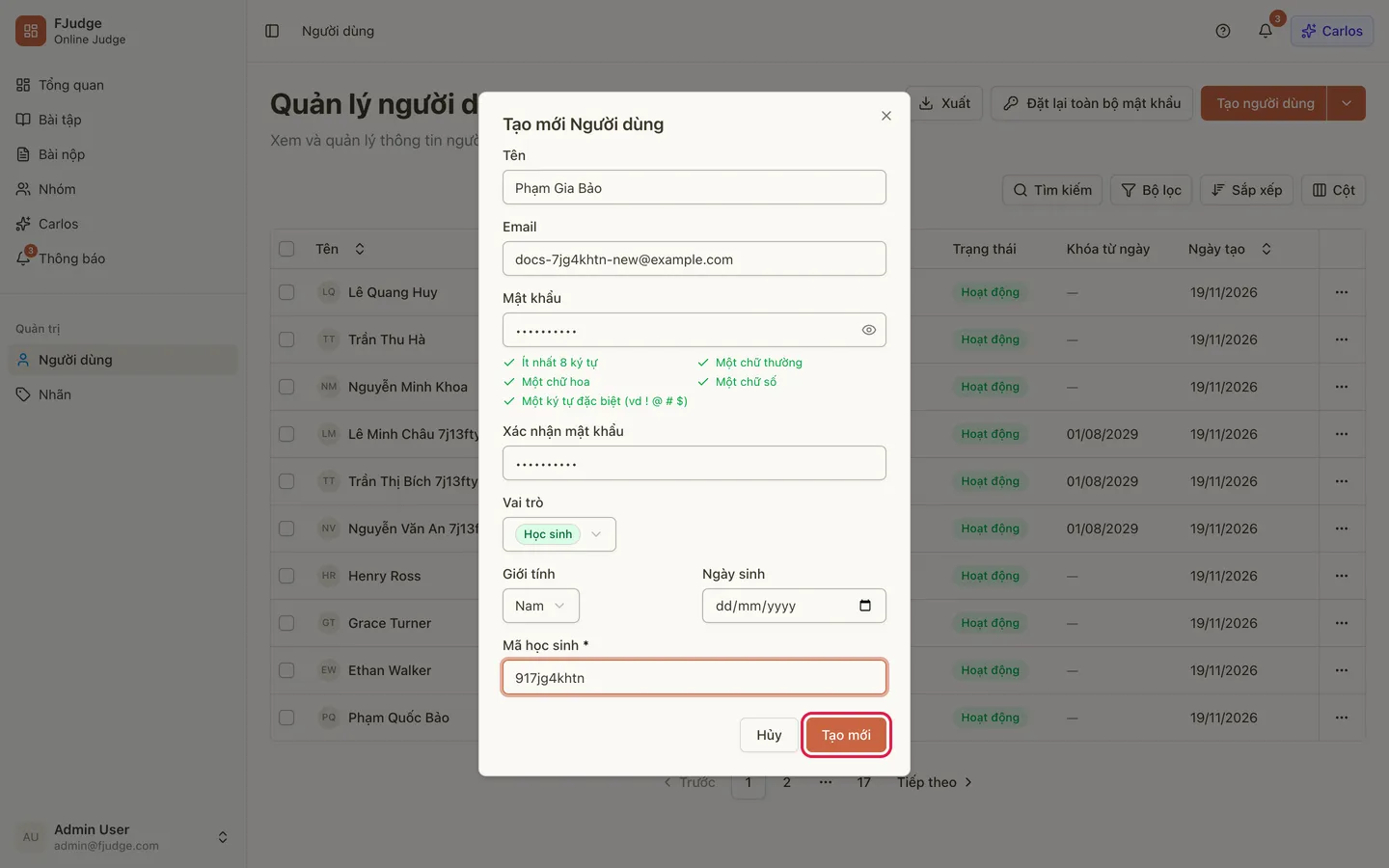
Phần tiêu đề “2. Tạo một tài khoản”Bấm Tạo người dùng, điền form rồi bấm Tạo mới:
- Tên, Email và Mật khẩu. Mật khẩu cần ít nhất 8 ký tự, có chữ thường, chữ hoa, chữ số và một ký tự đặc biệt. Form hiện từng điều kiện khi bạn gõ. Nhập lại mật khẩu ở ô Xác nhận mật khẩu.
- Vai trò: Học sinh, Giáo viên, Quản trị viên hoặc Người dùng. Xem Bảng quyền theo vai trò.
- Giới tính và Ngày sinh (không bắt buộc).
- Mã học sinh: bắt buộc với học sinh. Học sinh đăng nhập bằng mã này, không phải bằng email.
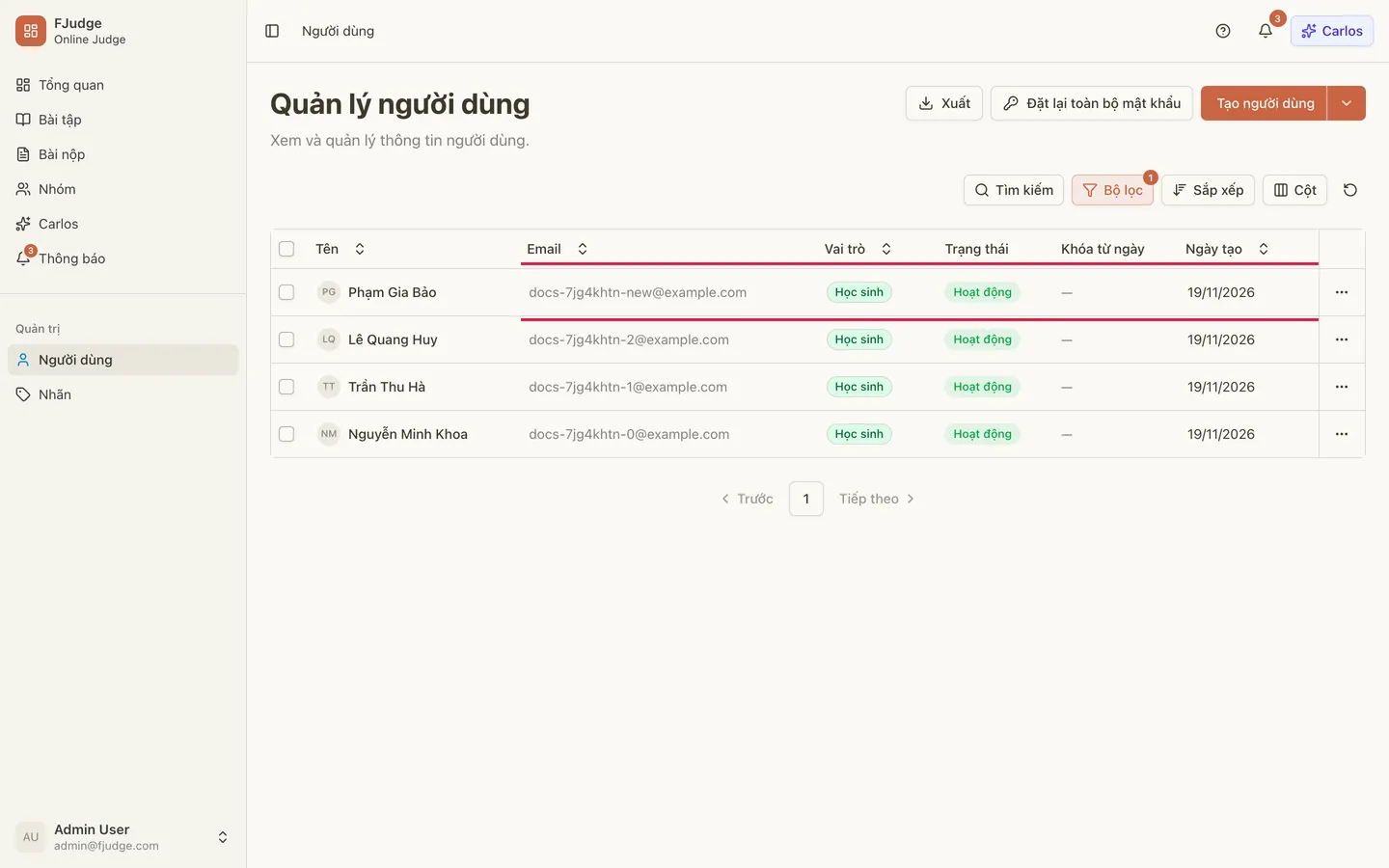
Danh sách chưa hiện tài khoản mới ngay. Hãy tải lại trang để thấy nó ở đầu danh sách. (Trong ảnh dưới, danh sách được lọc theo email để chỉ hiện các tài khoản vừa tạo.)
3. Sửa một tài khoản
Phần tiêu đề “3. Sửa một tài khoản”Bấm nút … ở cuối hàng, chọn Chỉnh sửa. Ngoài tên, bạn đổi được:
- Trạng thái: Hoạt động, Không hoạt động hoặc Chờ xác nhận (chưa xác nhận email). Tài khoản không hoạt động không đăng nhập được.
- Khóa từ ngày: từ đầu ngày này tài khoản bị khóa và hiện trạng thái Hết hạn. Để trống nếu không muốn đặt hạn.
- Mật khẩu: để trống để giữ mật khẩu hiện tại. Muốn đặt lại mật khẩu, xem Đặt lại mật khẩu.
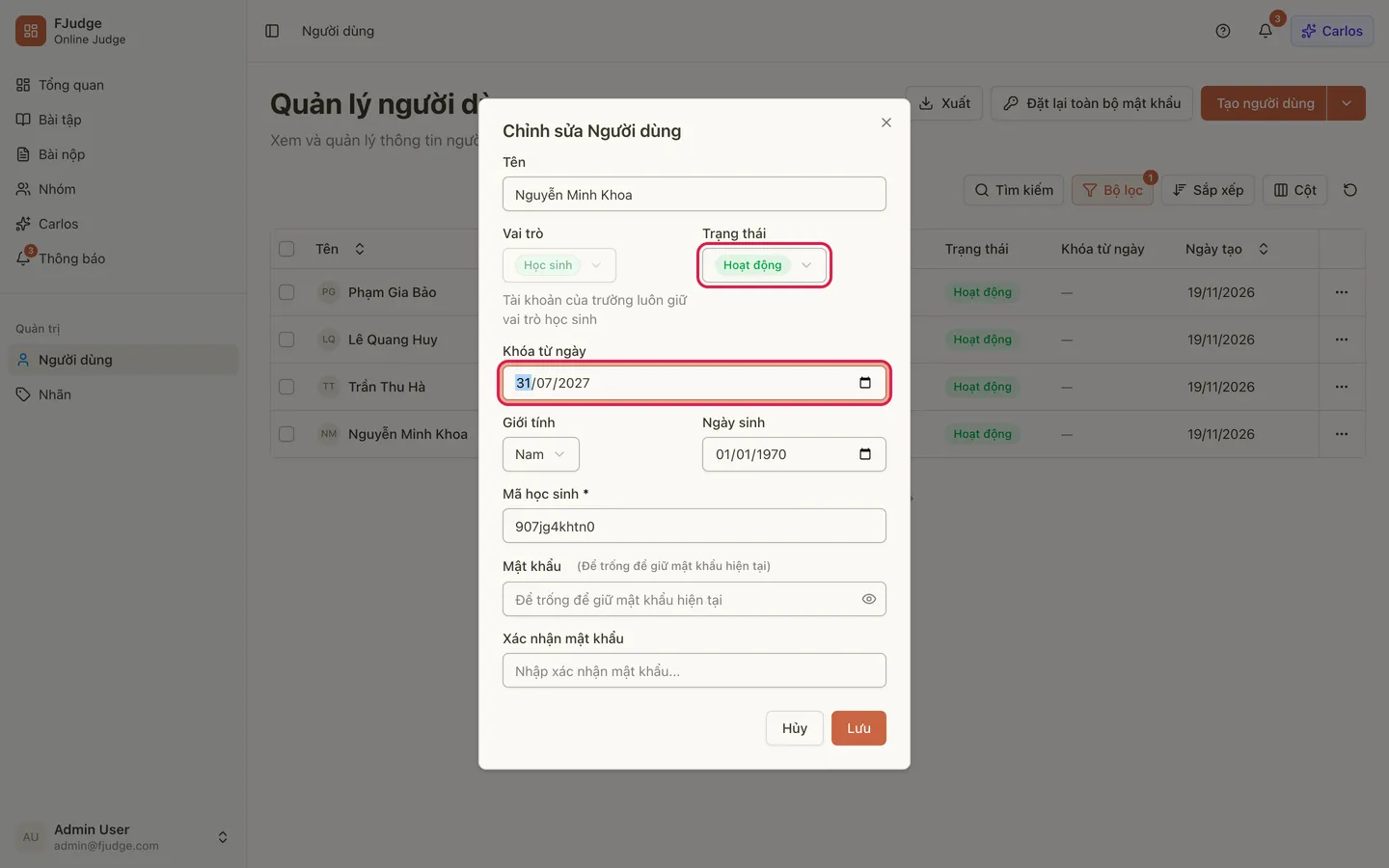
Vai trò của tài khoản học sinh bị khóa vì tài khoản của trường luôn giữ vai trò học sinh. Khi học sinh ra trường, hãy đặt tài khoản sang Không hoạt động.
Một vài thao tác nhanh trên danh sách:
- Bấm vào nhãn trạng thái của một hàng để chuyển giữa Hoạt động và Không hoạt động.
- Menu … có thêm Bỏ ngày hết hạn khi tài khoản có đặt hạn.
- Tài khoản admin không sửa, xóa hay chọn hàng loạt được ở đây.
4. Tìm kiếm, lọc và sắp xếp
Phần tiêu đề “4. Tìm kiếm, lọc và sắp xếp”Phía trên bảng có các nút:
- Tìm kiếm: tìm theo tên.
- Bộ lọc: lọc theo Vai trò (mỗi lần một vai trò) hoặc theo Email.
- Sắp xếp: theo ngày tạo, tên, email hoặc vai trò.
- Cột: chọn cột hiển thị, độ cao hàng. Có thêm các cột Giới tính, Ngày sinh và Mã học sinh, mặc định đang ẩn.
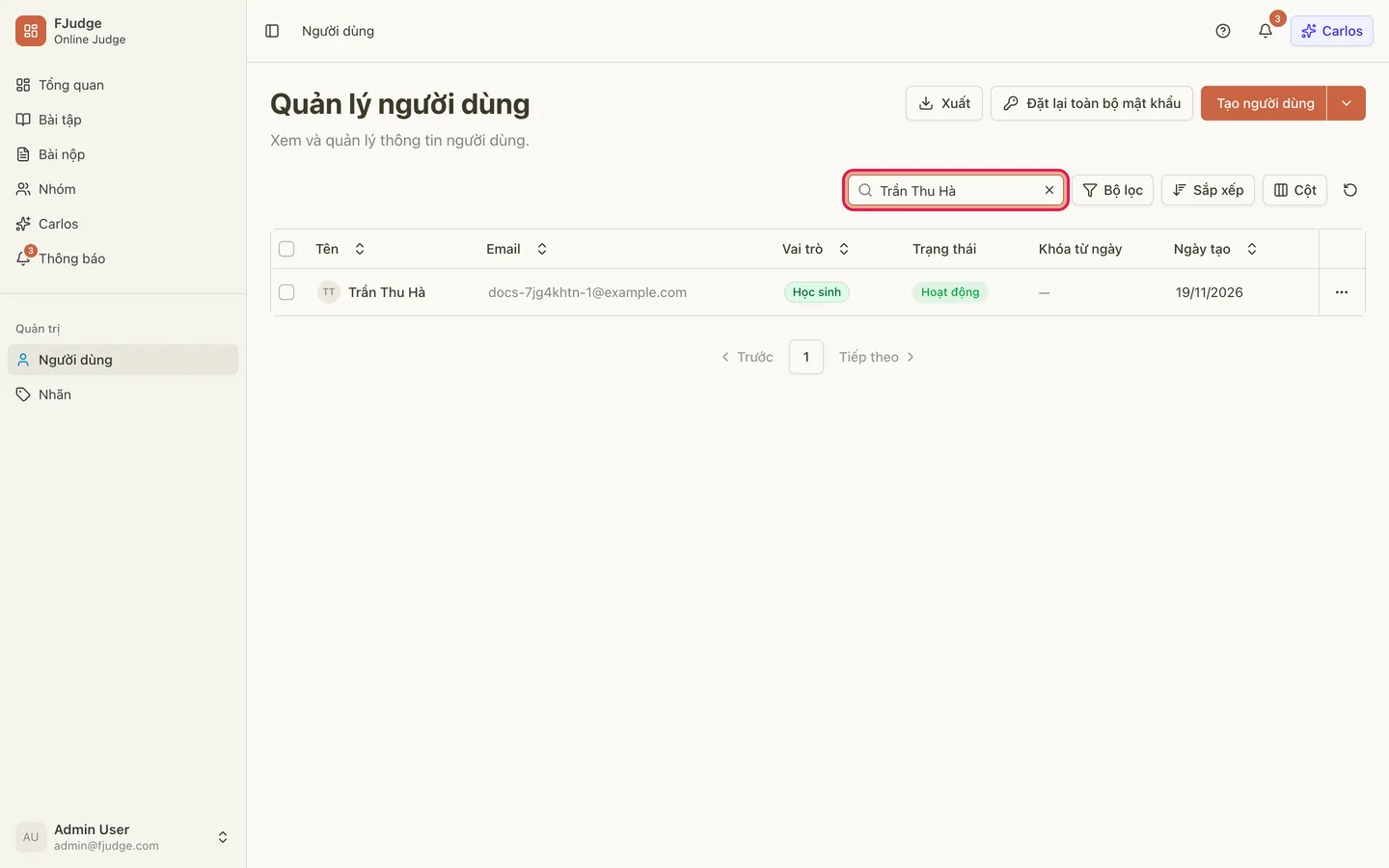
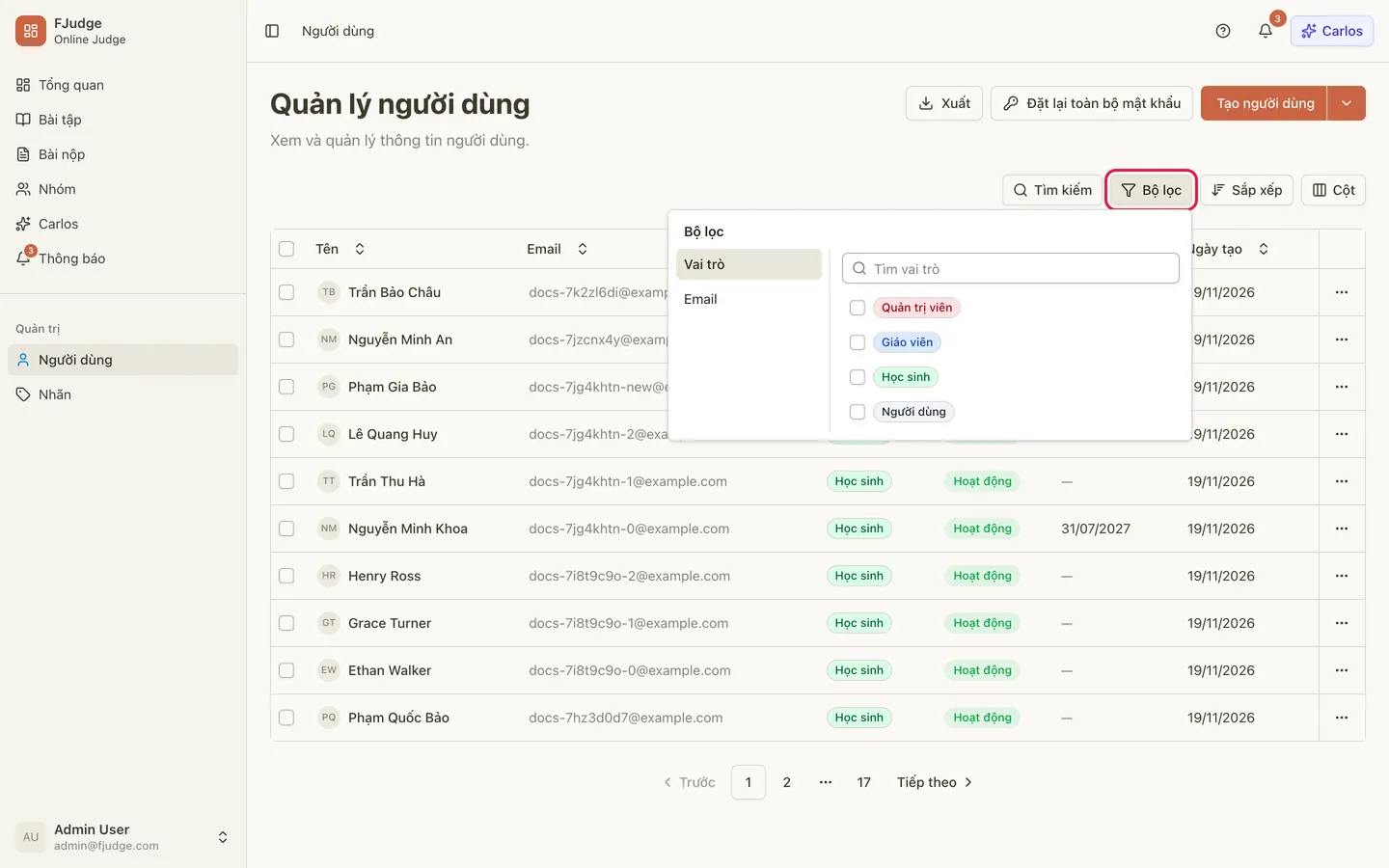
Tìm kiếm, bộ lọc, sắp xếp và số trang nằm trong địa chỉ của trang, nên bạn có thể gửi đường dẫn cho người khác. Biểu tượng mũi tên vòng cạnh các nút đặt lại mọi bộ lọc.
5. Sửa hàng loạt
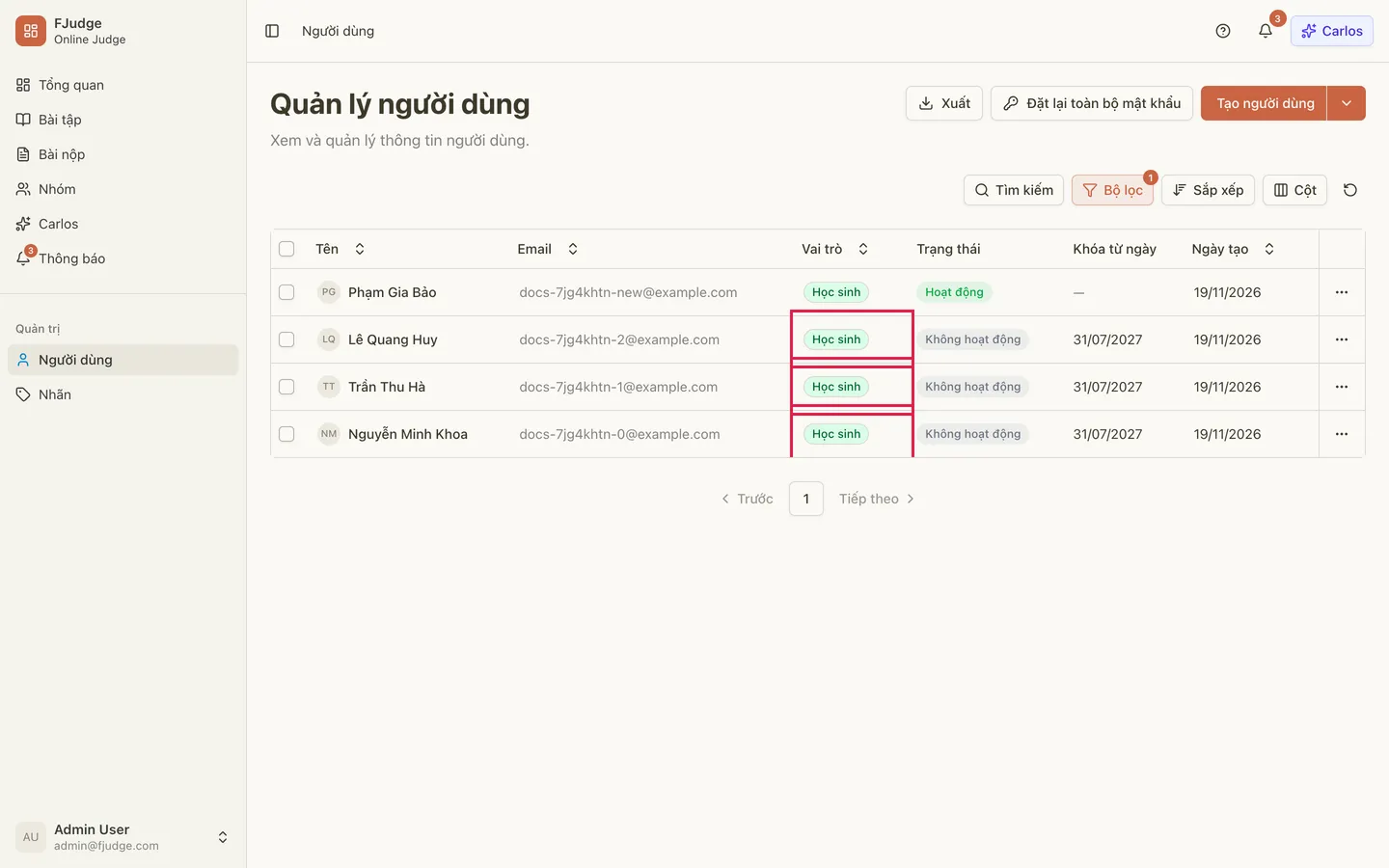
Phần tiêu đề “5. Sửa hàng loạt”Tích ô vuông ở đầu các hàng cần sửa. Thanh công cụ hiện ở dưới màn hình, cho biết số tài khoản đã chọn, và có ba nút: sửa, đặt lại mật khẩu và xóa.
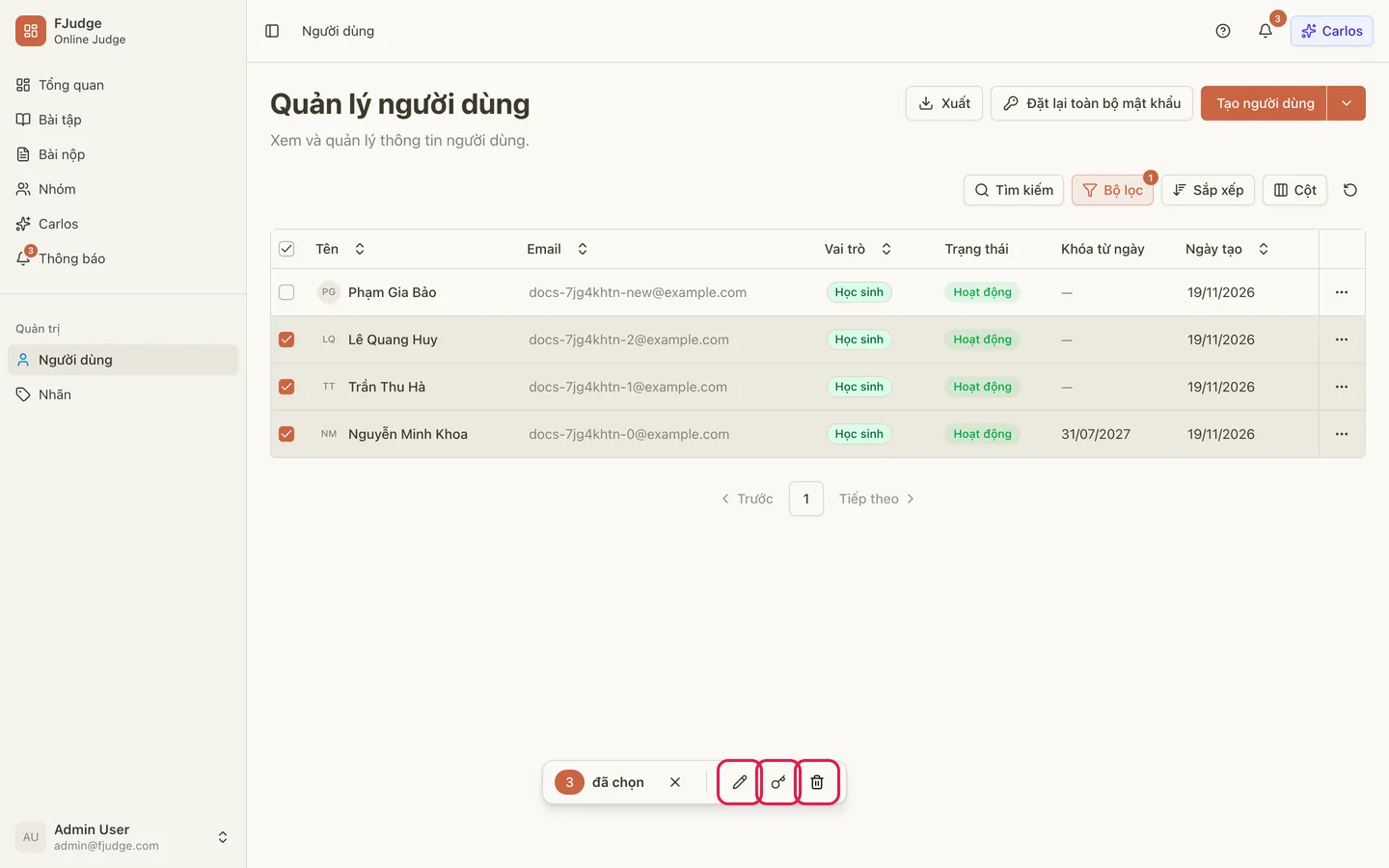
Bấm nút bút chì để mở hộp Chỉnh sửa người dùng đã chọn. Ở đây bạn đặt Trạng thái mới và/hoặc Khóa từ ngày cho tất cả, hoặc tích Bỏ ngày hết hạn để xóa hạn. Hộp này không đổi được vai trò, dù phần mô tả có nhắc đến.
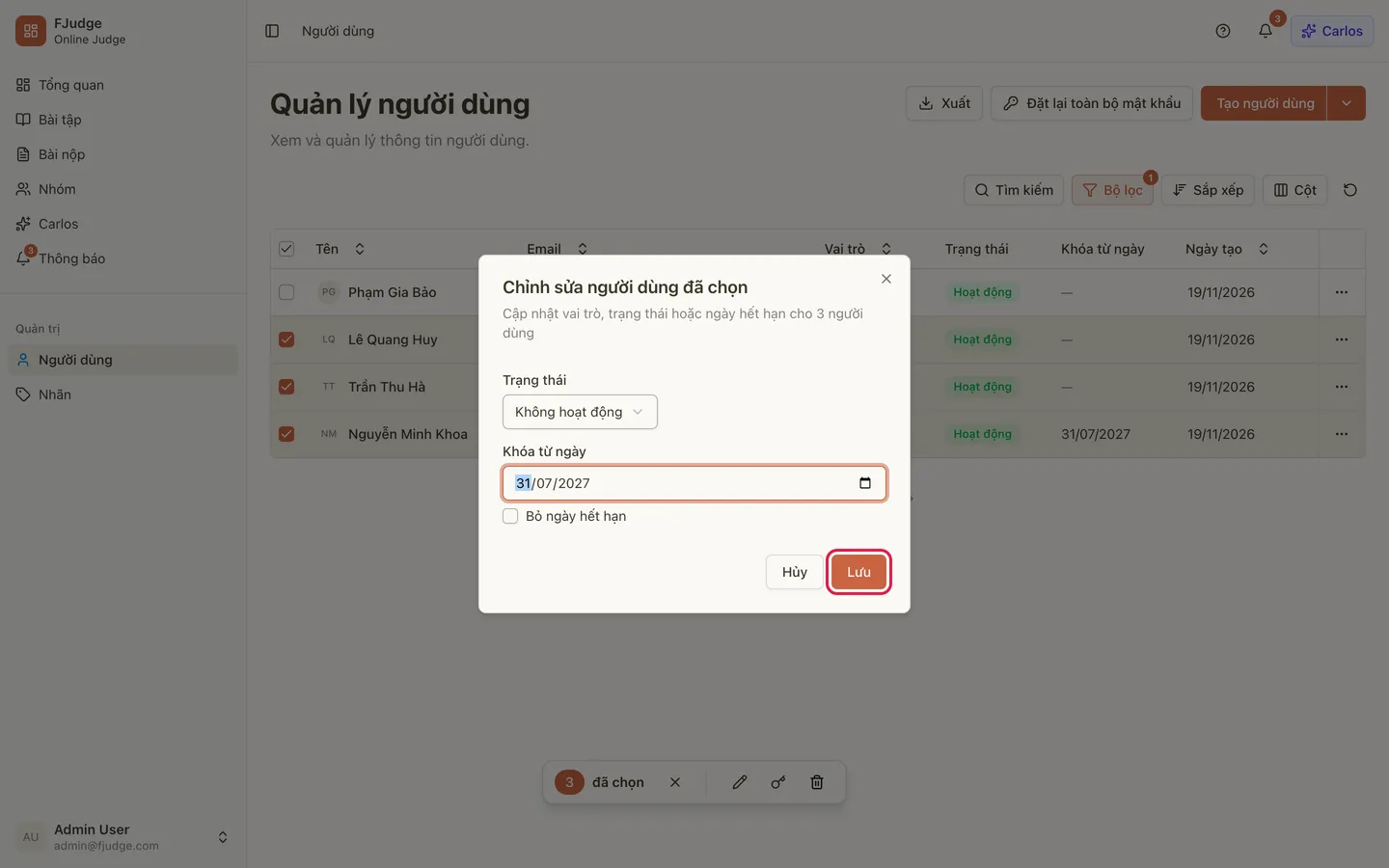
Sau khi bấm Lưu, trang tải lại và các hàng đã chọn có trạng thái và hạn mới.
6. Xóa tài khoản
Phần tiêu đề “6. Xóa tài khoản”Xóa một tài khoản bằng menu … của hàng, hoặc nhiều tài khoản bằng nút thùng rác trên thanh công cụ. Hộp xác nhận cho biết sẽ xóa bao nhiêu tài khoản. Bấm Xác nhận để xóa.
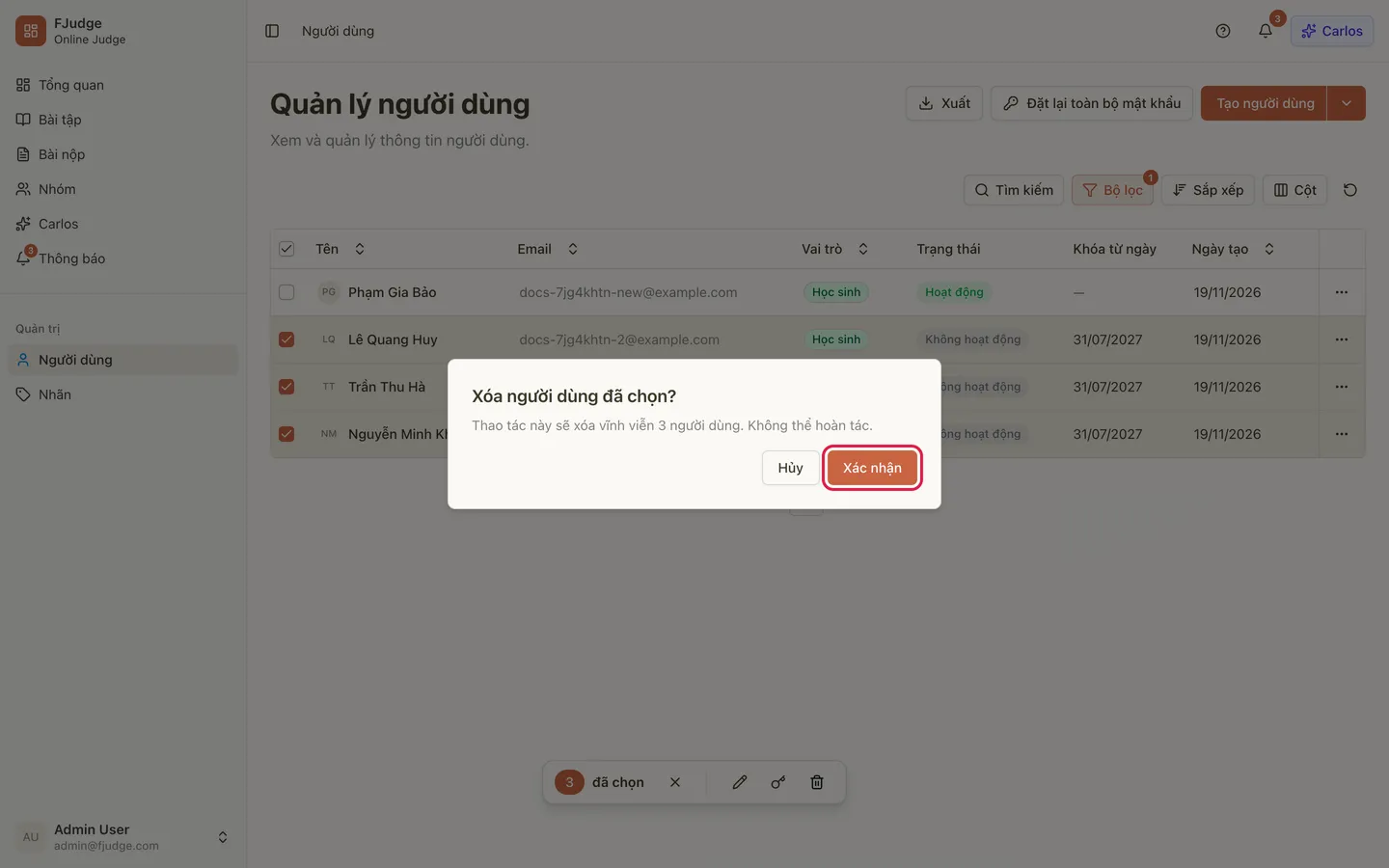
Tài khoản bị xóa không đăng nhập được nữa và không thể hoàn tác trên giao diện. Mã học sinh của tài khoản đã xóa không dùng lại được cho tài khoản khác.
7. Xuất danh sách
Phần tiêu đề “7. Xuất danh sách”Bấm Xuất để tải file Excel users_<ngày>.xlsx gồm các cột tên, email, vai trò và ngày tạo của người dùng.
Lưu ý
Phần tiêu đề “Lưu ý”- Chuyển một tài khoản sang Không hoạt động (từng người hoặc hàng loạt) sẽ đăng xuất tài khoản đó khỏi các thiết bị đang dùng.
- Nút Đặt lại toàn bộ mật khẩu ở góc trên đổi mật khẩu của mọi tài khoản không phải admin. Hãy đọc Đặt lại mật khẩu trước khi dùng.
- Giáo viên không vào trang này. Giáo viên chỉ quản lý học sinh trong các nhóm của mình.