Giao bài cho nhóm
Bài tập trong kho bài của giáo viên chỉ hiện với học sinh khi bạn giao chúng cho một nhóm. Mỗi lần giao, bạn đặt luôn tên hiển thị, hạn nộp và số lần nộp tối đa cho nhóm đó, mà không đổi gì ở bài gốc.
Ai dùng được
Phần tiêu đề “Ai dùng được”Chủ nhóm (giáo viên) và admin. Bạn chỉ giao được bài mà bạn được dùng: bài của bạn, bài được chia sẻ cho bạn, hoặc bài chung của các giáo viên (xem Chia sẻ bài).
Các bước
Phần tiêu đề “Các bước”1. Chọn bài từ kho
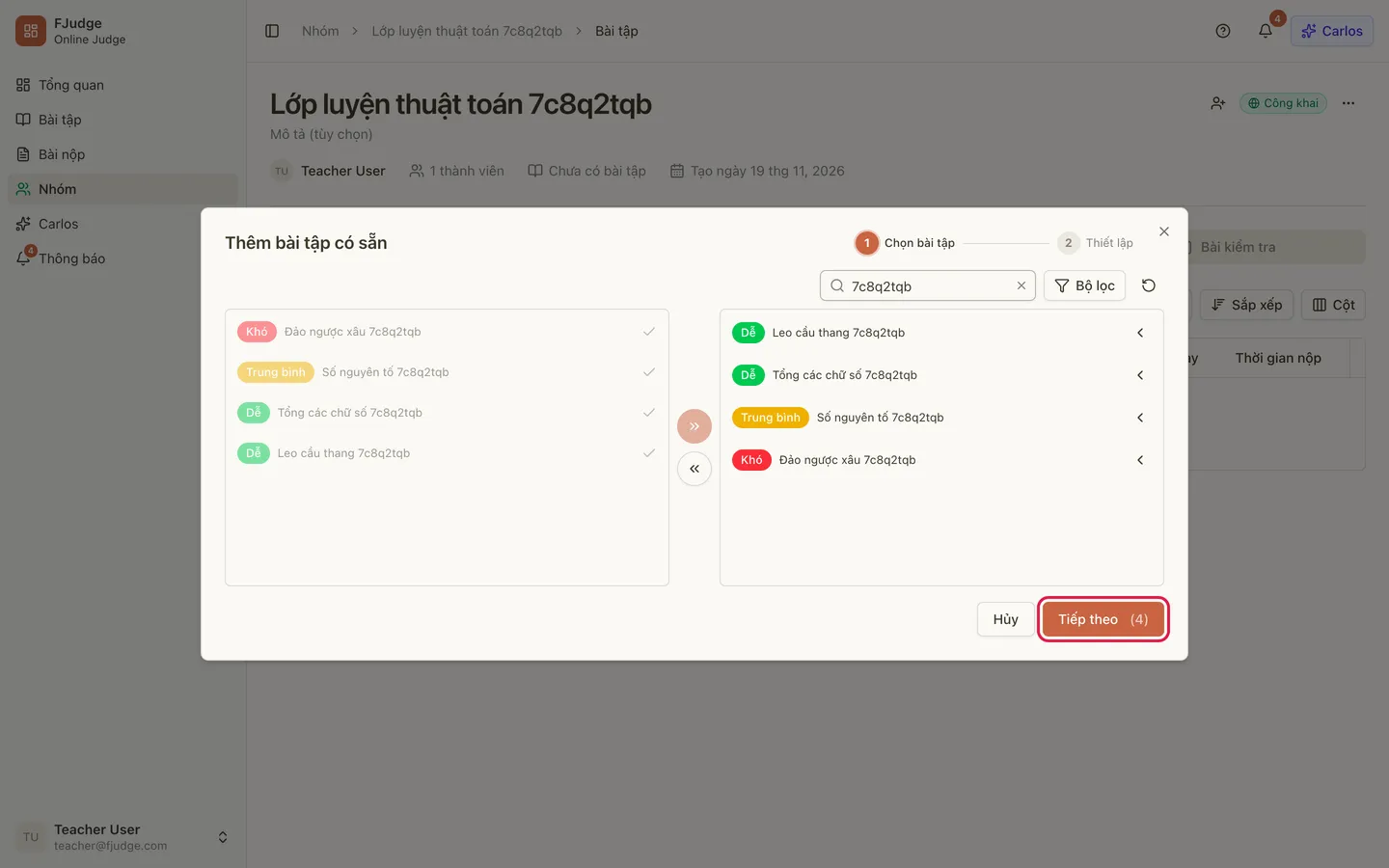
Phần tiêu đề “1. Chọn bài từ kho”Mở nhóm, vào tab Bài tập và bấm Thêm bài tập. Hộp Thêm bài tập có sẵn mở ra ở bước Chọn bài tập:
- Bên trái là các bài bạn có thể giao và chưa có trong nhóm. Bấm Tìm kiếm để tìm theo tên, hoặc Bộ lọc để lọc theo độ khó, thẻ và tác giả.
- Bấm vào một bài (hoặc mũi tên bên cạnh) để chuyển nó sang khung bên phải. Nút hai mũi tên ở giữa chuyển hết các bài đang hiện, nút ngược lại bỏ hết.
- Bấm Tiếp theo. Số trong ngoặc là số bài đã chọn.
2. Đặt tên, hạn nộp và số lần nộp
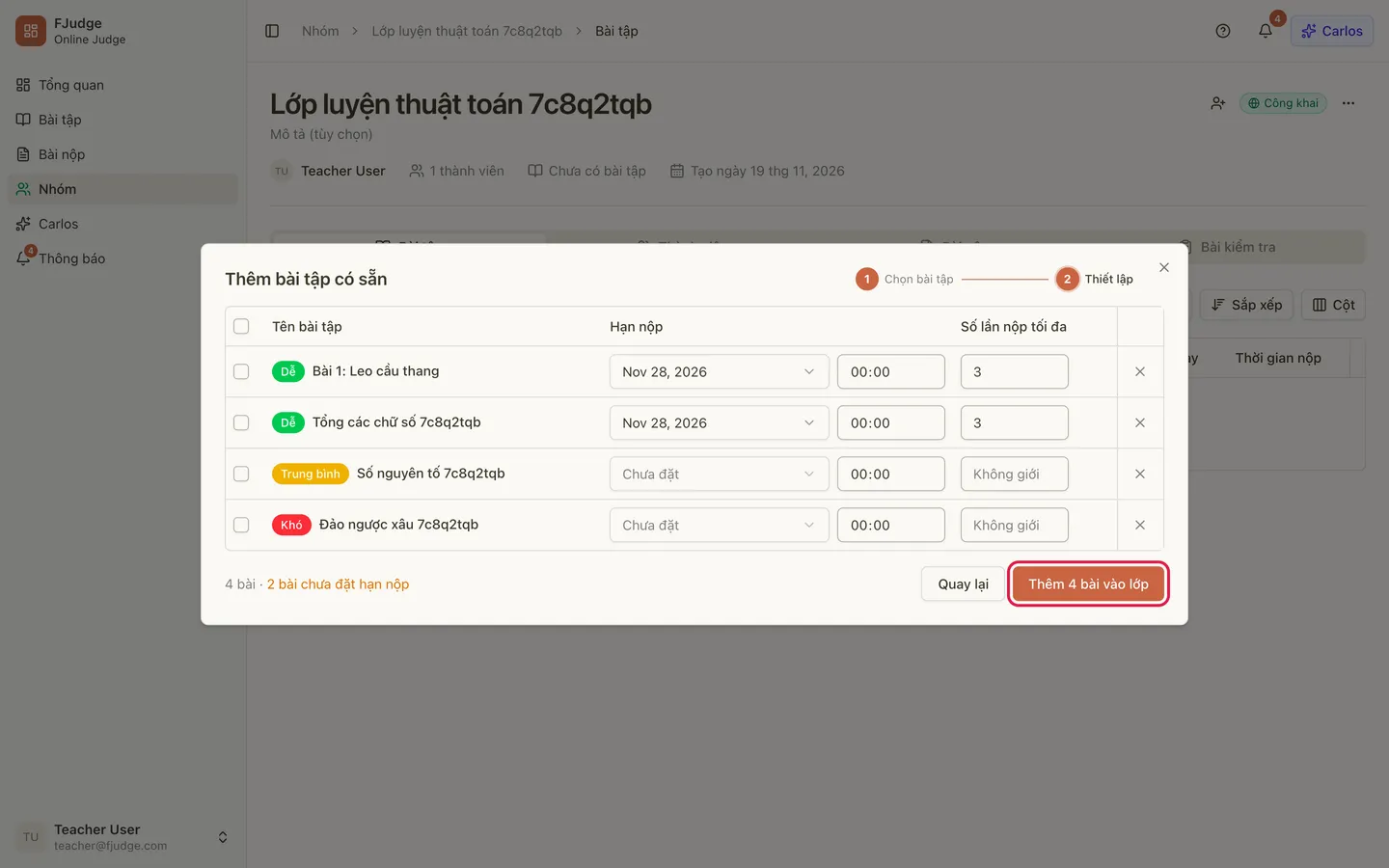
Phần tiêu đề “2. Đặt tên, hạn nộp và số lần nộp”Bước Thiết lập liệt kê các bài đã chọn, mỗi bài một hàng:
- Tên bài tập: bấm vào tên để đổi tên hiển thị trong nhóm (Enter để lưu, Esc để hủy). Tên gốc của bài trong kho không đổi và vẫn hiện nhỏ bên dưới trong bảng của nhóm.
- Hạn nộp: chọn ngày và giờ. Giờ mặc định là
00:00, tức là hạn nộp là đầu ngày bạn chọn, nên hãy chỉnh giờ nếu muốn hạn là cuối ngày. Để trống nếu không có hạn. - Số lần nộp tối đa: để trống nếu không giới hạn.
Muốn đặt giống nhau cho nhiều bài, tick các hàng đó. Một thanh hiện ra để bạn chọn hạn nộp và số lần nộp, rồi bấm Áp dụng. Ô nào để trống thì giữ nguyên giá trị riêng của từng bài.
Dòng ở cuối cho biết số bài và nhắc có bao nhiêu bài chưa đặt hạn nộp. Khi xong, bấm Thêm N bài vào lớp. Bấm Quay lại để chọn lại bài, hoặc dấu × ở cuối hàng để bỏ một bài.
Học sinh trong nhóm nhận thông báo khi có bài mới được giao.
3. Xem danh sách bài của nhóm
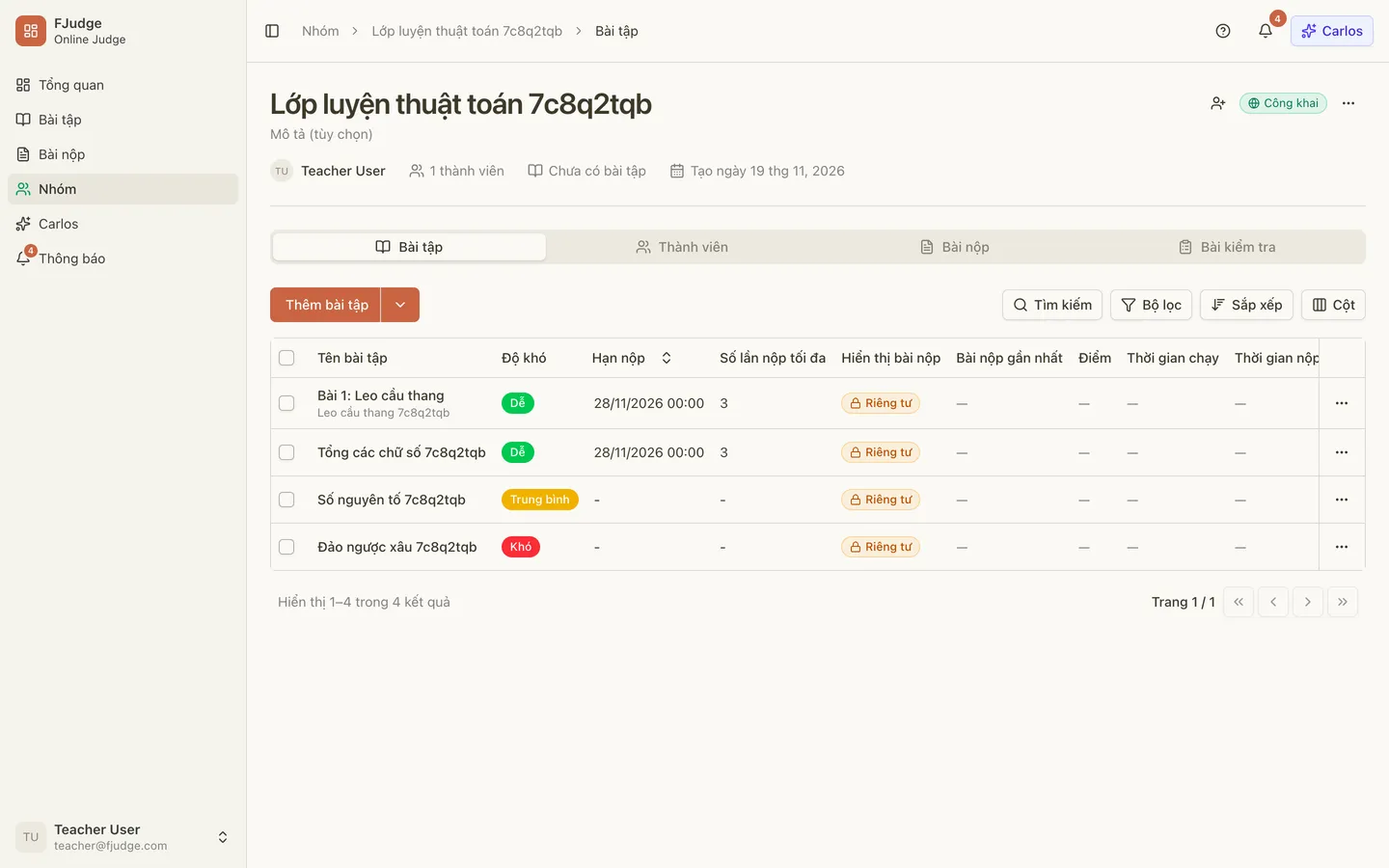
Phần tiêu đề “3. Xem danh sách bài của nhóm”Bảng của tab Bài tập hiện tên (kèm tên gốc nếu bạn đã đổi), Độ khó, Hạn nộp, Số lần nộp tối đa và Hiển thị bài nộp. Học sinh mở bài từ đây để làm (xem Bài được giao trong nhóm).
Sau hạn nộp, học sinh không nộp được nữa. Khi đã đủ số lần nộp tối đa, học sinh thấy thông báo “Bạn đã đạt số lần nộp tối đa cho bài tập này”. Bài nộp bị hủy hoặc lỗi chấm do hệ thống không tính vào số lần.
4. Sửa một bài đã giao
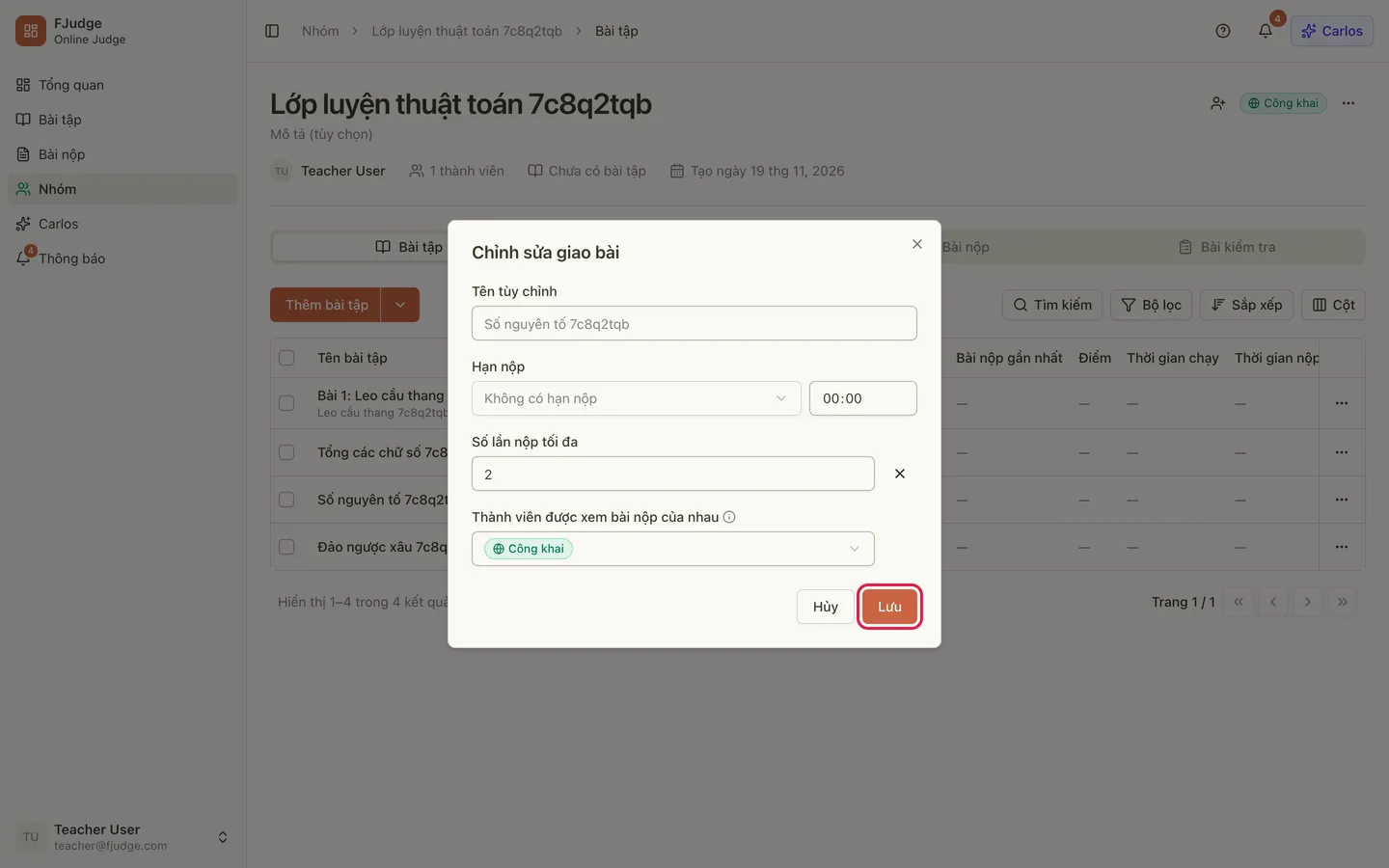
Phần tiêu đề “4. Sửa một bài đã giao”Ở cuối hàng, bấm dấu ba chấm rồi chọn Chỉnh sửa. Hộp Chỉnh sửa giao bài cho đổi:
- Tên tùy chỉnh: dấu × bên cạnh trả về tên gốc.
- Hạn nộp và Số lần nộp tối đa: dấu × bên cạnh xóa hạn hoặc giới hạn.
- Thành viên được xem bài nộp của nhau: Công khai cho phép các thành viên mở bài nộp của nhau cho bài này, Riêng tư (mặc định) thì mỗi học sinh chỉ thấy bài của mình. Giáo viên chủ nhóm luôn xem được hết. Cài đặt này hiện ở cột Hiển thị bài nộp.
Bấm Lưu. Khi bạn đổi hạn nộp, học sinh trong nhóm nhận thông báo.
5. Sửa nhiều bài cùng lúc
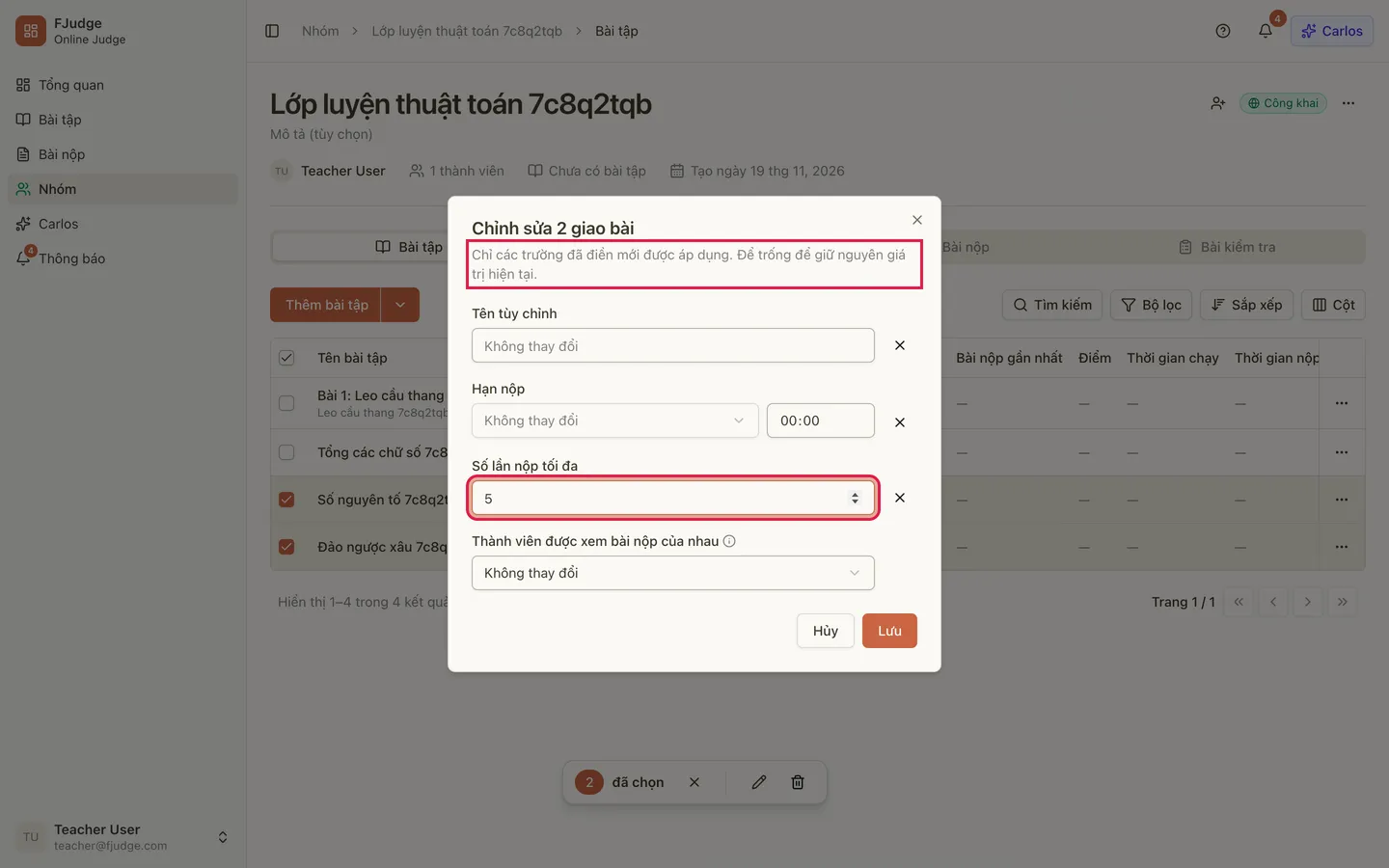
Phần tiêu đề “5. Sửa nhiều bài cùng lúc”Tick các hàng cần sửa rồi bấm biểu tượng cây bút trên thanh nổi. Hộp Chỉnh sửa N giao bài có cùng các ô như trên, nhưng chỉ các trường đã điền mới được áp dụng. Ô để trống (hiện Không thay đổi) giữ nguyên giá trị hiện tại của từng bài. Ví dụ trong ảnh, chỉ điền Số lần nộp tối đa là 5, nên hạn nộp và tên của hai bài vẫn như cũ.
Dấu × bên cạnh một ô trong hộp này sẽ xóa giá trị đó ở tất cả các bài đã chọn, vì vậy chỉ bấm khi bạn thật sự muốn xóa.
6. Gỡ bài khỏi nhóm
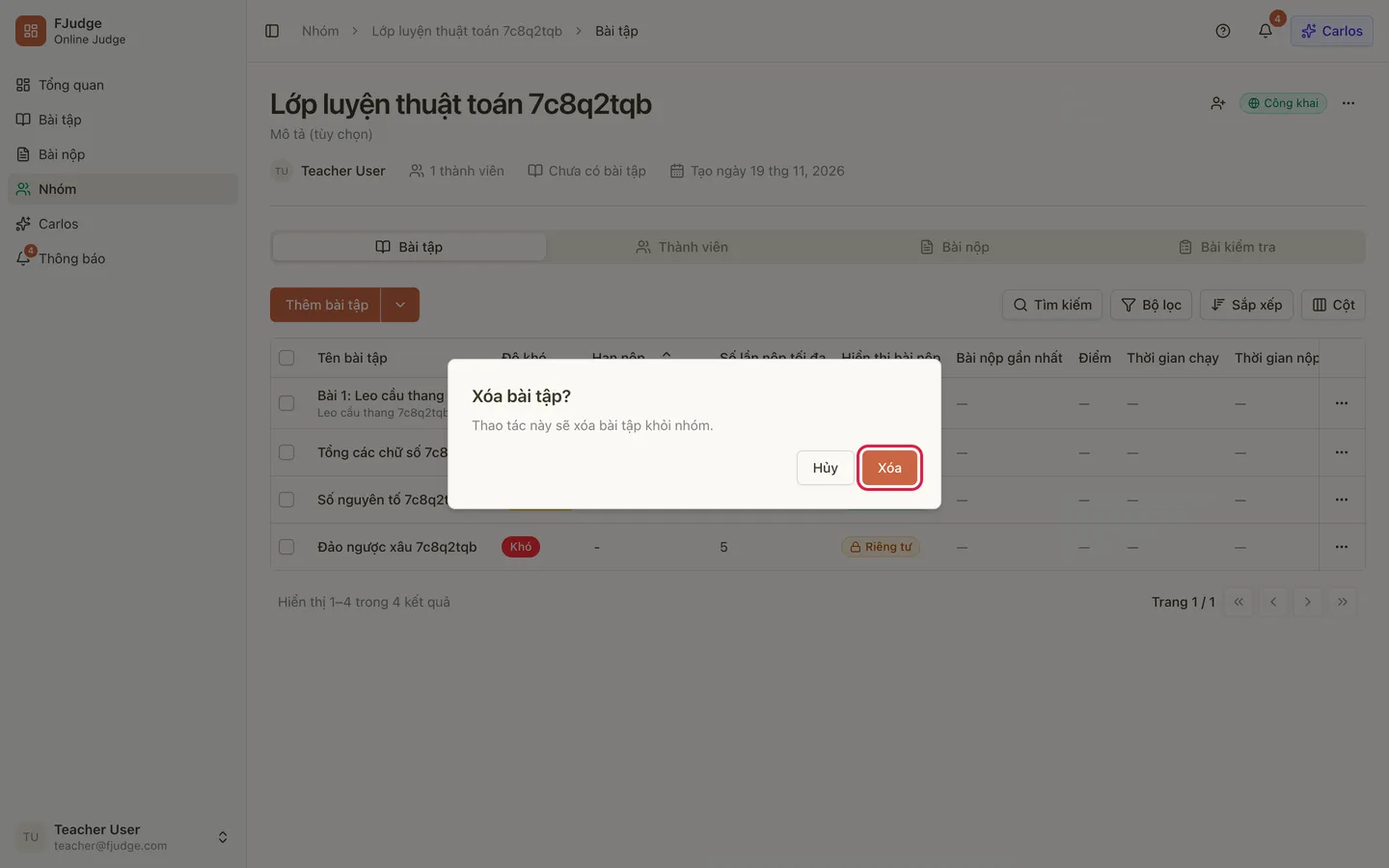
Phần tiêu đề “6. Gỡ bài khỏi nhóm”Ở cuối hàng, bấm dấu ba chấm, chọn Xóa rồi xác nhận ở hộp Xóa bài tập?. Để gỡ nhiều bài, tick các hàng rồi bấm biểu tượng thùng rác trên thanh nổi (Xóa đã chọn). Bài chỉ bị gỡ khỏi nhóm, bài gốc vẫn còn trong kho bài.
Lưu ý
Phần tiêu đề “Lưu ý”- Muốn xem bài nộp của cả nhóm, vào tab Bài nộp (Bài nộp của nhóm). Mỗi hàng bài tập cũng có mục Xem tất cả bài nộp trong menu ba chấm.
- Group lớp đã lưu trữ chỉ xem được: không giao, sửa hay gỡ bài được.
- Khi lên năm học mới, bài tập không được sao chép sang nhóm mới: mỗi năm giao lại từ đầu.