Xem lại bài thi
Trang xem lại cho bạn mở bài làm của một học sinh trong bài kiểm tra: tổng điểm, điểm từng câu, mọi lần nộp, code đã nộp và nhật ký hoạt động. Có thể xem khi bài kiểm tra đang diễn ra hoặc đã kết thúc.
Ai dùng được
Phần tiêu đề “Ai dùng được”Giáo viên là chủ nhóm, và admin. Học sinh chỉ xem lại được bài làm của chính mình, sau khi bài kiểm tra kết thúc.
Các bước
Phần tiêu đề “Các bước”1. Mở bài làm của một học sinh
Phần tiêu đề “1. Mở bài làm của một học sinh”Trên trang quản lý, ở bảng Học sinh, bấm vào tên hoặc dòng của học sinh. Bấm vào điểm của một câu, hoặc số lần nộp ở cột Tổng, cũng dẫn tới đây. Bấm điểm của một câu thì mở thẳng câu đó.
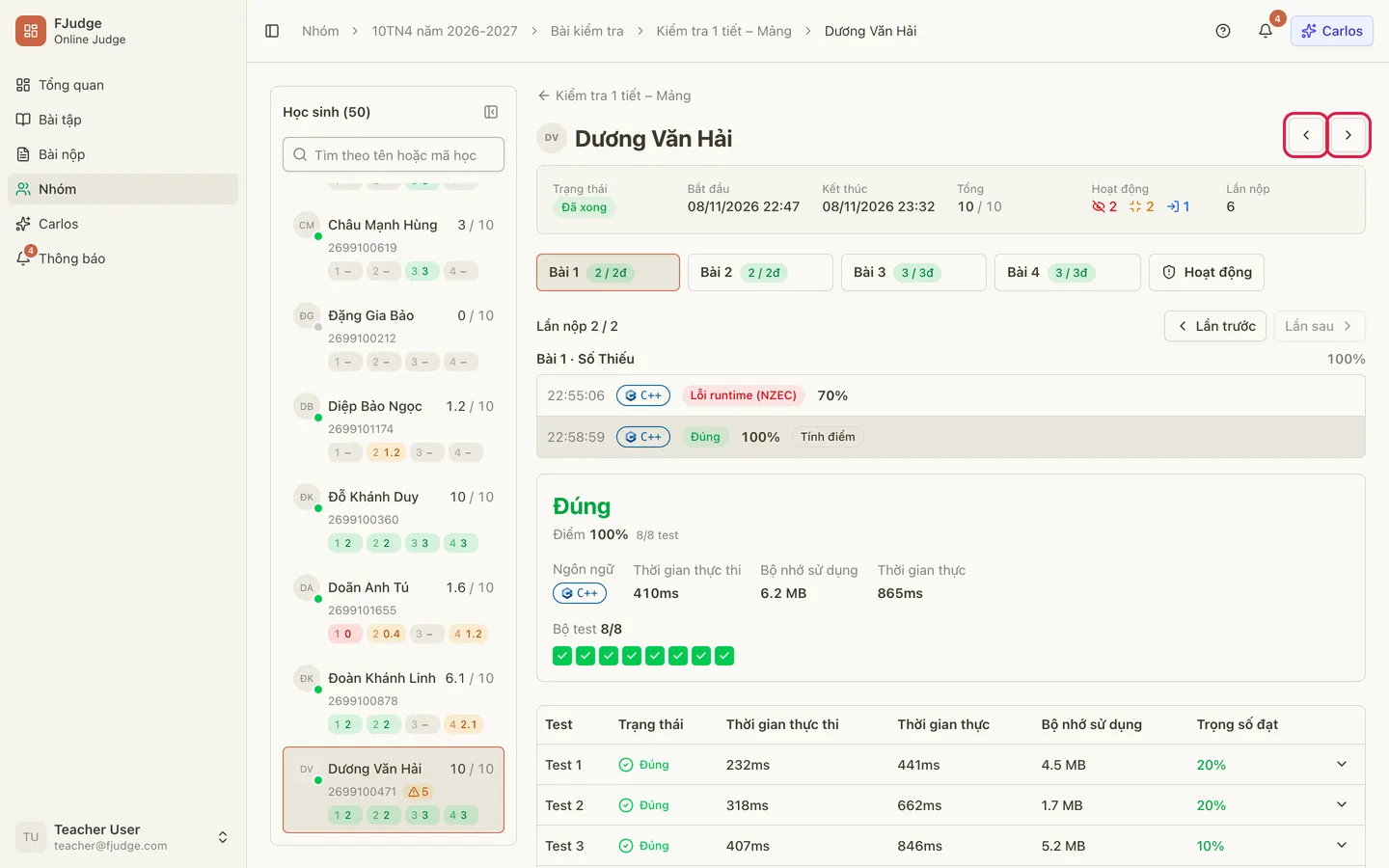
Cột bên trái là danh sách Học sinh của bài kiểm tra: mỗi dòng có tên, mã học sinh, tổng điểm, điểm từng câu bằng các ô nhỏ và số hoạt động đáng chú ý. Chấm tròn ở góc ảnh cho biết học sinh Chưa vào, Đang làm hay Đã xong. Dùng ô Tìm theo tên hoặc mã học sinh để tìm, và bấm vào một dòng để chuyển sang học sinh đó. Nút thu gọn ở đầu danh sách ẩn nó đi để trang rộng hơn. Trên màn hình hẹp, nút Học sinh (…) mở danh sách.
Ở đầu trang, hai nút mũi tên (Học sinh trước, Học sinh sau) chuyển qua lại giữa các học sinh theo thứ tự trong bảng quản lý, và giữ nguyên câu đang xem. Khung thông tin bên dưới tên cho biết Trạng thái, Bắt đầu, Kết thúc (kèm số phút đã cộng thêm), Tổng, các loại Hoạt động đã ghi và số Lần nộp.
2. Chọn câu và lần nộp
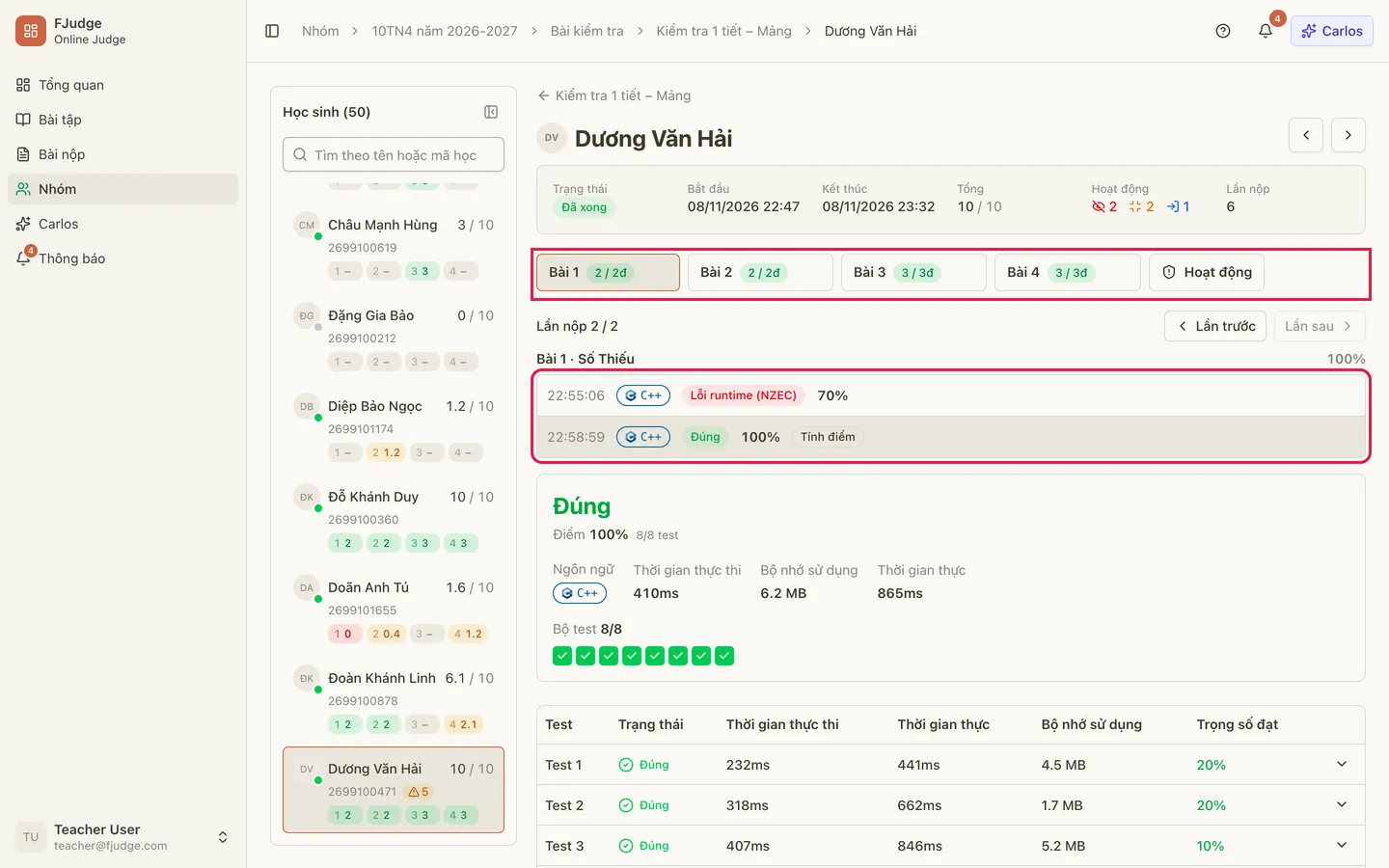
Phần tiêu đề “2. Chọn câu và lần nộp”Dải thẻ Bài 1, Bài 2… cho biết điểm học sinh đạt ở từng câu. Bấm một thẻ để xem câu đó. Câu mà học sinh chưa nộp ghi Học sinh chưa nộp bài này.
Với câu đang chọn, FJudge liệt kê các lần nộp theo thời gian: giờ nộp, ngôn ngữ, kết quả và điểm. Lần nộp có nhãn Tính điểm là lần được tính vào điểm câu đó: lần có điểm cao nhất, và nếu bằng nhau thì lần nộp sau cùng. Bấm một dòng, hoặc dùng Lần trước và Lần sau, để chuyển giữa các lần nộp.
Nếu giáo viên đã điều chỉnh điểm của câu, thẻ hiện điểm đã chỉnh kèm điểm gốc của máy chấm bị gạch.
3. Đọc kết quả, code và bình luận
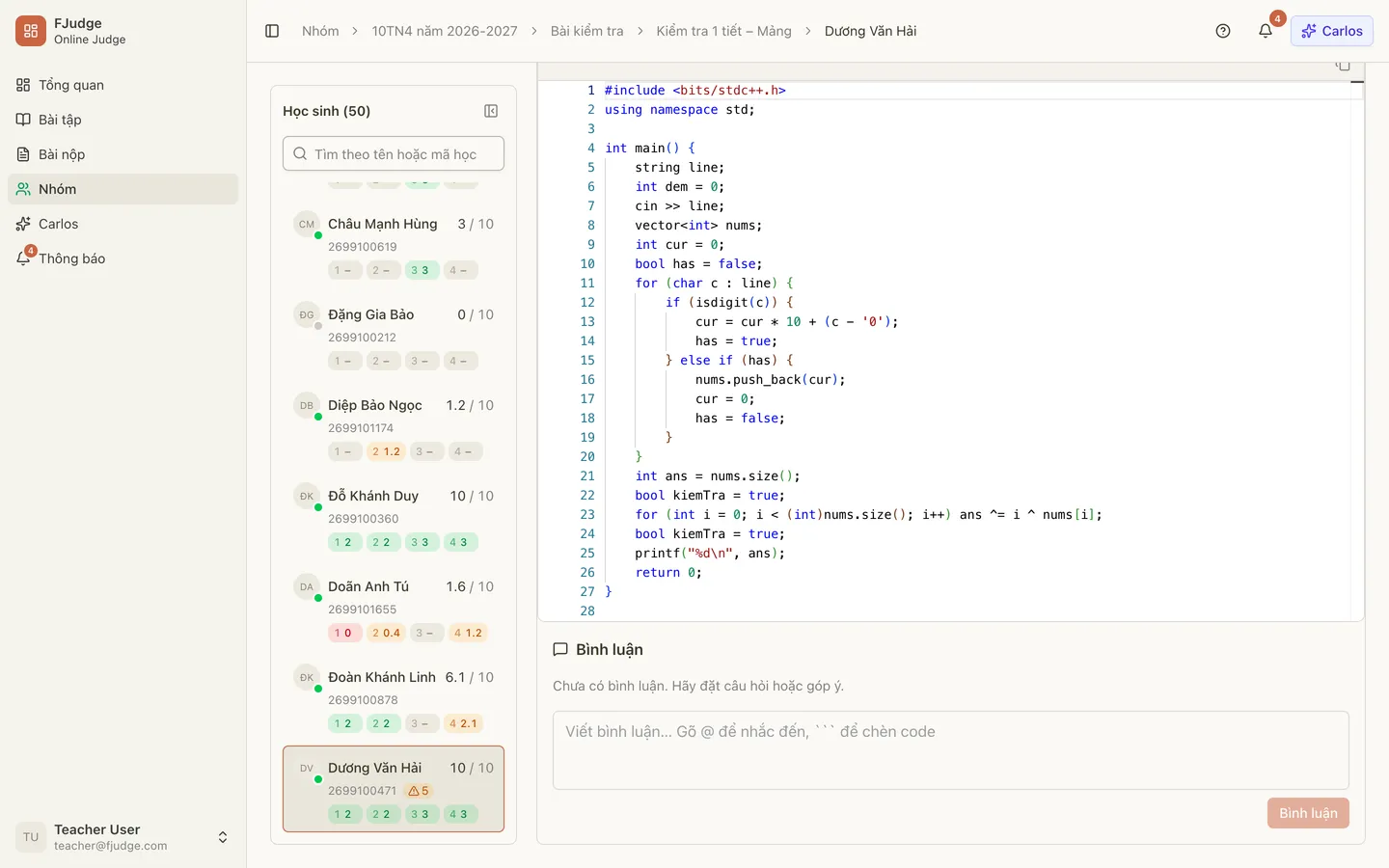
Phần tiêu đề “3. Đọc kết quả, code và bình luận”Phía dưới danh sách là lần nộp được chọn, đầy đủ như trang chi tiết bài nộp: kết quả và điểm, ngôn ngữ, thời gian và bộ nhớ, dải ô màu cho từng test, bảng kết quả từng test, rồi code đã nộp.
Học sinh có thấy dữ liệu vào và ra của từng test hay không là do cài đặt Input/output của test trong kết quả của bài kiểm tra (xem Tạo bài kiểm tra).
Dưới code là phần Bình luận. Bạn viết bình luận cho học sinh ở đây, như với mọi bài nộp (xem Bình luận bài nộp). Giáo viên của nhóm bình luận được bất cứ lúc nào, kể cả khi bài kiểm tra đang diễn ra.
4. Xem nhật ký hoạt động
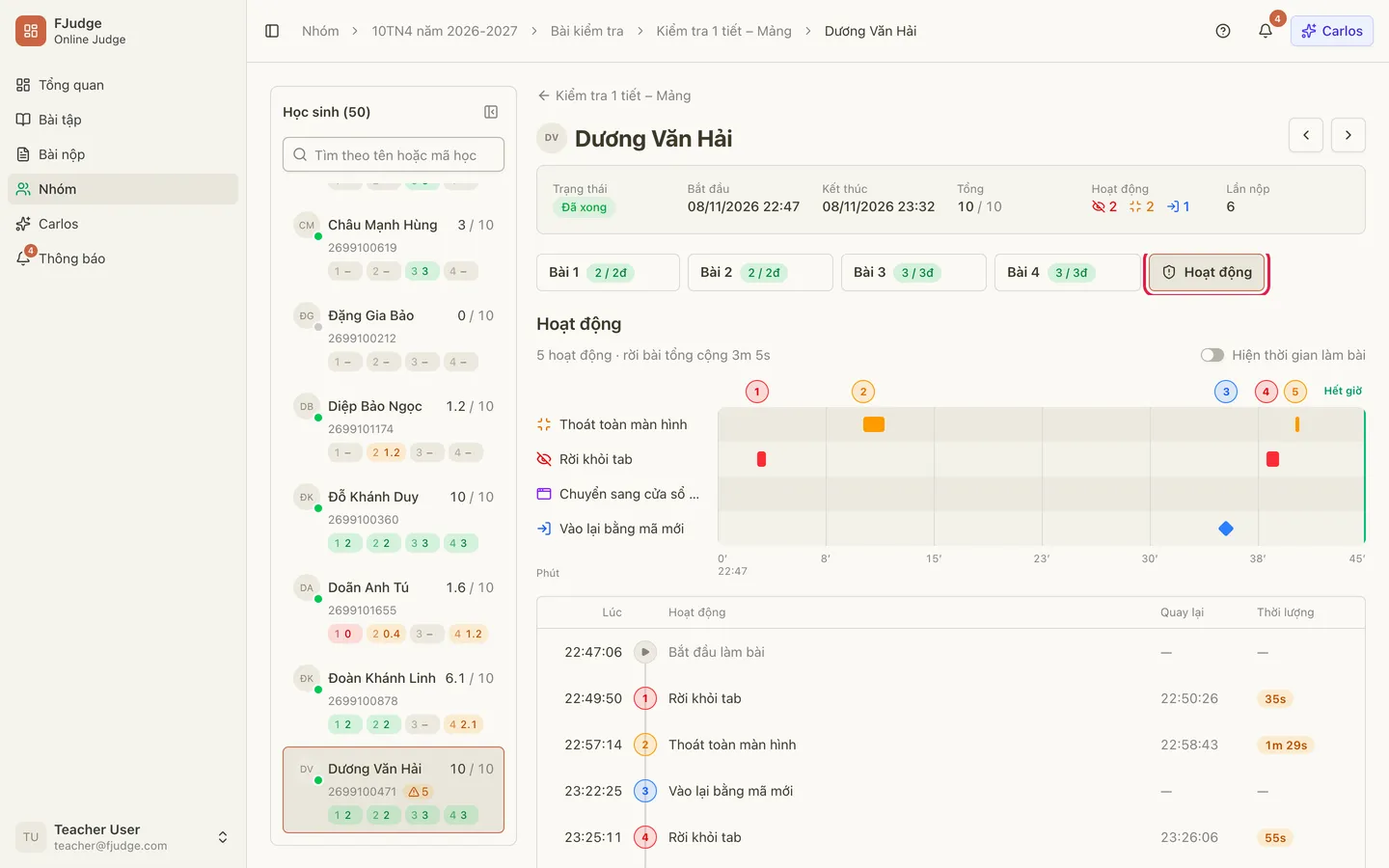
Phần tiêu đề “4. Xem nhật ký hoạt động”Thẻ Hoạt động cuối dải thẻ mở nhật ký các lần học sinh rời bài. Bạn cũng vào được bằng cách bấm vào các con số trong ô Hoạt động của khung thông tin. Cách đọc nhật ký giống hộp hoạt động ở trang Theo dõi bài kiểm tra.
Lưu ý
Phần tiêu đề “Lưu ý”- Khi chuyển sang học sinh khác bằng mũi tên hoặc danh sách, câu và thẻ Hoạt động bạn đang xem được giữ lại, nên rất tiện để chấm từng câu cho cả lớp.
- Điểm có thể sửa sau khi bài kiểm tra kết thúc. Xem Điều chỉnh điểm.