Lịch sử bài nộp
Mục Bài nộp lưu lại mọi lần bạn nộp bài, kể cả những bài đã hủy. Từ đây bạn xem lại kết quả, đọc lại code đã nộp và mở lại bài để làm tiếp.
Ai dùng được
Phần tiêu đề “Ai dùng được”Học sinh. Trang này chỉ liệt kê bài nộp của chính bạn. Bài nộp của bạn cùng nhóm, nếu giáo viên cho phép xem, nằm trong thẻ Bài nộp của trang nhóm (xem Bài được giao trong nhóm).
Các bước
Phần tiêu đề “Các bước”1. Mở danh sách
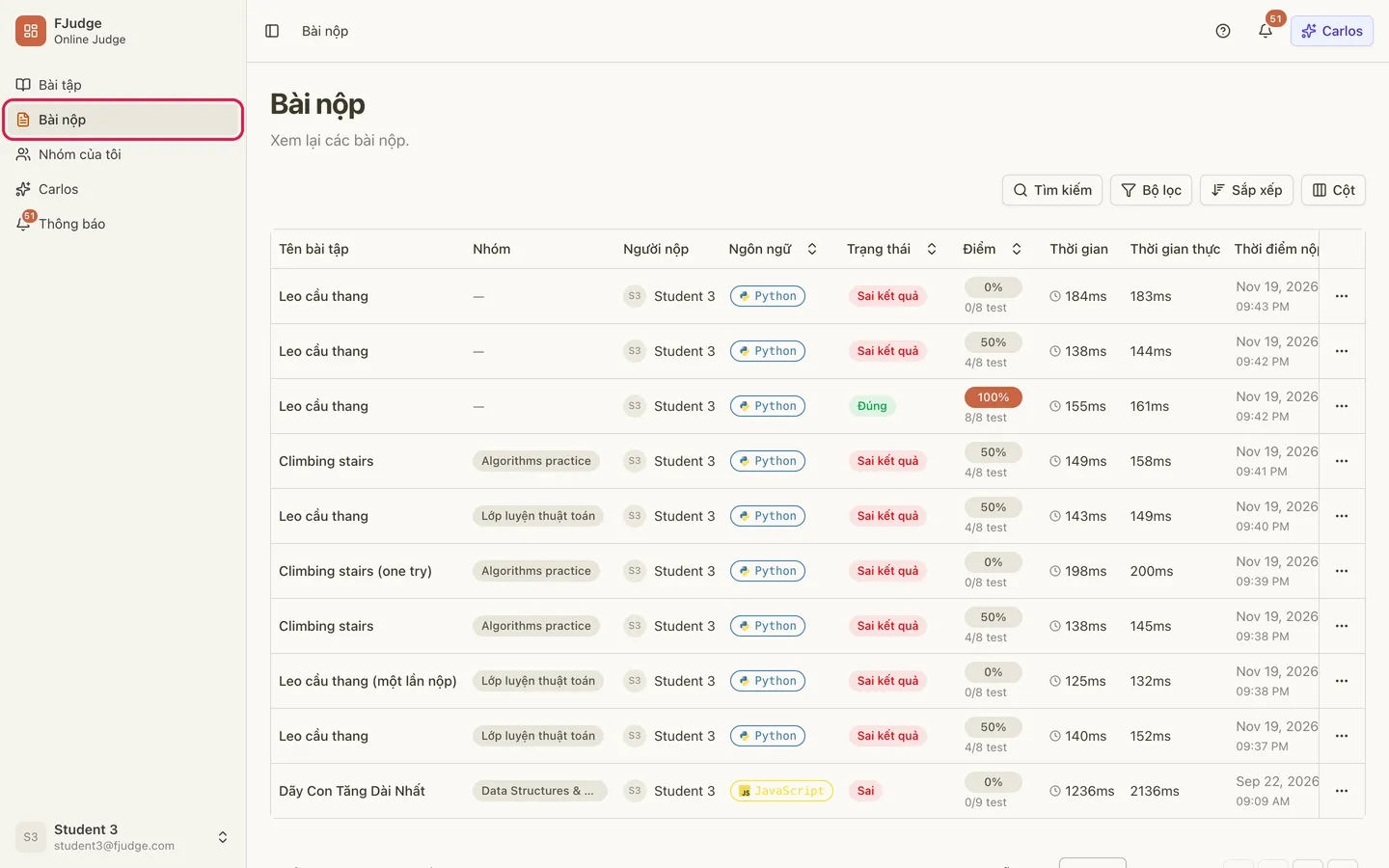
Phần tiêu đề “1. Mở danh sách”Bấm Bài nộp ở thanh bên. Bài nộp mới nhất nằm trên cùng. Mỗi dòng cho biết:
- Tên bài tập, và Nhóm nếu bài nộp thuộc một bài được giao trong nhóm (bài nộp ở mục Bài tập thì để trống).
- Người nộp: luôn là bạn.
- Ngôn ngữ và Trạng thái của bài nộp (xem Ý nghĩa kết quả chấm).
- Điểm, kèm số test đạt (ví dụ
5/8 test). - Thời gian, Thời gian thực và Thời điểm nộp.
Chỉ có 10 dòng mỗi trang. Dùng các nút ở cuối bảng để chuyển trang hoặc đổi số Hàng mỗi trang.
2. Tìm theo tên bài
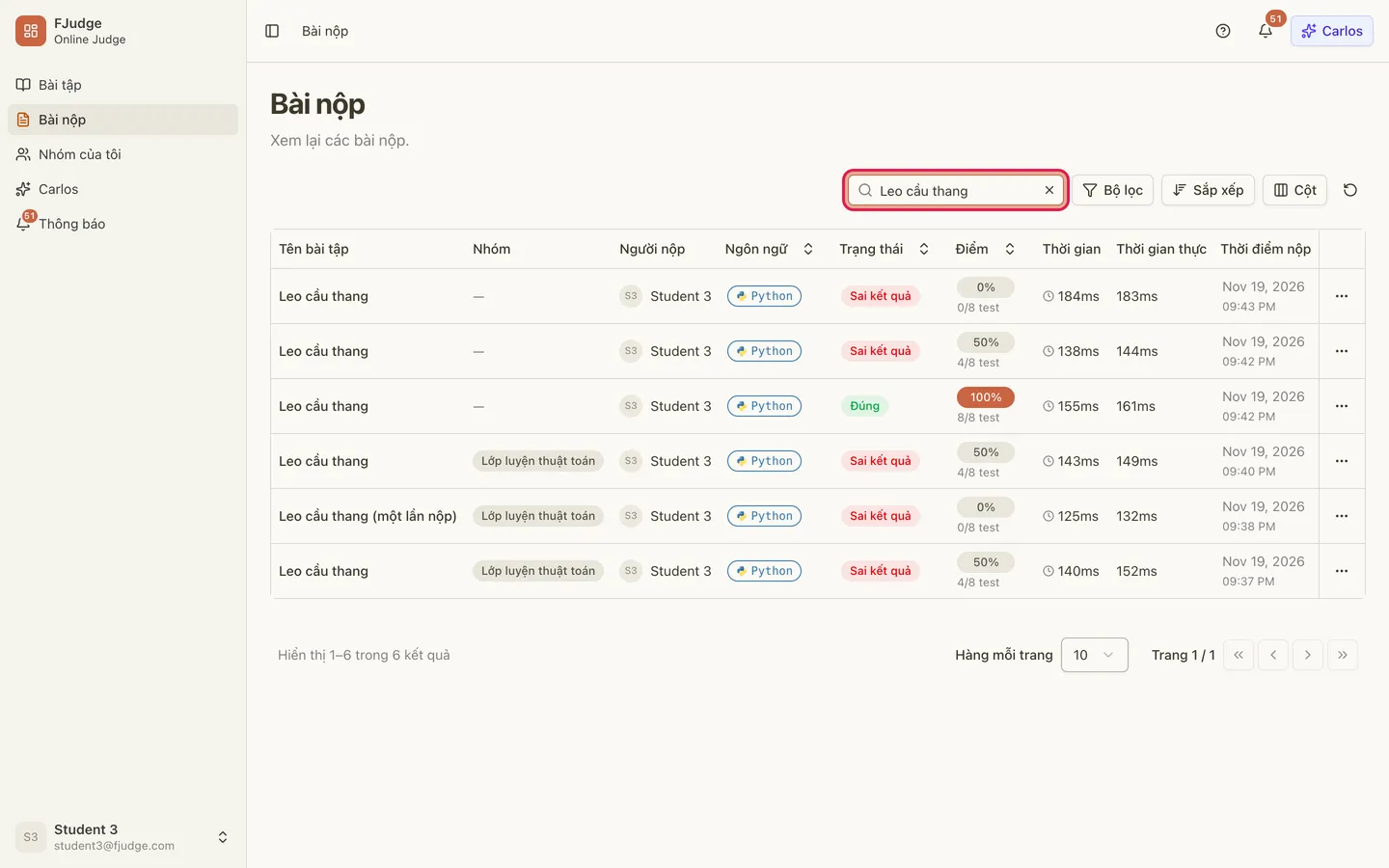
Phần tiêu đề “2. Tìm theo tên bài”Bấm Tìm kiếm rồi gõ một phần tên bài. Bảng chỉ còn những bài nộp của bài tập có tên khớp. Bấm vào tên bài trong bảng cũng cho kết quả tương tự. Bấm × trong ô để xóa.
3. Lọc theo trạng thái và ngôn ngữ
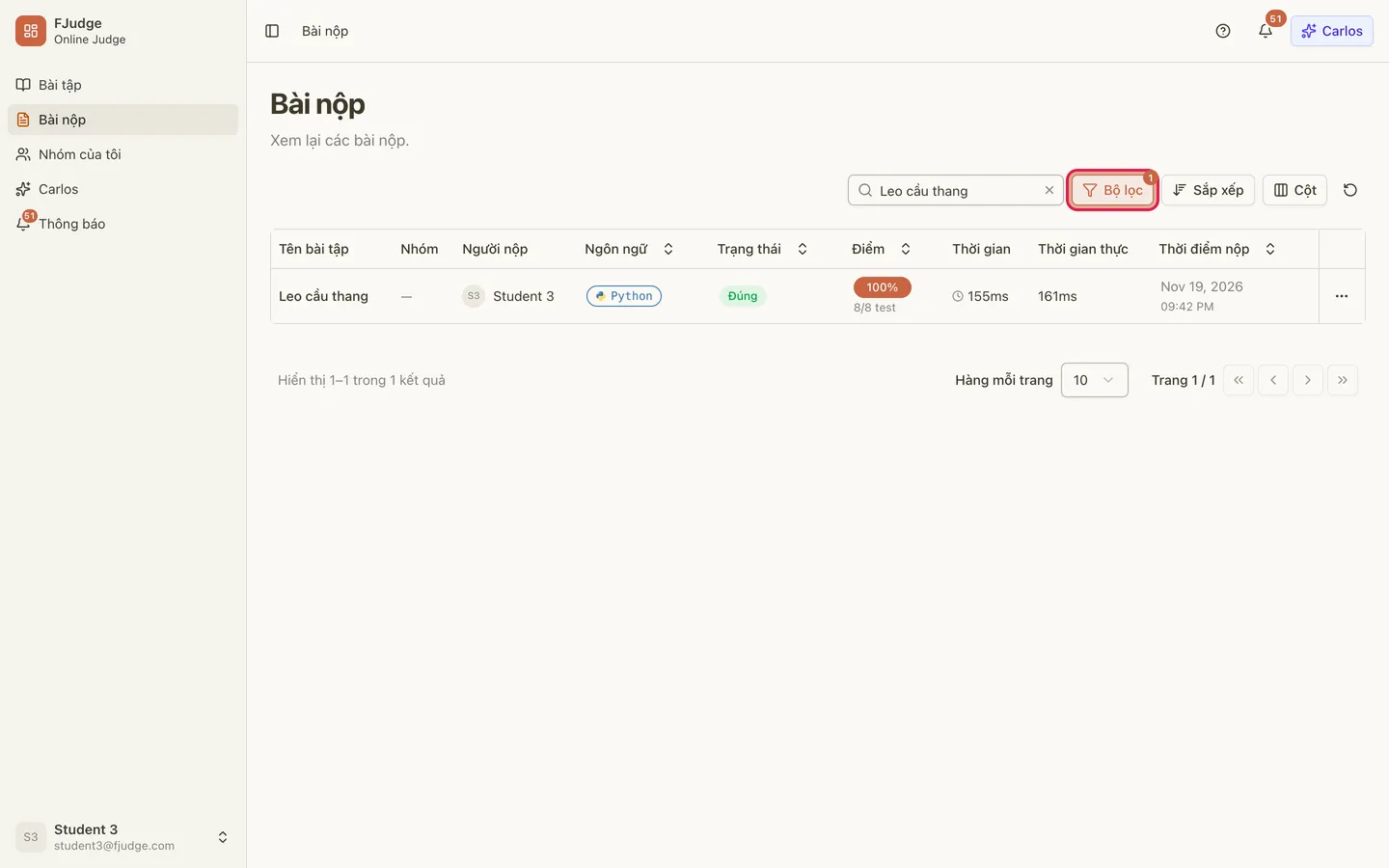
Phần tiêu đề “3. Lọc theo trạng thái và ngôn ngữ”Bấm Bộ lọc, chọn Trạng thái hoặc Ngôn ngữ ở cột bên trái rồi tích các lựa chọn bên phải. Ví dụ, chọn trạng thái Đúng để chỉ xem những bài đã làm đúng. Chọn nhiều lựa chọn trong cùng một mục nghĩa là “một trong số đó”.
Nhanh hơn: bấm thẳng vào huy hiệu trạng thái hoặc ngôn ngữ trong một dòng để lọc theo giá trị đó.
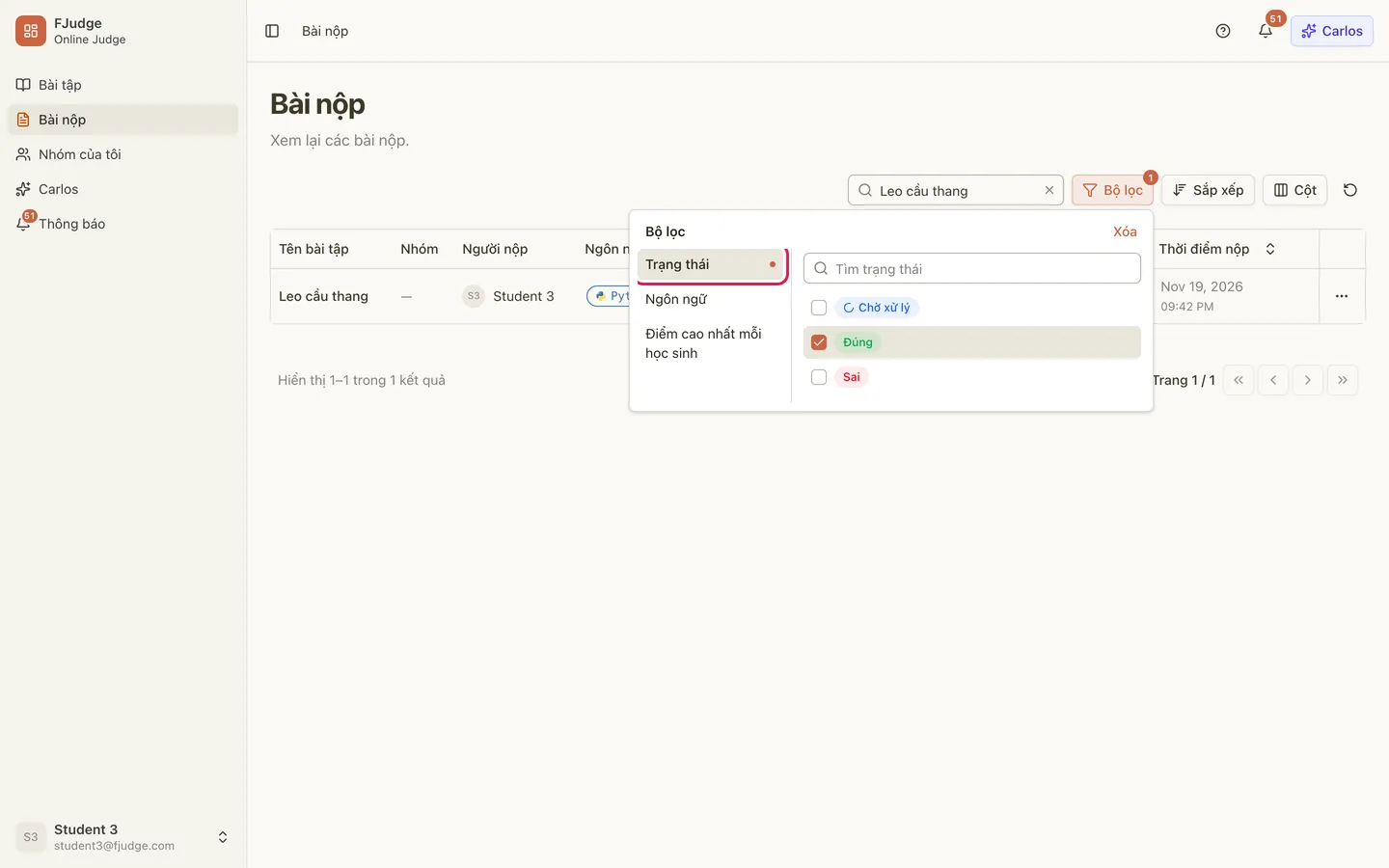
Nút Bộ lọc hiện số mục đang lọc. Bấm Xóa trong hộp lọc, hoặc nút Đặt lại (mũi tên xoay) cạnh thanh công cụ để quay về danh sách đầy đủ.
4. Sắp xếp
Phần tiêu đề “4. Sắp xếp”Bấm Sắp xếp, chọn Thời điểm nộp, Điểm, Trạng thái hoặc Ngôn ngữ, rồi bấm mũi tên để đổi chiều Tăng dần hoặc Giảm dần. Cách này tiện để tìm bài nộp điểm cao nhất của một bài.
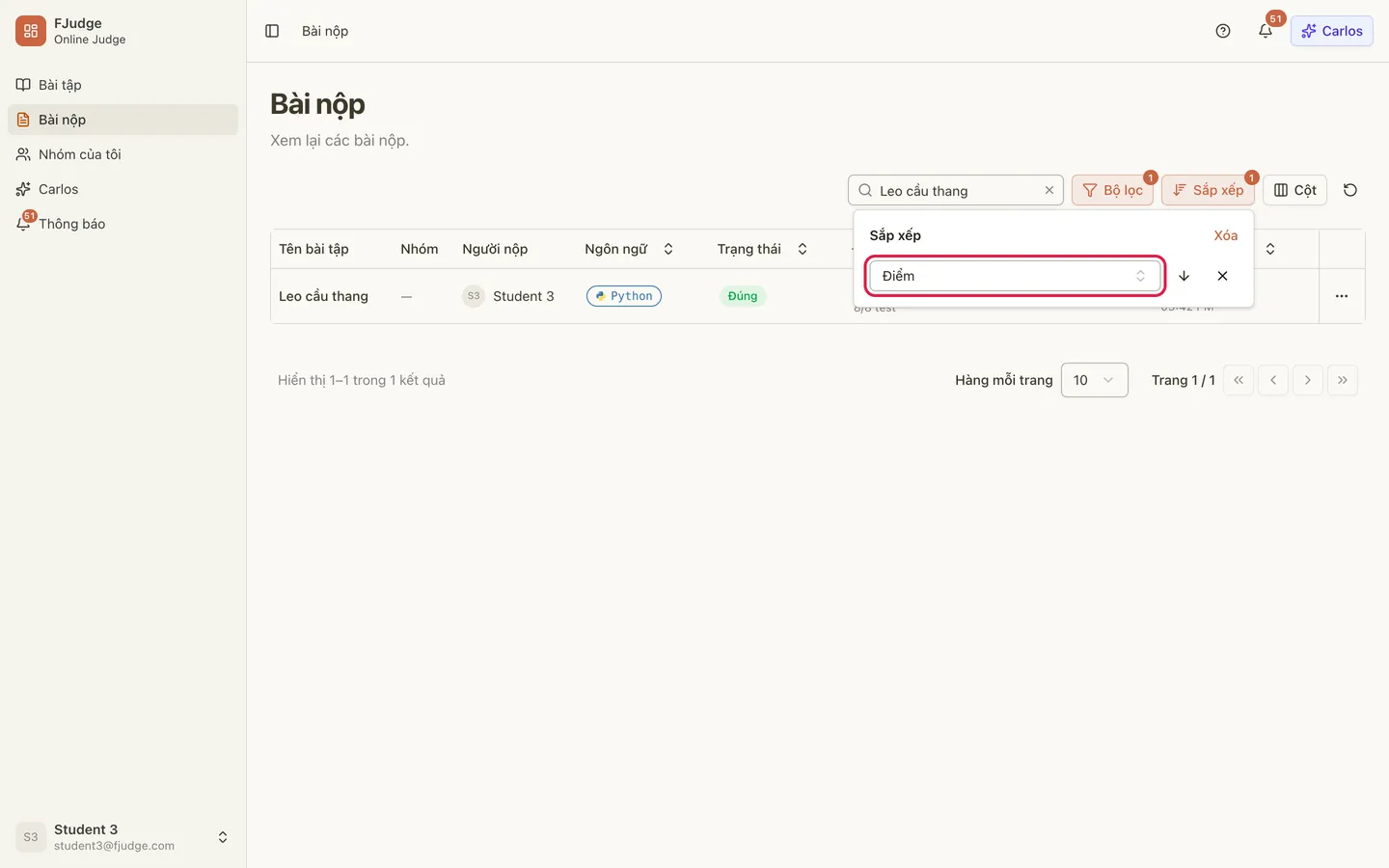
Nút Cột ở cuối thanh công cụ cho bạn chọn cột nào hiện trong bảng và độ cao của dòng. Lựa chọn này được nhớ trong trình duyệt của bạn.
5. Mở một bài nộp
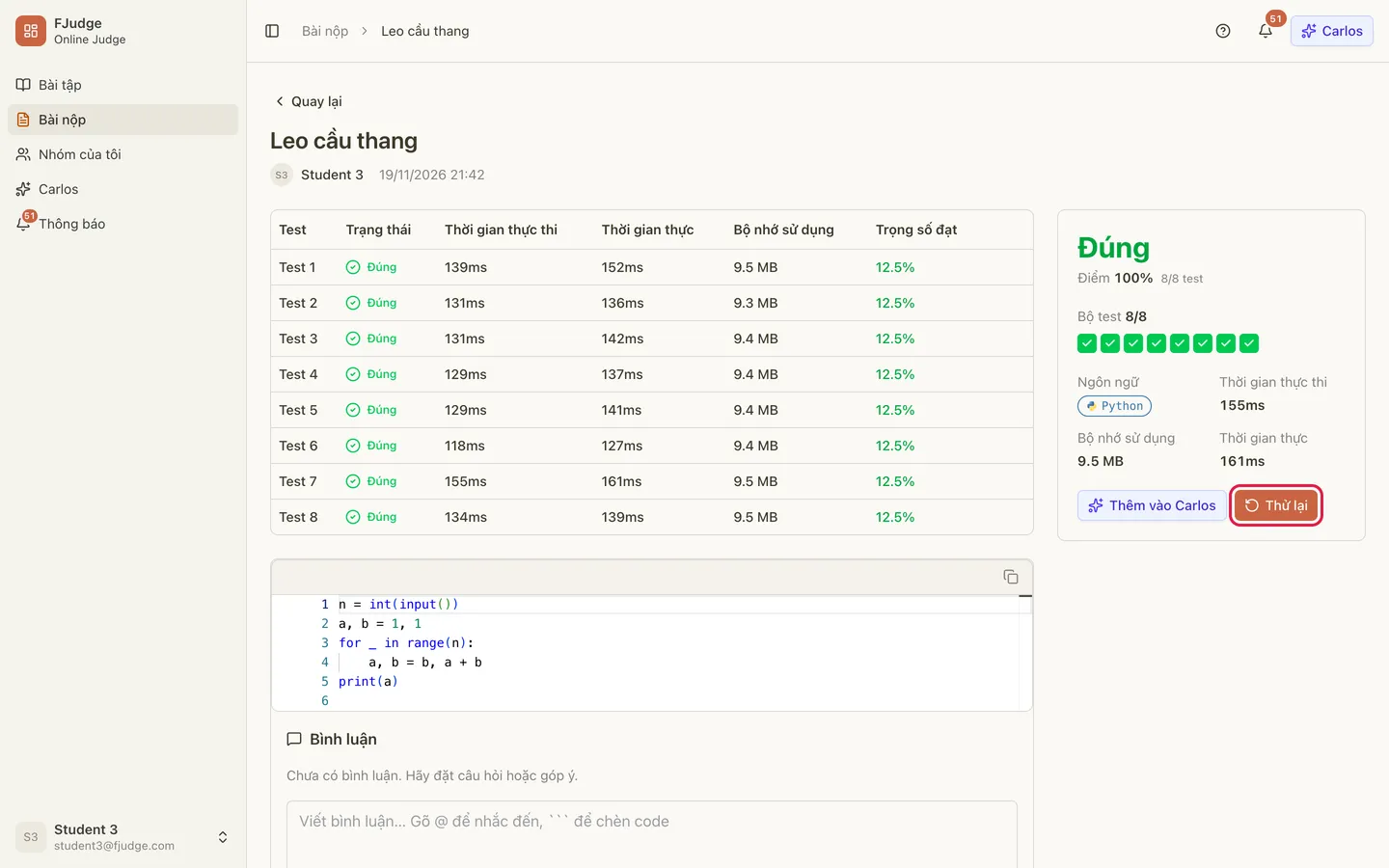
Phần tiêu đề “5. Mở một bài nộp”Bấm vào một dòng để mở trang chi tiết. Ở đó bạn thấy:
- Kết quả, điểm, số test đạt, ngôn ngữ, thời gian chạy và bộ nhớ.
- Dải ô màu và bảng kết quả từng test.
- Code đã nộp, cùng bình luận nếu có.
- Nút Thêm vào Carlos để hỏi trợ lý AI về bài nộp này.
- Nút Thử lại để mở lại bài tập với đúng code của bài nộp này. Bạn sửa tiếp rồi nộp lại.
Bấm Quay lại để về danh sách.
Các thao tác trên một dòng
Phần tiêu đề “Các thao tác trên một dòng”Bấm dấu ba chấm ở cuối dòng để:
- Sao chép ID bài nộp, Sao chép code.
- Thử lại: mở lại bài tập với code của bài nộp.
- Hủy bài nộp: chỉ có khi bài nộp đang chờ chấm. Bài đã hủy không bị tính vào số lần nộp.
Lưu ý
Phần tiêu đề “Lưu ý”- Danh sách luôn thuộc về bạn. Bạn không xem được bài nộp của người khác ở trang này.
- Từ khóa tìm kiếm, bộ lọc, cách sắp xếp và số trang nằm trên địa chỉ của trang, nên có thể đặt dấu trang hoặc gửi đường dẫn đó cho người khác.
- Điểm ở đây là điểm của máy chấm. Nếu giáo viên điều chỉnh điểm một bài được giao trong nhóm, điểm mới hiện ở thẻ Bài nộp và cột Điểm của trang nhóm. Xem Xem điểm.