Làm bài thi
Bài kiểm tra là bài làm có giờ trong một nhóm. Khác với bài tập thường, bạn cần mã vào thi do giáo viên cấp, đồng hồ đếm ngược khi bạn vào, và bài thi có thể ghi lại việc bạn rời khỏi màn hình thi.
Ai dùng được
Phần tiêu đề “Ai dùng được”Học sinh là thành viên của nhóm có bài kiểm tra.
Trước khi thi
Phần tiêu đề “Trước khi thi”- Giáo viên phải đã mở bài kiểm tra. Bài chưa mở có trạng thái Chưa mở và chưa vào được. Bài đã hết Hạn vào thi mà bạn chưa vào thì không vào được nữa.
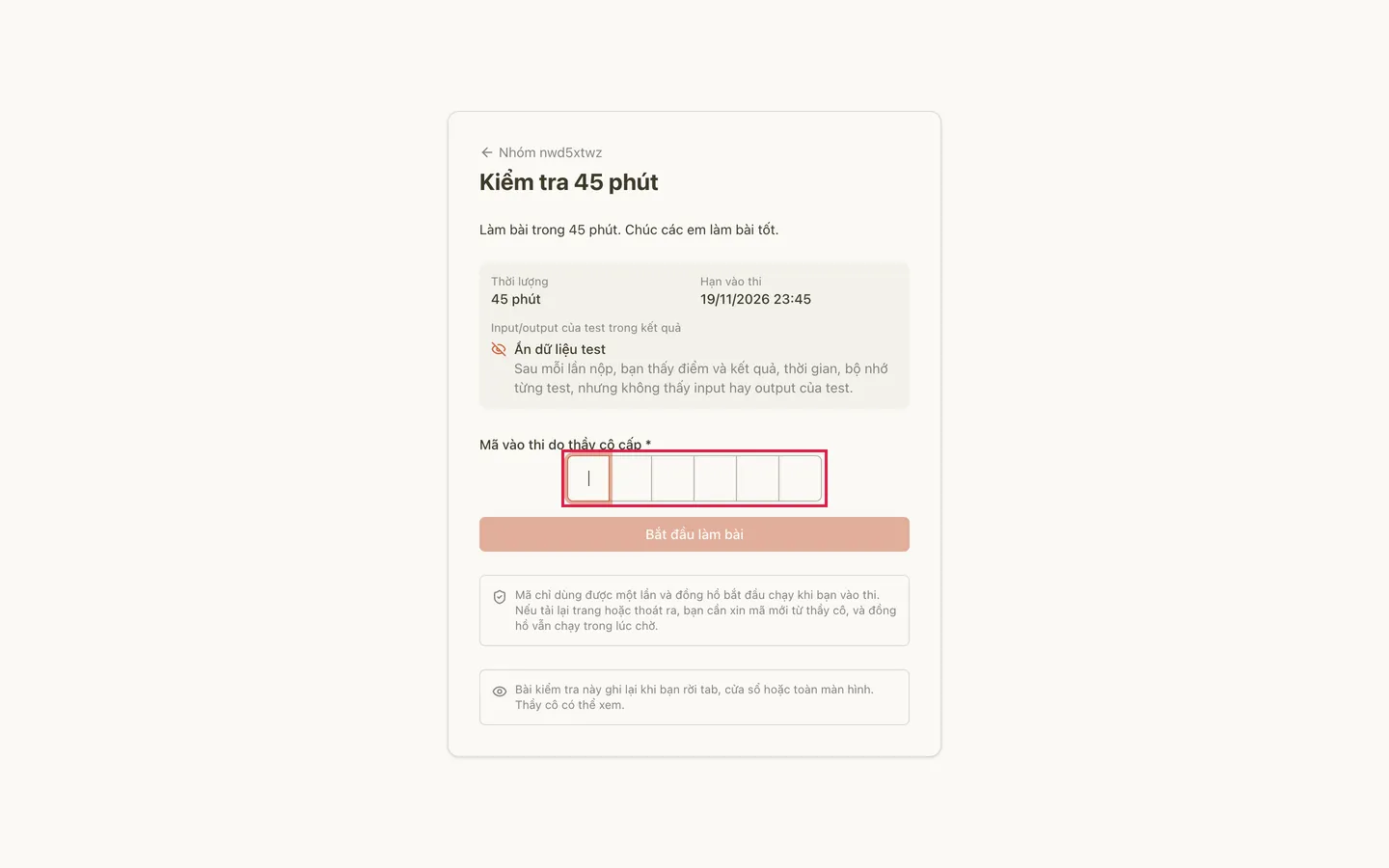
- Xin giáo viên mã vào thi gồm 6 chữ số, dành riêng cho bạn.
- Đóng các tab và cửa sổ không cần thiết, và nhớ rằng bạn không nên tải lại trang trong lúc thi (xem bên dưới).
Các bước
Phần tiêu đề “Các bước”1. Mở bài kiểm tra
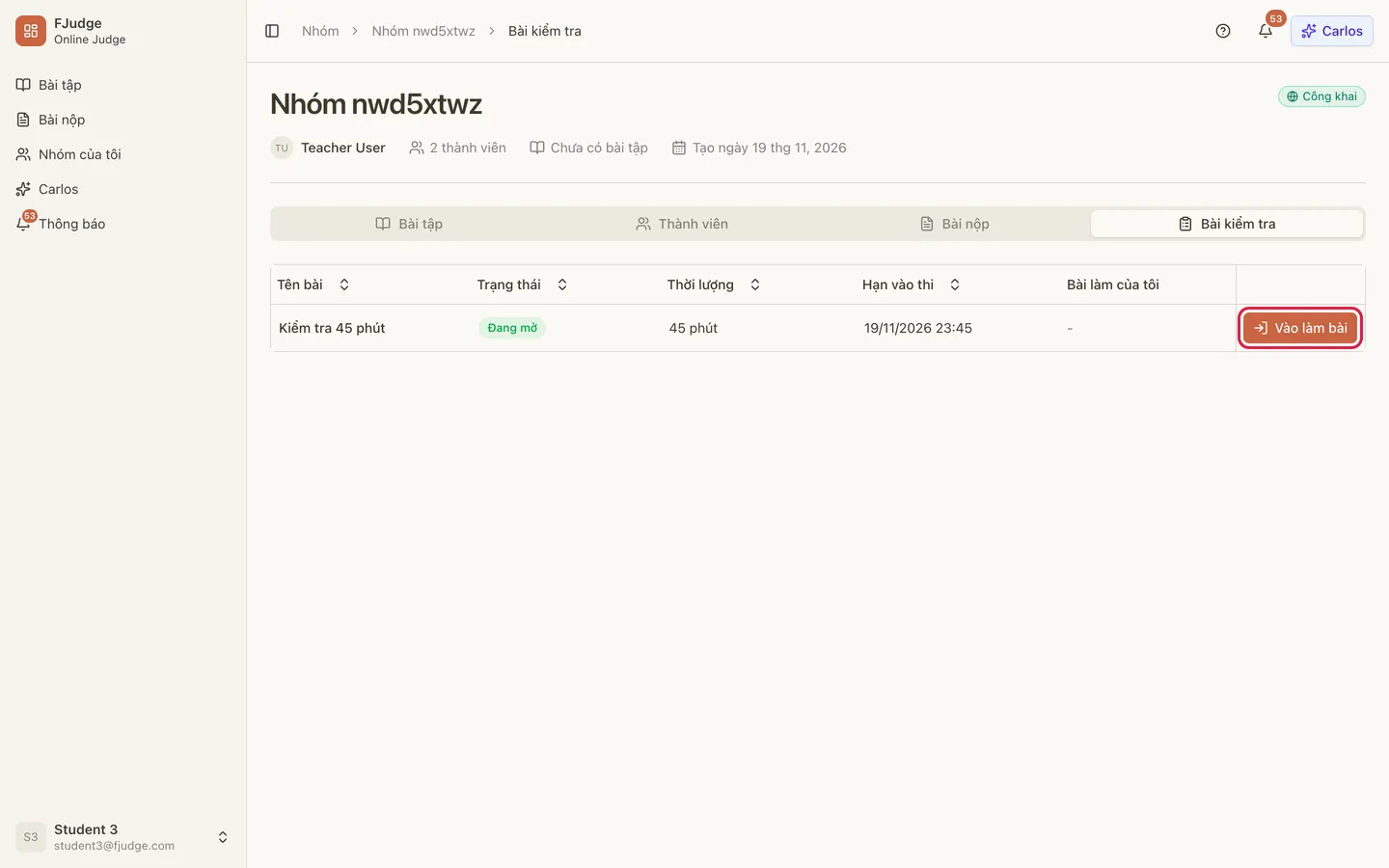
Phần tiêu đề “1. Mở bài kiểm tra”Vào nhóm, mở thẻ Bài kiểm tra. Mỗi bài có trạng thái (Chưa mở, Đang mở, Đã đóng), Thời lượng, Hạn vào thi và cột Bài làm của tôi. Bấm Vào làm bài ở dòng của bài thi.
2. Nhập mã vào thi
Phần tiêu đề “2. Nhập mã vào thi”Trang thi hiện tên bài, mô tả, Thời lượng, Hạn vào thi và cho biết sau mỗi lần nộp bạn có thấy dữ liệu test hay không. Nhập 6 chữ số vào các ô Mã vào thi do thầy cô cấp. Bạn dán được cả mã có dấu cách, ví dụ 959 178.
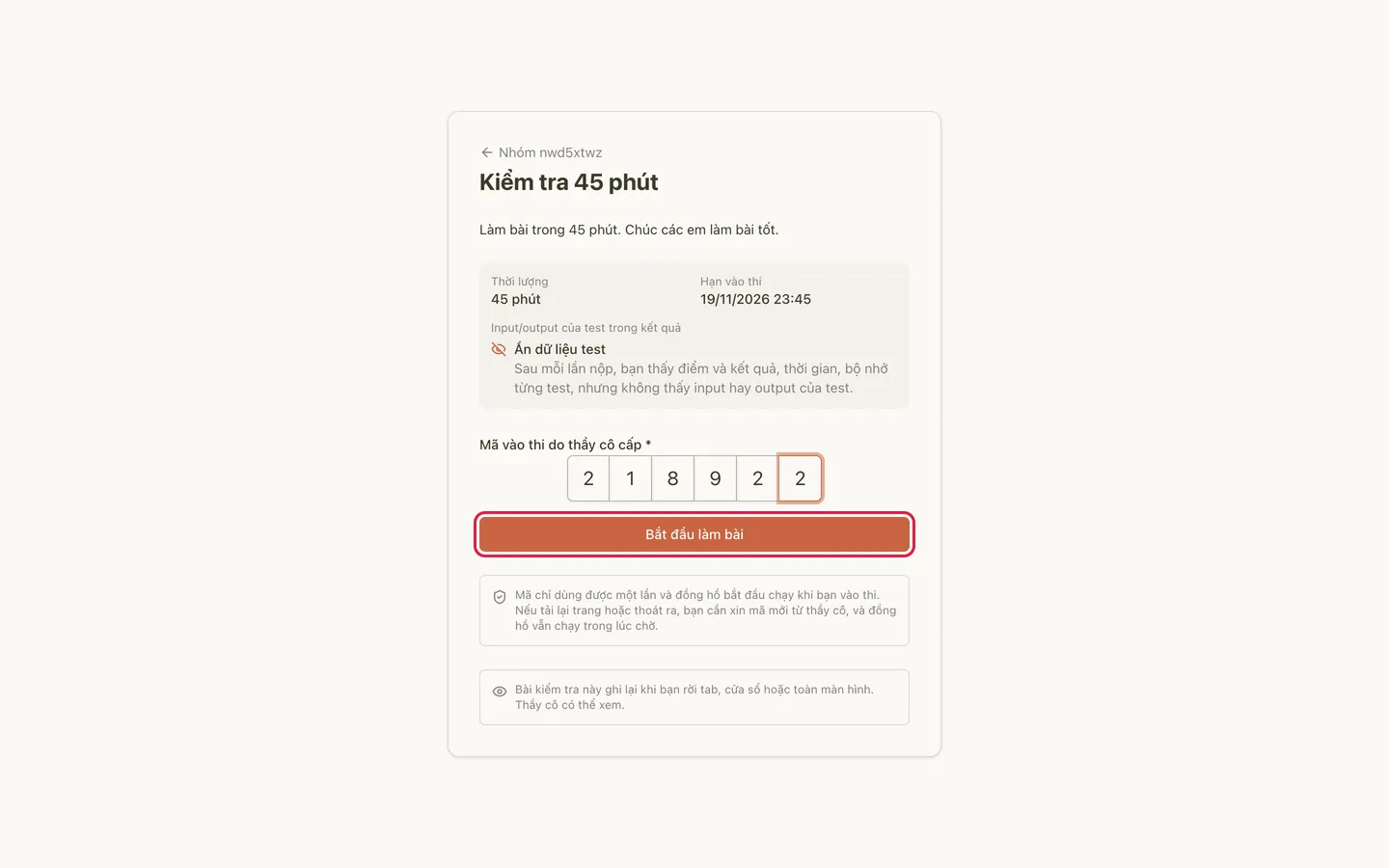
Khi đã đủ 6 chữ số, bấm Bắt đầu làm bài.
Một vài điều cần biết về mã:
- Mã chỉ dùng được một lần. Dùng xong, mã đó hết hiệu lực.
- Nhập sai mã, bạn phải đợi 10 giây rồi mới nhập lại được (có đồng hồ đếm ngược trên màn hình).
- Đồng hồ làm bài chạy từ lúc bạn nhập đúng mã.
3. Làm bài trong màn hình thi
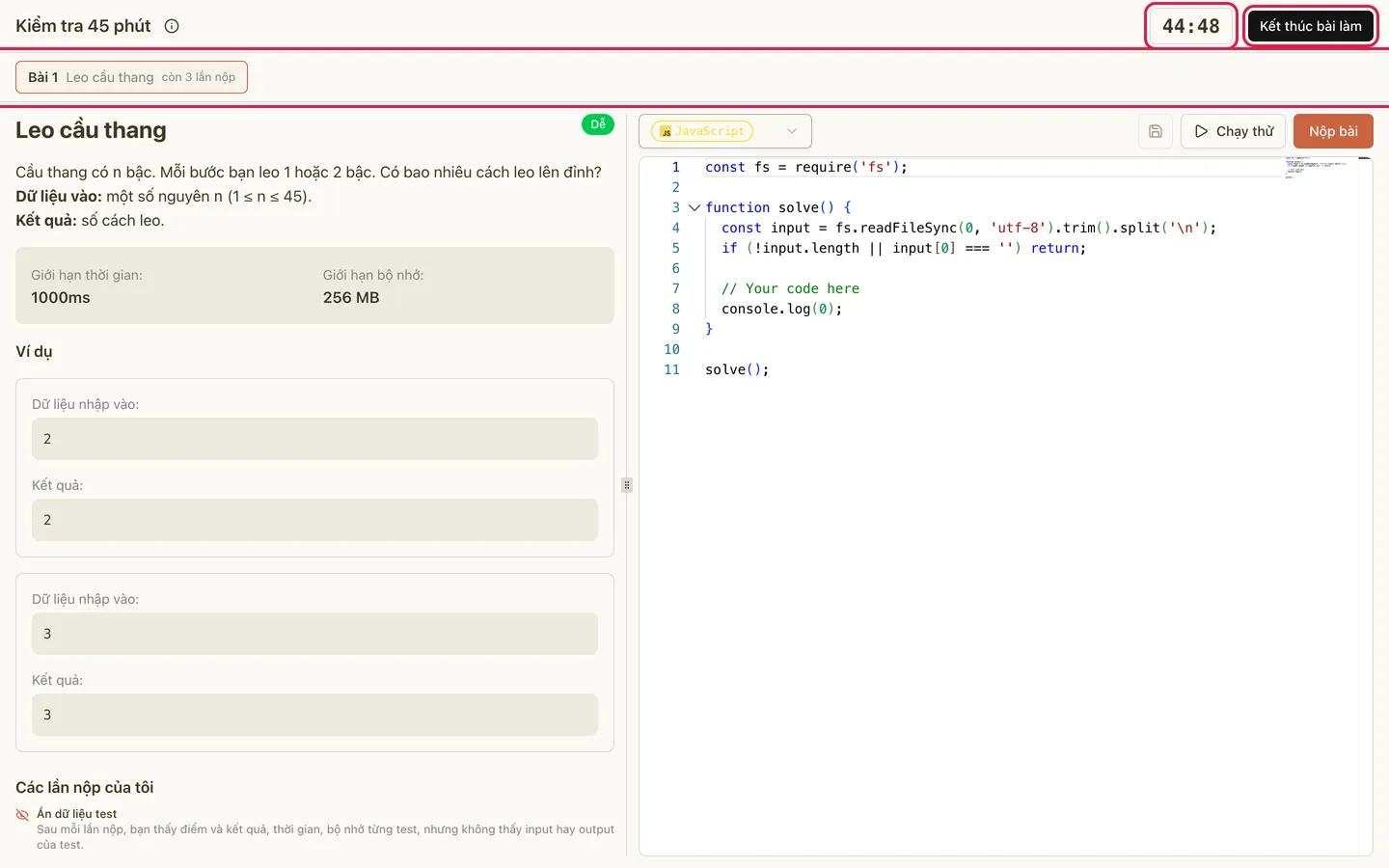
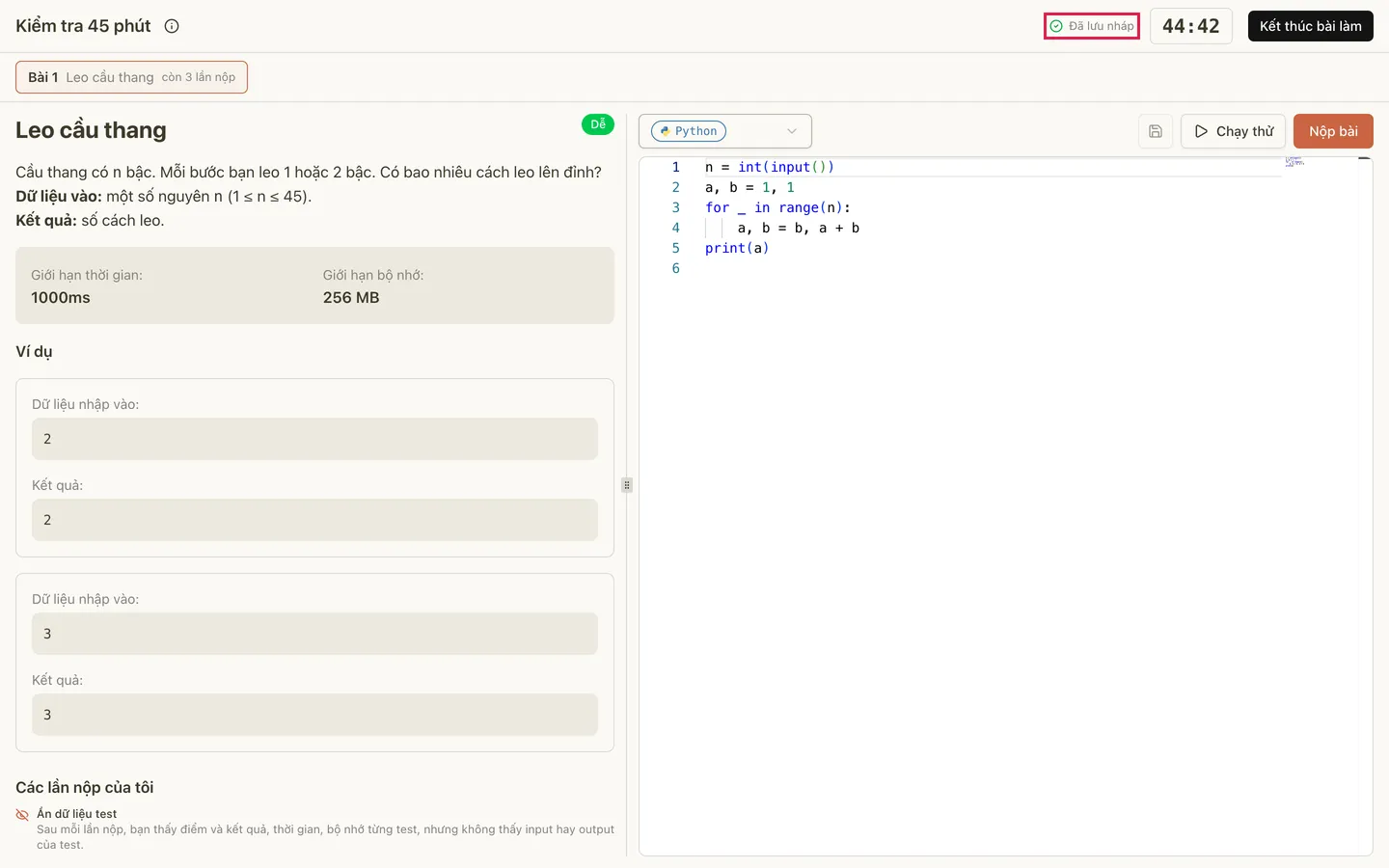
Phần tiêu đề “3. Làm bài trong màn hình thi”Màn hình thi chiếm trọn cửa sổ. Phía trên có tên bài thi (bấm biểu tượng chữ i để đọc mô tả), đồng hồ đếm ngược và nút Kết thúc bài làm. Bên dưới là một thẻ cho mỗi bài trong đề, kèm điểm tốt nhất của bài đó và số lượt nộp còn lại (hoặc không giới hạn). Phần còn lại giống trang làm bài thường: đề bên trái, trình soạn thảo bên phải (xem Làm bài). Bạn vẫn không dán được code.
Khi còn dưới 5 phút, đồng hồ chuyển sang màu đỏ.
Bài làm tự lưu: trong lúc bạn gõ, phía trên bên phải hiện Đang lưu… rồi Đã lưu nháp. Nếu bạn phải vào lại bằng mã mới, code đã lưu được khôi phục.
4. Chạy thử và nộp bài
Phần tiêu đề “4. Chạy thử và nộp bài”Chạy thử chạy code với test mẫu đầu tiên, không tính là một lần nộp. Nộp bài gửi code đi chấm với toàn bộ test. Số lượt nộp của mỗi bài có thể bị giới hạn: thẻ bài ghi còn N lần nộp. Khi hết lượt, nút Nộp bài bị khóa và bài nộp tốt nhất được tính điểm.
Dưới đề bài, mục Các lần nộp của tôi liệt kê các lần nộp, mỗi lần có trạng thái và điểm. Bài nộp đang chấm hiện Đang chấm. Điểm tốt nhất xuất hiện trên thẻ bài.
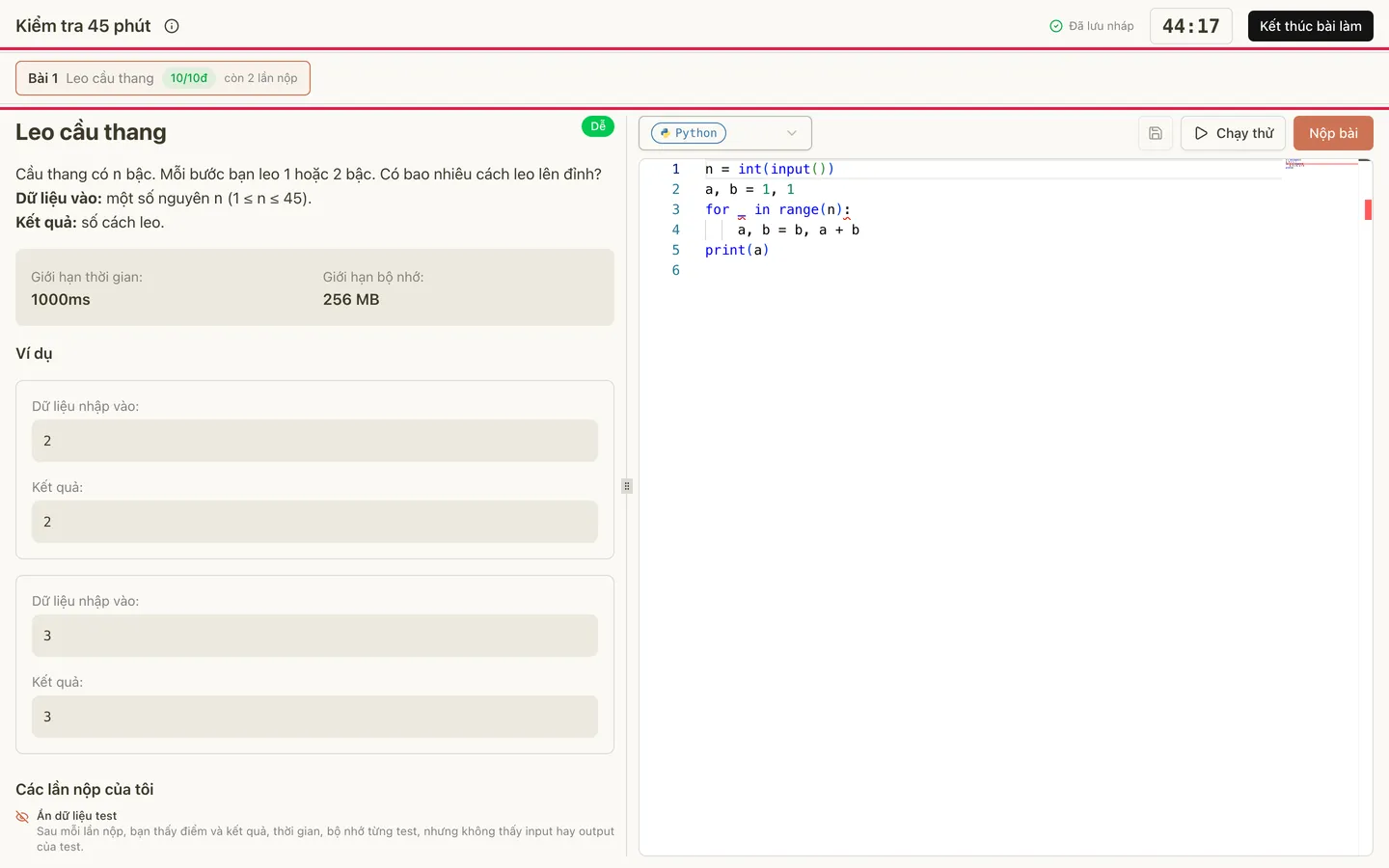
Giáo viên quyết định bạn có thấy dữ liệu test hay không (dòng Hiện dữ liệu test hoặc Ẩn dữ liệu test ở trang nhập mã). Khi ẩn, bạn chỉ thấy kết quả, thời gian và bộ nhớ của từng test.
5. Theo dõi hoạt động
Phần tiêu đề “5. Theo dõi hoạt động”Nếu bài thi bật theo dõi hoạt động, trang nhập mã có dòng “Bài kiểm tra này ghi lại khi bạn rời tab, cửa sổ hoặc toàn màn hình. Thầy cô có thể xem.” Khi bạn bấm Bắt đầu làm bài, trình duyệt chuyển sang toàn màn hình.
Từ lúc đó, mỗi khi bạn chuyển sang tab khác, chuyển sang cửa sổ khác (hoặc để cửa sổ mất tiêu điểm), hoặc thoát toàn màn hình, FJudge ghi lại thời điểm bạn rời đi và thời điểm quay lại. Giáo viên xem được nhật ký này. Hệ thống không chặn bạn làm gì, chỉ ghi lại.
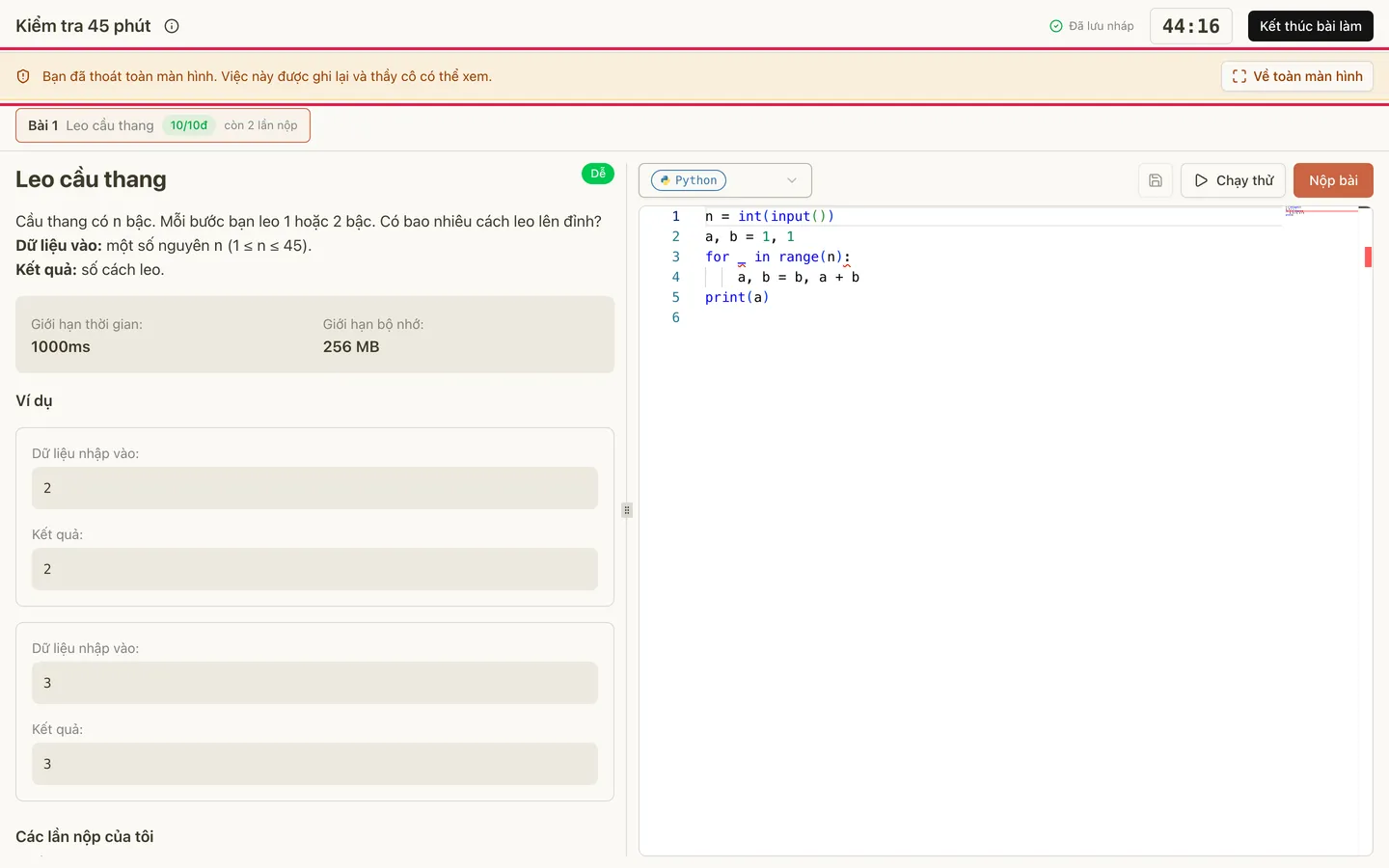
Khi bạn thoát toàn màn hình, một dải cảnh báo hiện lên: Bạn đã thoát toàn màn hình. Việc này được ghi lại và thầy cô có thể xem. Bấm Về toàn màn hình để quay lại.
6. Nếu tải lại trang hoặc mất kết nối
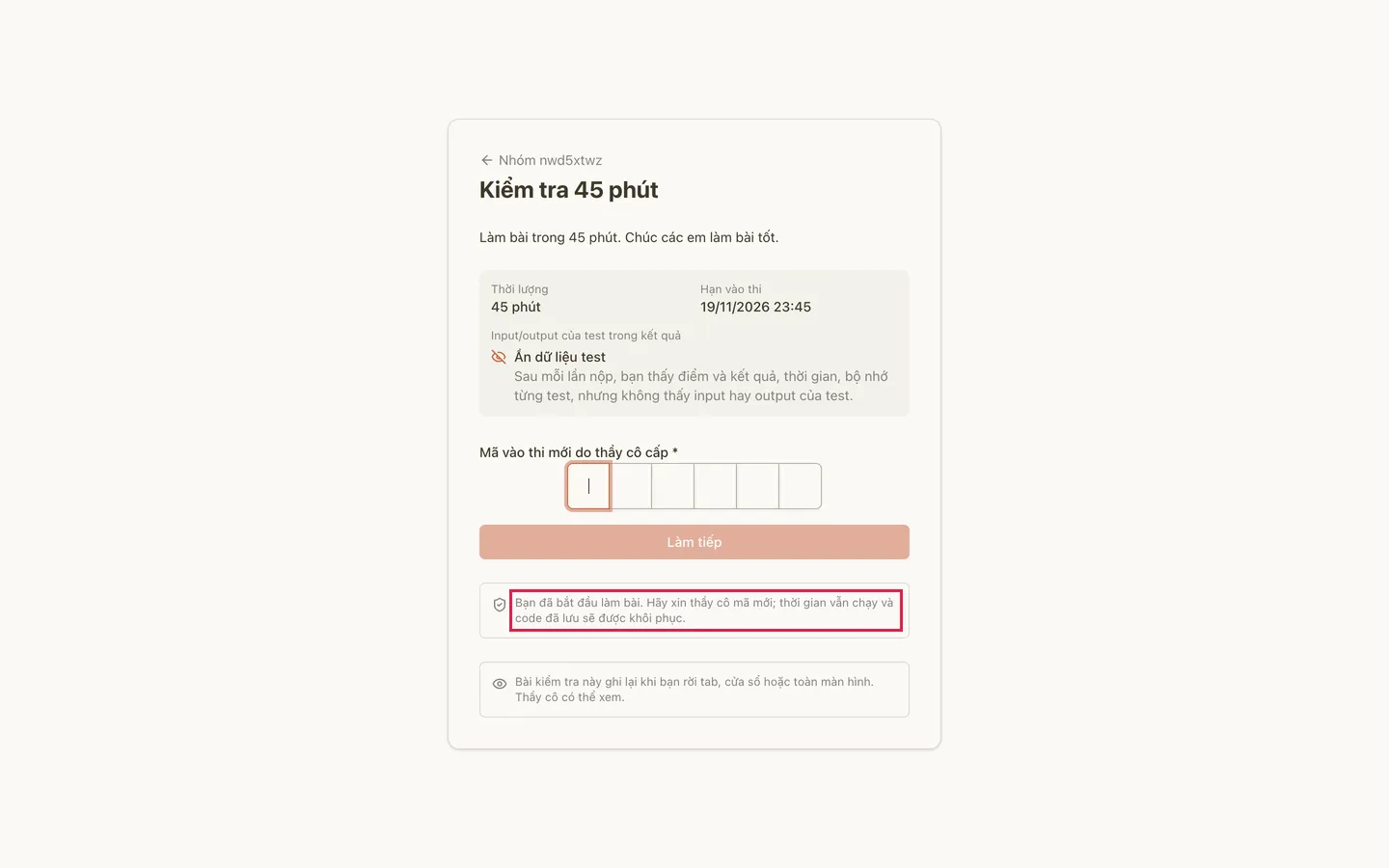
Phần tiêu đề “6. Nếu tải lại trang hoặc mất kết nối”Phiên làm bài chỉ nằm trong trang đang mở. Tải lại trang hoặc thoát khỏi trang làm mất phiên, và trình duyệt sẽ hỏi lại trước khi bạn làm vậy. Để quay lại bạn cần một mã mới từ giáo viên:
- Trang hiện nút Làm tiếp và ô Mã vào thi mới do thầy cô cấp.
- Đồng hồ vẫn chạy trong lúc bạn chờ mã, nên đừng mất thời gian.
- Code đã lưu và các bài đã nộp được giữ nguyên.
- Việc vào lại cũng được ghi vào nhật ký hoạt động của giáo viên.
Nếu bạn nhập mã trên một máy hoặc tab khác, phiên ở nơi cũ sẽ kết thúc và bạn thấy thông báo “Phiên làm bài đã kết thúc: mã mới đã được dùng hoặc phiên đã hết hạn”.
7. Kết thúc bài làm
Phần tiêu đề “7. Kết thúc bài làm”Bấm Kết thúc bài làm khi bạn đã xong, rồi xác nhận Kết thúc bài làm?. Sau khi kết thúc, bạn không thể quay lại, và chỉ các bài đã nộp được chấm điểm. Nếu hết giờ, bài làm tự kết thúc.
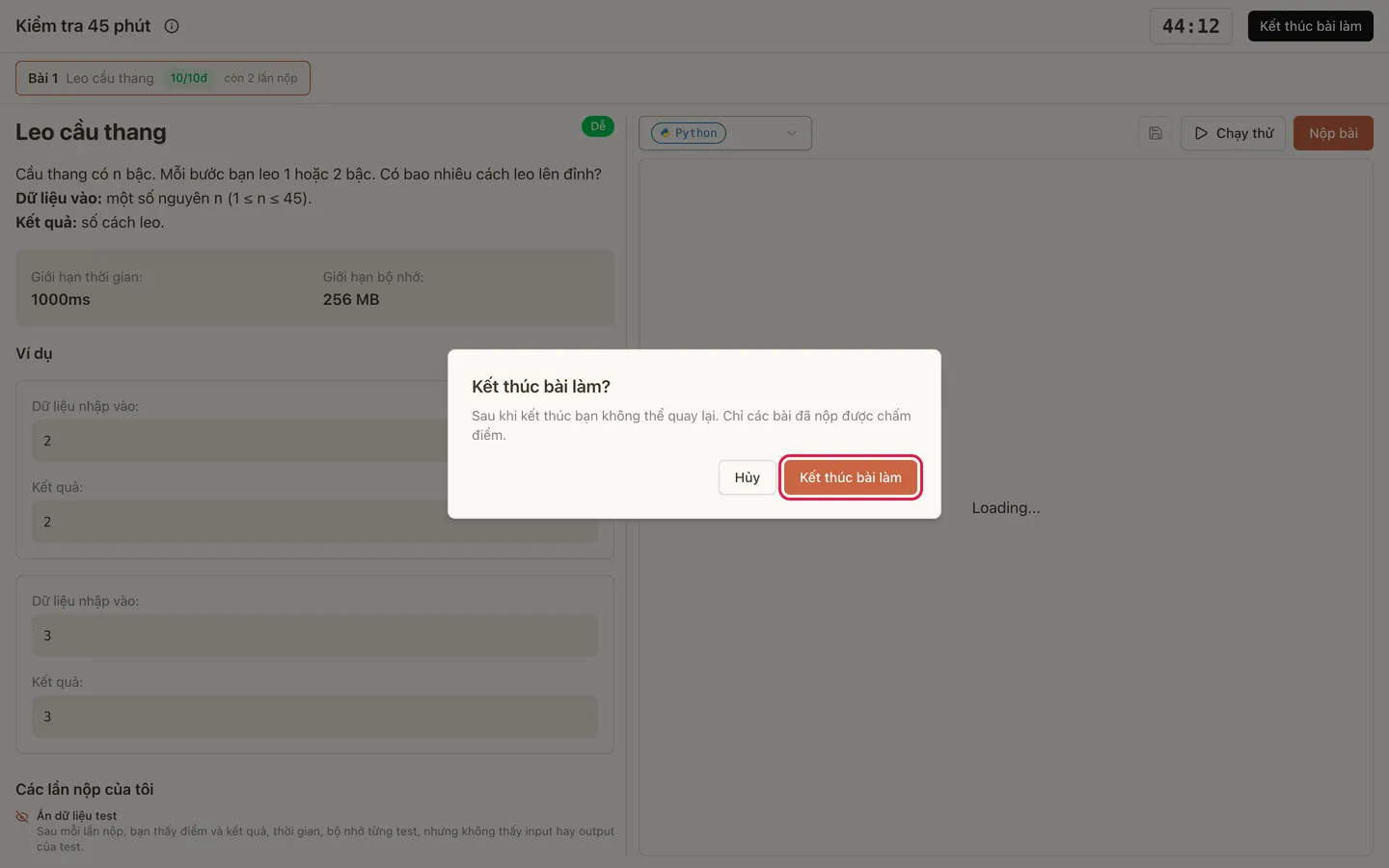
Màn hình Bài làm của bạn đã kết thúc hiện Đang chấm cho đến khi mọi bài nộp được chấm xong, rồi hiện Điểm của bạn và điểm từng bài. Xem thêm Xem điểm.
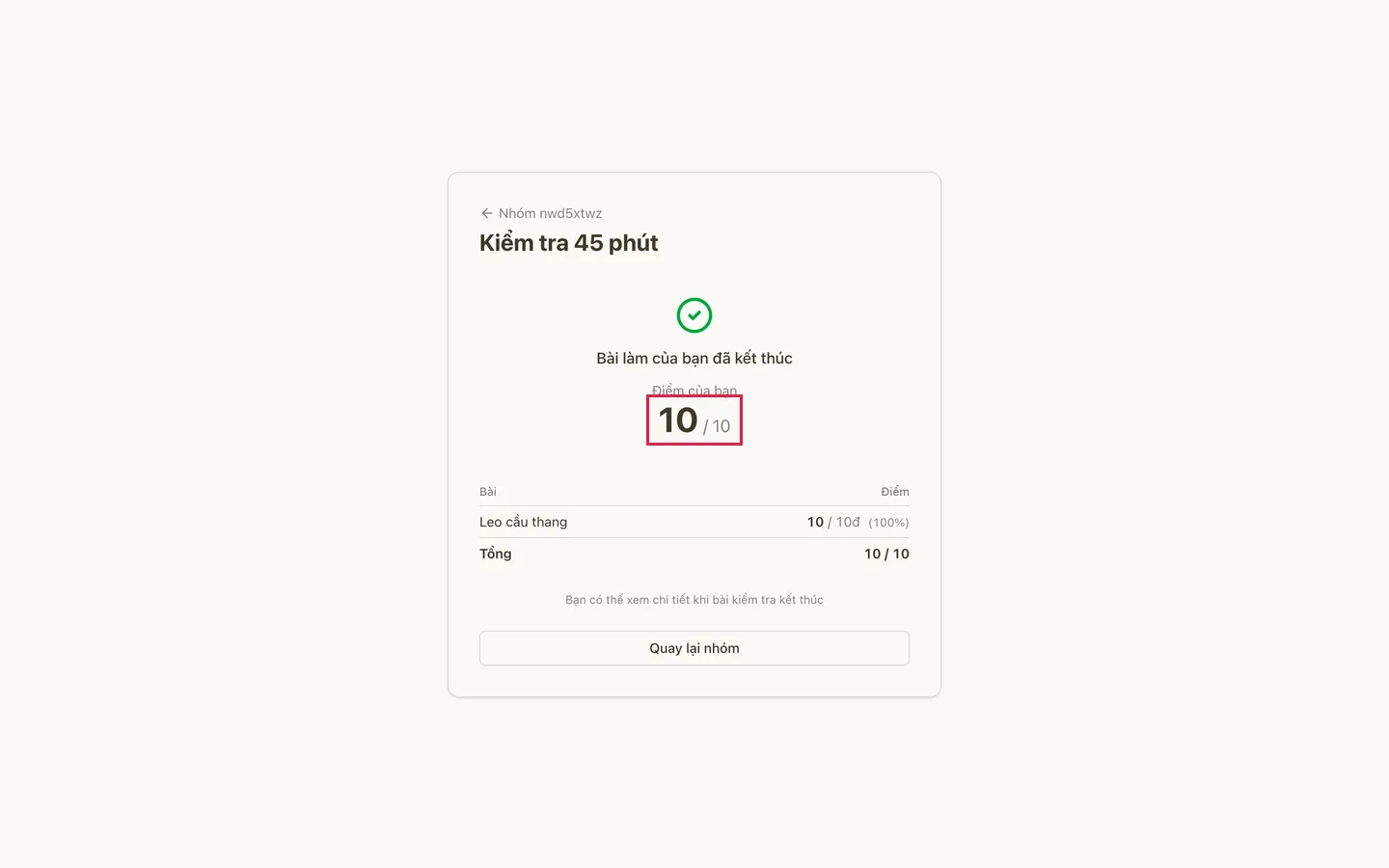
Bạn xem lại từng bài nộp bằng Xem chi tiết bài làm khi bài kiểm tra đã kết thúc. Trước đó màn hình chỉ báo “Bạn có thể xem chi tiết khi bài kiểm tra kết thúc”.
Lưu ý
Phần tiêu đề “Lưu ý”- Hãy chuẩn bị trước: mỗi mã chỉ dùng một lần và mỗi lần tải lại đều cần mã mới.
- Nếu giáo viên xóa bạn khỏi nhóm trong lúc thi, bạn thấy thông báo “Bạn không còn trong nhóm này”. Phần bài đã nộp vẫn được giữ cho giáo viên.
- Nếu có sự cố (máy treo, mất mạng, cần thêm thời gian), hãy báo ngay cho giáo viên: giáo viên cấp mã mới và có thể cộng thêm thời gian cho bạn.