Xuất điểm ra VnEdu
Cuối kỳ, bạn không phải gõ lại điểm vào VnEdu. FJudge ghi điểm của nhóm vào đúng file bảng điểm mà VnEdu đã xuất cho lớp, rồi cho bạn tải file đó về để nhập lại vào VnEdu.
Ai dùng được
Phần tiêu đề “Ai dùng được”Chủ nhóm (giáo viên) và admin. Học sinh không thấy nút xuất vì file chứa mã học sinh.
Trước khi xuất
Phần tiêu đề “Trước khi xuất”- Học sinh trong nhóm phải có mã học sinh trùng với mã trong file VnEdu. Nhóm tạo từ file VnEdu (Tạo lớp từ VnEdu) luôn thỏa điều kiện này.
- Lấy file bảng điểm của lớp từ VnEdu (
.xlshoặc.xlsx), đúng môn và học kỳ cần ghi điểm. - Bài kiểm tra chỉ có điểm để xuất khi đã kết thúc. Điểm bài tập được lấy từ bài nộp tốt nhất của học sinh, và có tính điều chỉnh điểm của giáo viên.
Các bước
Phần tiêu đề “Các bước”Hộp xuất file gồm ba bước: Tải lên file, Ánh xạ điểm, Xem trước & Xuất. Việc ghép học sinh với dòng trong file làm tự động theo mã học sinh, không có bước ghép tay.
1. Mở hộp xuất file VnEdu
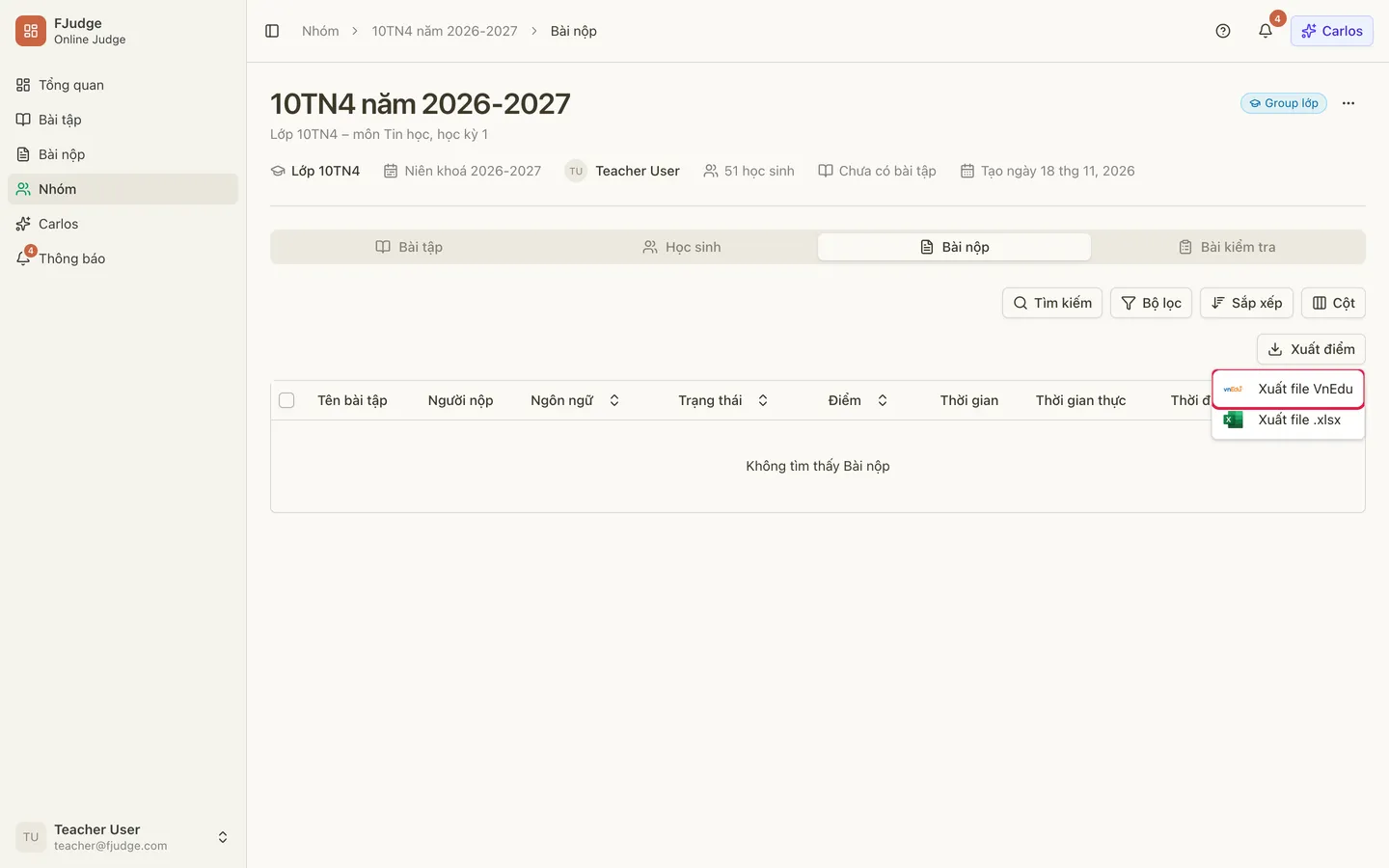
Phần tiêu đề “1. Mở hộp xuất file VnEdu”Vào nhóm, mở tab Bài nộp, bấm Xuất điểm rồi chọn Xuất file VnEdu. (Mục Xuất file .xlsx cho file Excel thường, không theo mẫu VnEdu.)
2. Tải file bảng điểm lên
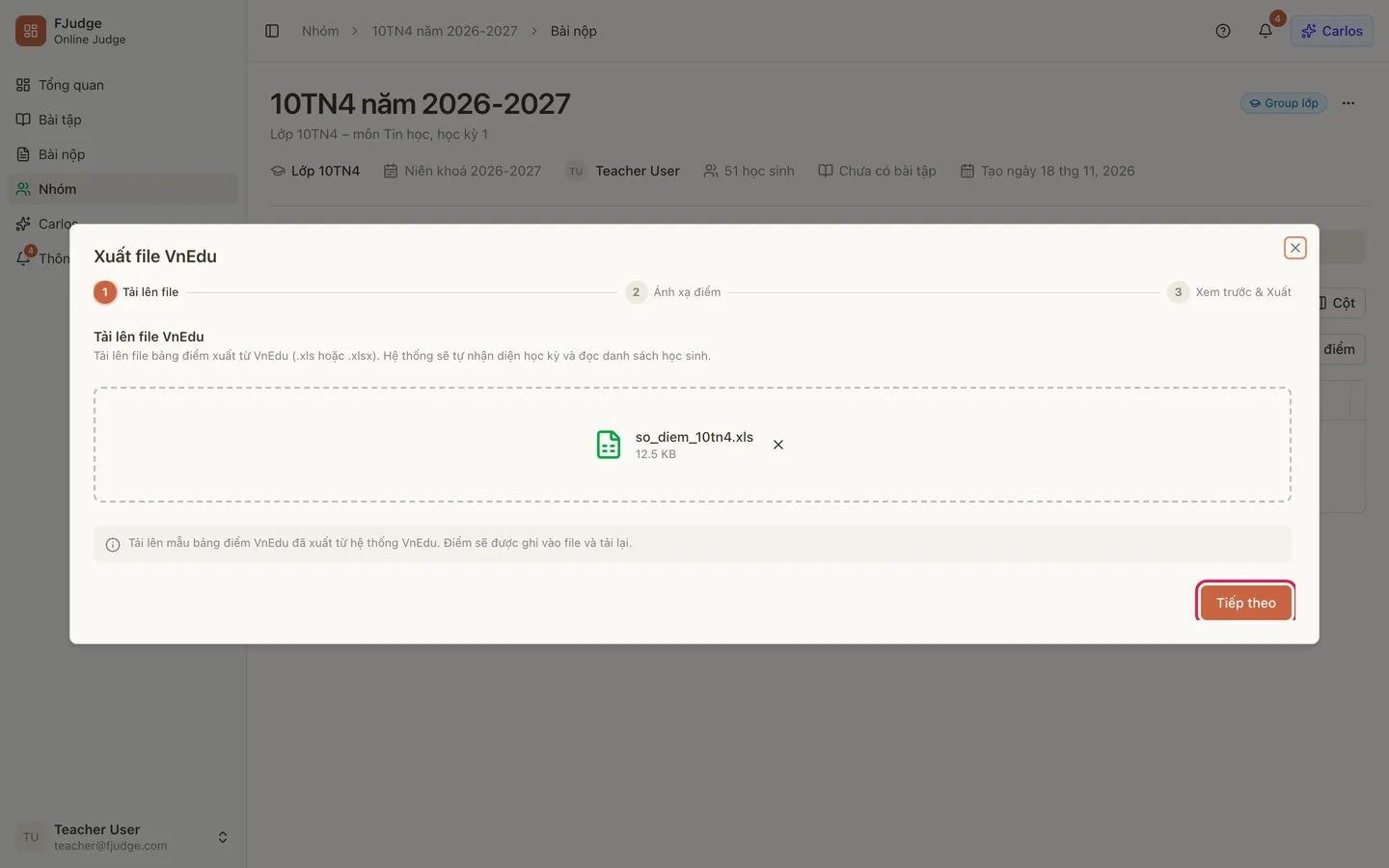
Phần tiêu đề “2. Tải file bảng điểm lên”Kéo thả file vào khung hoặc bấm để chọn, rồi bấm Tiếp theo. FJudge tự nhận ra học kỳ (HK1 hay HK2) và đọc danh sách học sinh trong file. File của bạn không bị gửi đi đâu: điểm được ghi ngay trên trình duyệt.
3. Ghép bài tập và bài kiểm tra với cột điểm
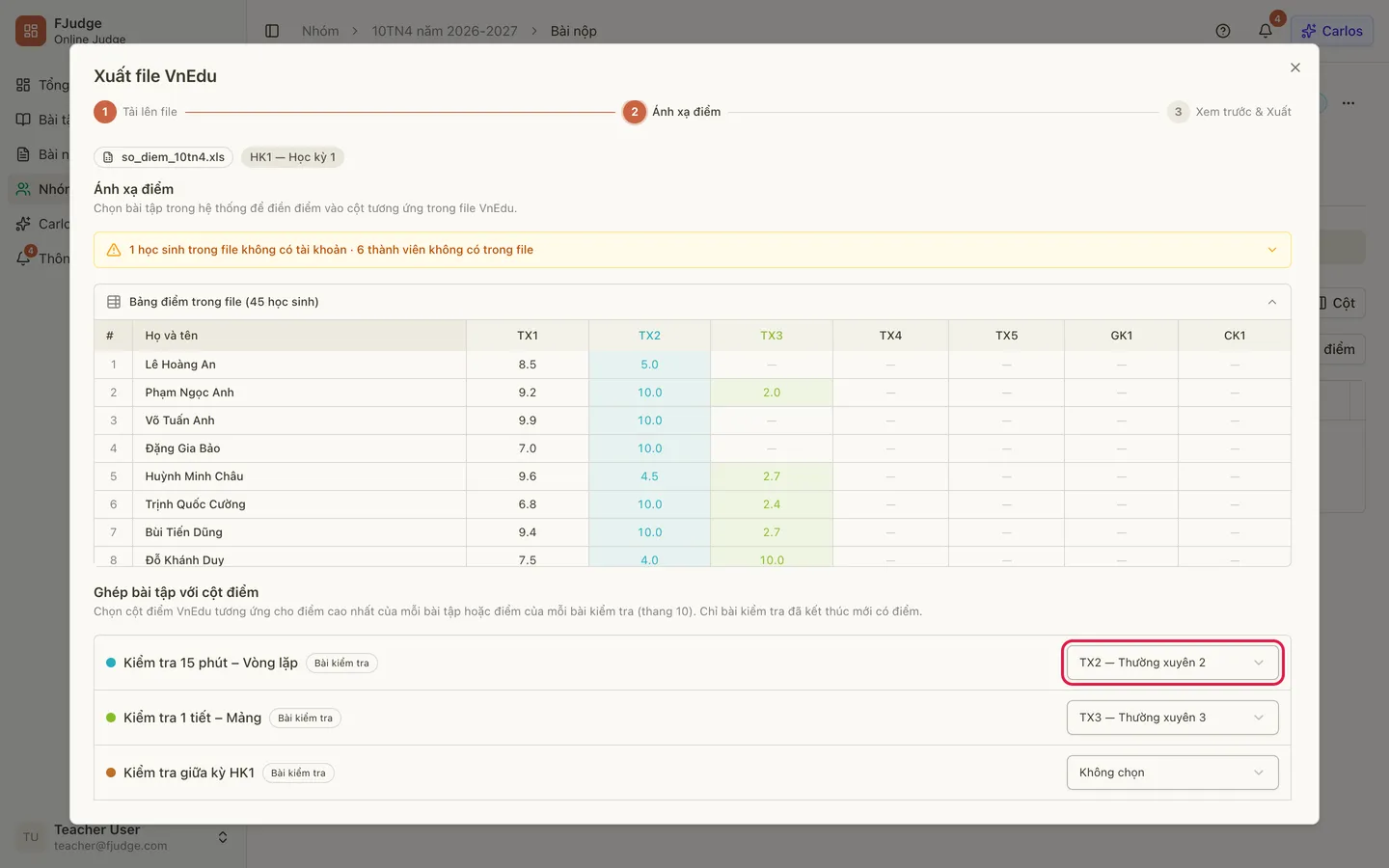
Phần tiêu đề “3. Ghép bài tập và bài kiểm tra với cột điểm”Ở bước Ánh xạ điểm, mỗi bài tập của nhóm và mỗi bài kiểm tra đã kết thúc là một dòng. Chọn cột điểm VnEdu tương ứng ở ô bên phải (TX1 đến TX5, GK1, CK1) hoặc để Không chọn. Điểm được quy về thang 10.
- Bảng Bảng điểm trong file cho xem điểm hiện có trong file. Điểm sẽ ghi thêm được tô màu theo bài đã ghép.
- Mỗi cột chỉ ghép được một bài. Nếu ghép trùng, FJudge cảnh báo.
- Khung màu vàng ở đầu cho biết có bao nhiêu học sinh trong file chưa có tài khoản và bao nhiêu thành viên của nhóm không có trong file (kể cả giáo viên). Bấm vào để xem danh sách. Những người này bị bỏ qua.
- Ô nào trong file đã có điểm thì được giữ nguyên, FJudge không ghi đè.
Cần ghép ít nhất một dòng mới bấm được Tiếp theo.
4. Xem trước và tải về
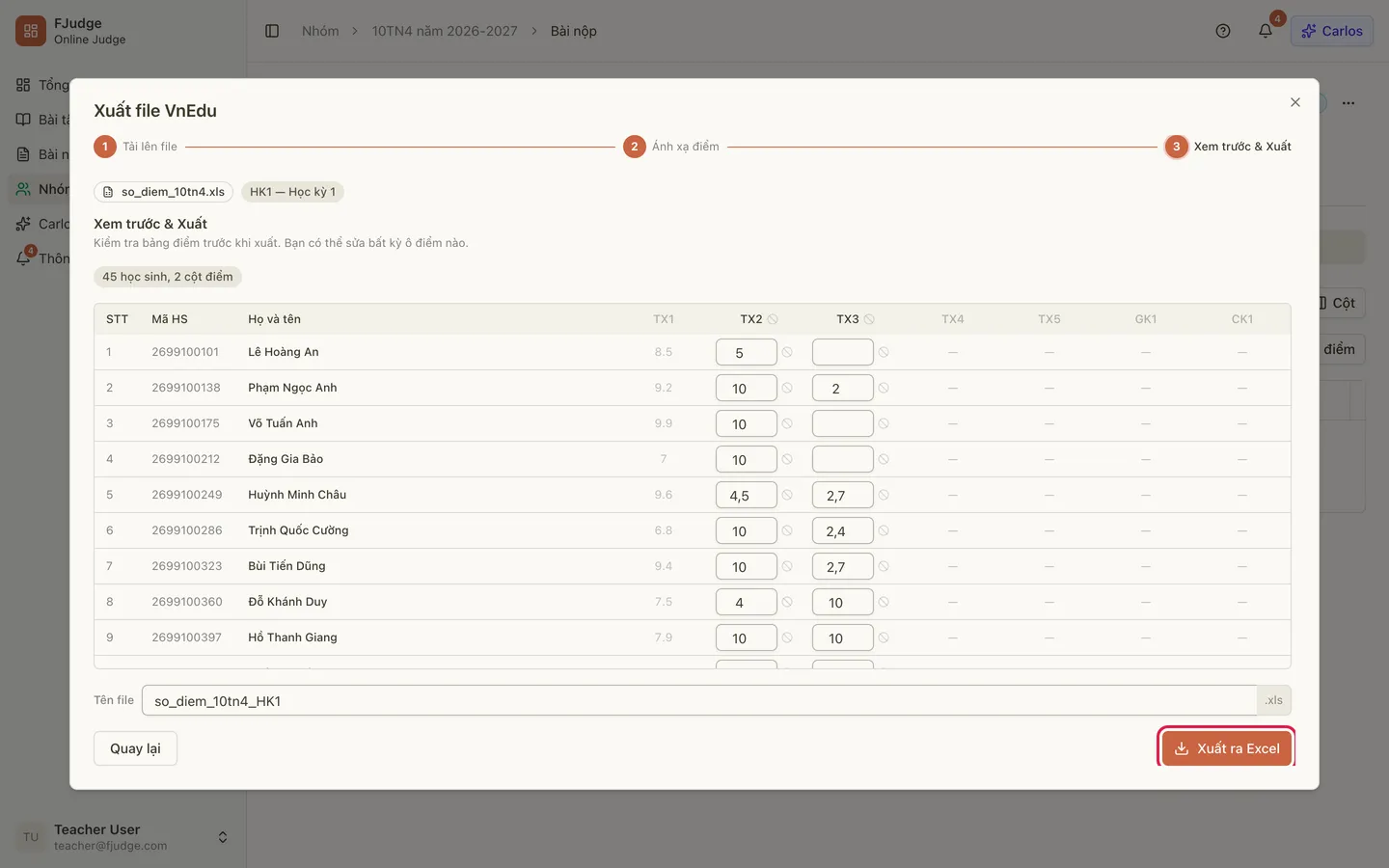
Phần tiêu đề “4. Xem trước và tải về”Bước Xem trước & Xuất hiện bảng điểm sắp ghi:
- Bạn sửa được bất kỳ ô điểm nào (0 đến 10).
- Biểu tượng cấm cạnh một ô (Không ghi ô này) hoặc ở đầu cột (Không ghi tất cả ô cột này) để loại ô đó khỏi file.
- Các ô đã có điểm được đánh dấu giữ nguyên, và dòng đầu cho biết số học sinh, số cột, số ô không ghi, số học sinh chưa có điểm.
- Đổi Tên file nếu muốn. File tải về cùng định dạng với file bạn tải lên.
Bấm Xuất ra Excel. Điểm trung bình môn học kỳ trong file (cột ĐTB mhk, và HKII, cả năm với HK2) được tính lại theo công thức của file mẫu.
Lưu ý
Phần tiêu đề “Lưu ý”- Mở file đã tải bằng Excel kiểm tra lại một lần trước khi nhập vào VnEdu.
- Điểm bài tập là điểm cao nhất của học sinh đó cho bài, quy ra thang 10. Điểm bài kiểm tra là điểm của bài kiểm tra đó (thang 10).
- Muốn lấy bảng điểm đầy đủ không theo mẫu VnEdu, dùng Xuất file .xlsx ở cùng menu.