Bài được giao trong nhóm
Khi là thành viên của một nhóm, bạn làm bài tập mà giáo viên giao cho nhóm đó ngay trong trang nhóm. Mỗi bài giao có thể có hạn nộp và số lần nộp tối đa.
Ai dùng được
Phần tiêu đề “Ai dùng được”Học sinh là thành viên của nhóm. Chưa tham gia nhóm thì xem Tham gia nhóm.
Các bước
Phần tiêu đề “Các bước”1. Mở nhóm
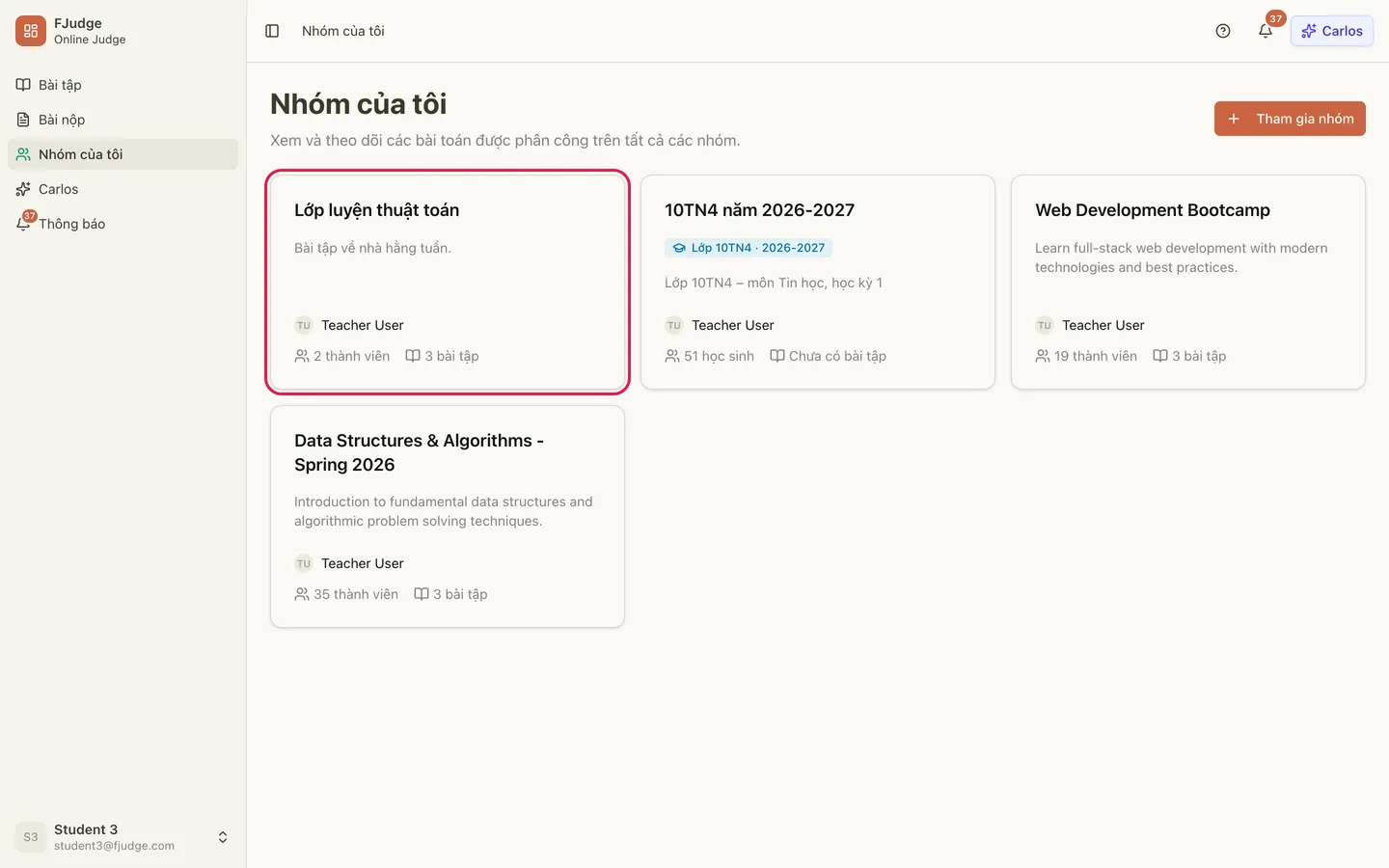
Phần tiêu đề “1. Mở nhóm”Bấm Nhóm của tôi ở thanh bên, rồi bấm vào thẻ của nhóm. Thẻ cho biết giáo viên (hoặc chủ nhóm), số thành viên và số bài tập.
2. Xem danh sách bài tập của nhóm
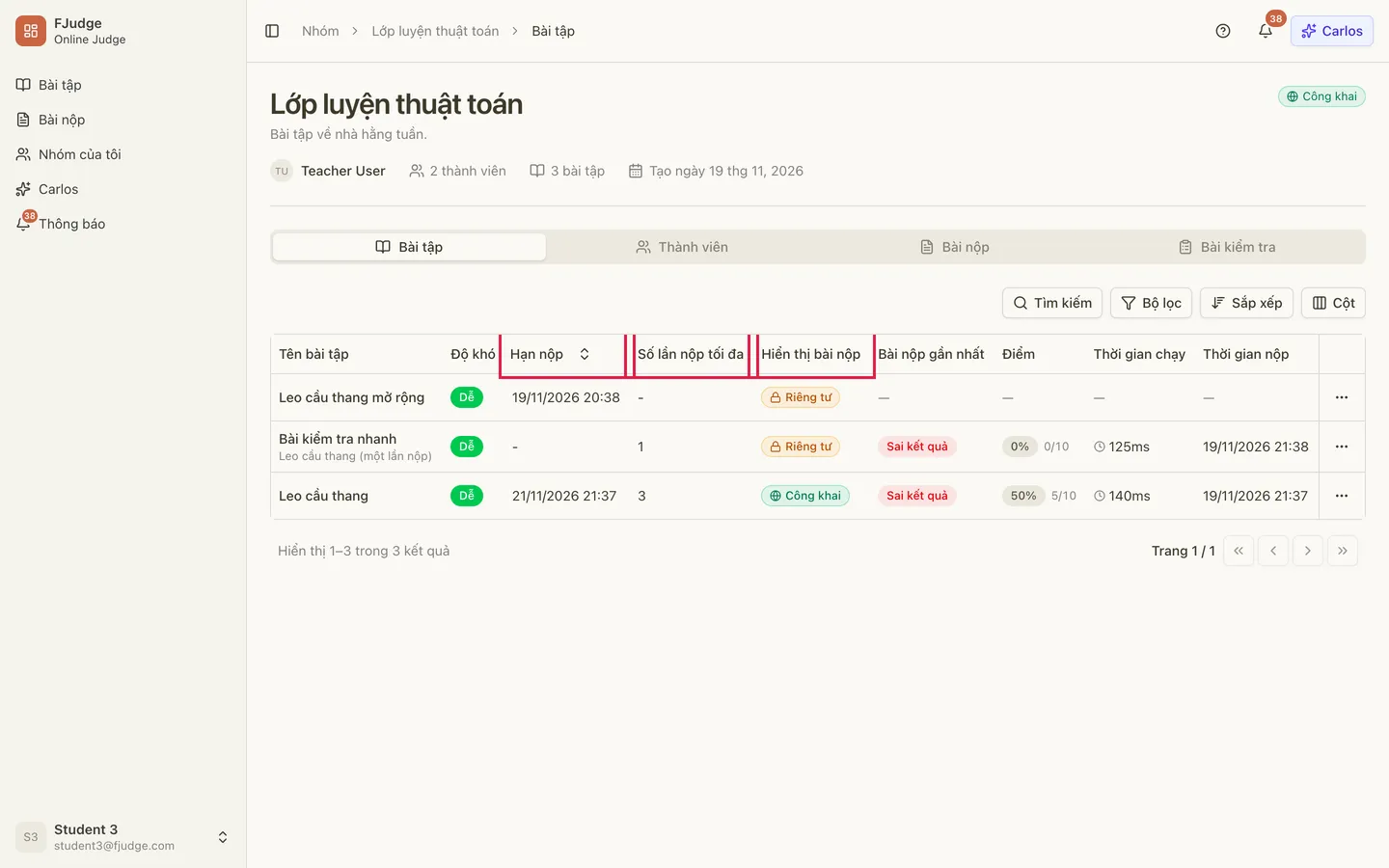
Phần tiêu đề “2. Xem danh sách bài tập của nhóm”Trang nhóm mở ở thẻ Bài tập. Mỗi dòng là một bài được giao, với các cột:
- Tên bài tập. Nếu giáo viên đặt tên riêng cho bài giao, tên đó hiện lớn và tên gốc nằm bên dưới.
- Độ khó.
- Hạn nộp: sau thời điểm này bạn không nộp được nữa. Dấu
-nghĩa là không có hạn. - Số lần nộp tối đa: dấu
-nghĩa là không giới hạn. - Hiển thị bài nộp: Công khai nghĩa là các thành viên trong nhóm xem được bài nộp của nhau cho bài này, Riêng tư nghĩa là không.
- Bài nộp gần nhất, Điểm (kèm điểm trên thang 10), Thời gian chạy và Thời gian nộp của bài nộp gần nhất của bạn.
Dùng Tìm kiếm, Bộ lọc và Sắp xếp như ở Tìm bài tập. Danh sách này sắp xếp được theo Ngày giao hoặc Hạn nộp. Nút Cột cho bạn bật thêm cột Nhãn hay ẩn bớt cột.
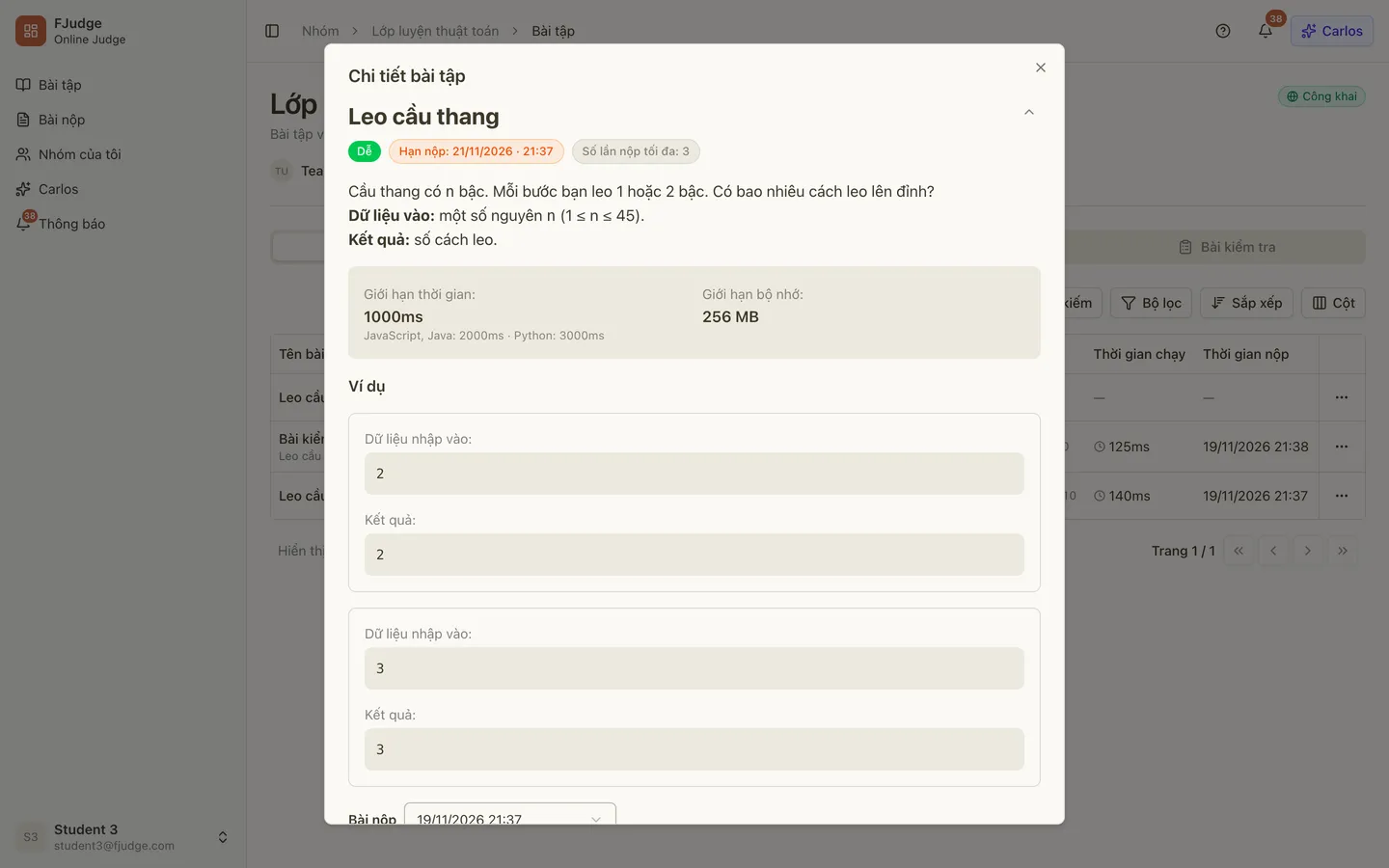
Bấm vào một dòng để xem nhanh đề bài trong hộp Chi tiết bài tập. Trong hộp đó, bấm Tạo bài nộp để chuyển sang trang làm bài.
Bạn cũng có thể bấm thẳng vào tên bài để mở trang làm bài.
3. Làm và nộp bài
Phần tiêu đề “3. Làm và nộp bài”Trang làm bài của bài được giao giống trang làm bài thường (xem Làm bài), thêm hai ô thông tin dưới độ khó:
- Hạn nộp: màu xám khi còn xa, màu cam khi còn không quá 3 ngày, màu đỏ kèm chữ (Quá hạn) khi đã qua.
- Số lần nộp tối đa.
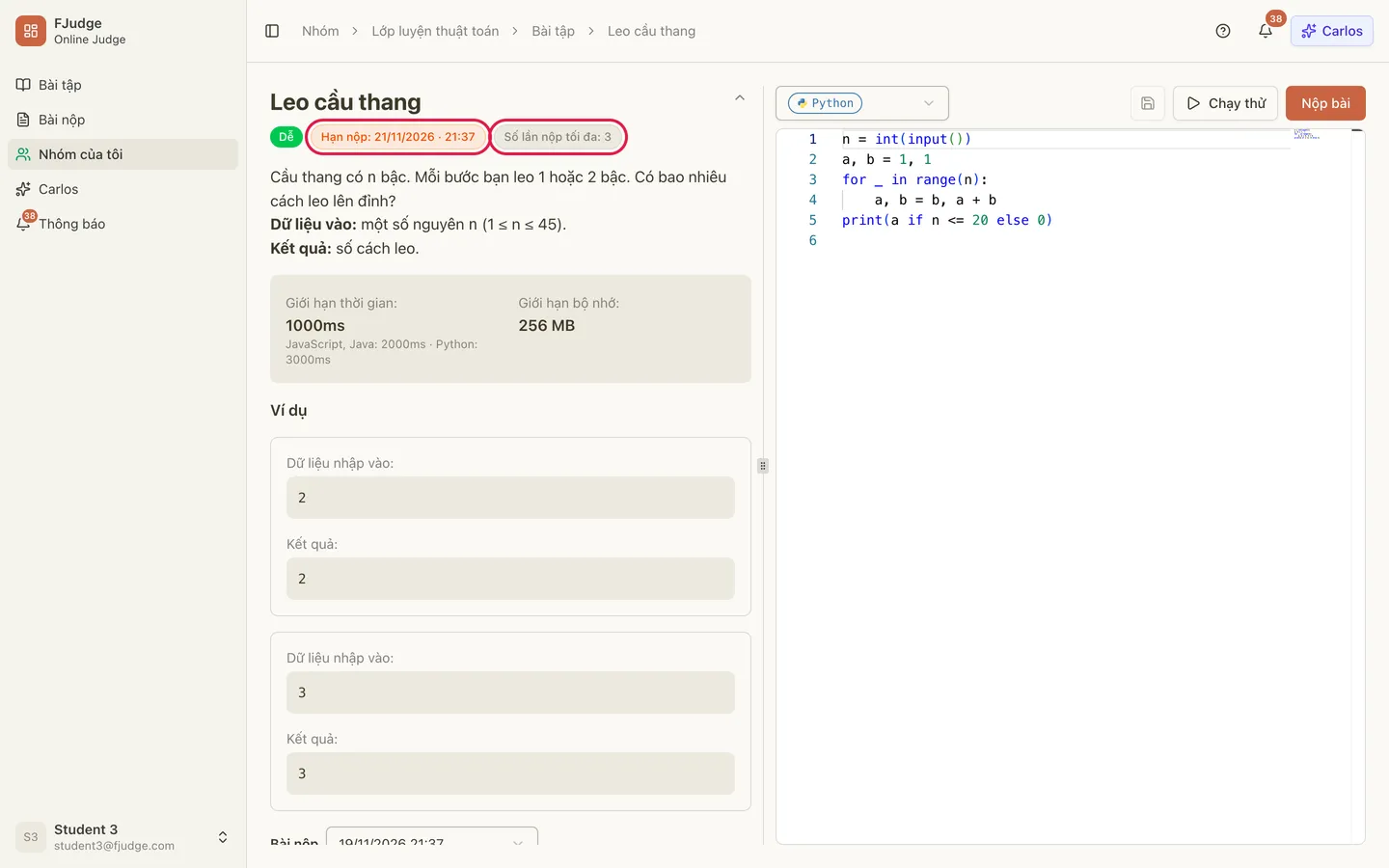
Hãy bấm Nộp bài ngay trong trang này. Bài nộp từ mục Bài tập ở thanh bên không tính cho bài giao của nhóm, dù là cùng một bài.
4. Khi đã hết lượt hoặc quá hạn
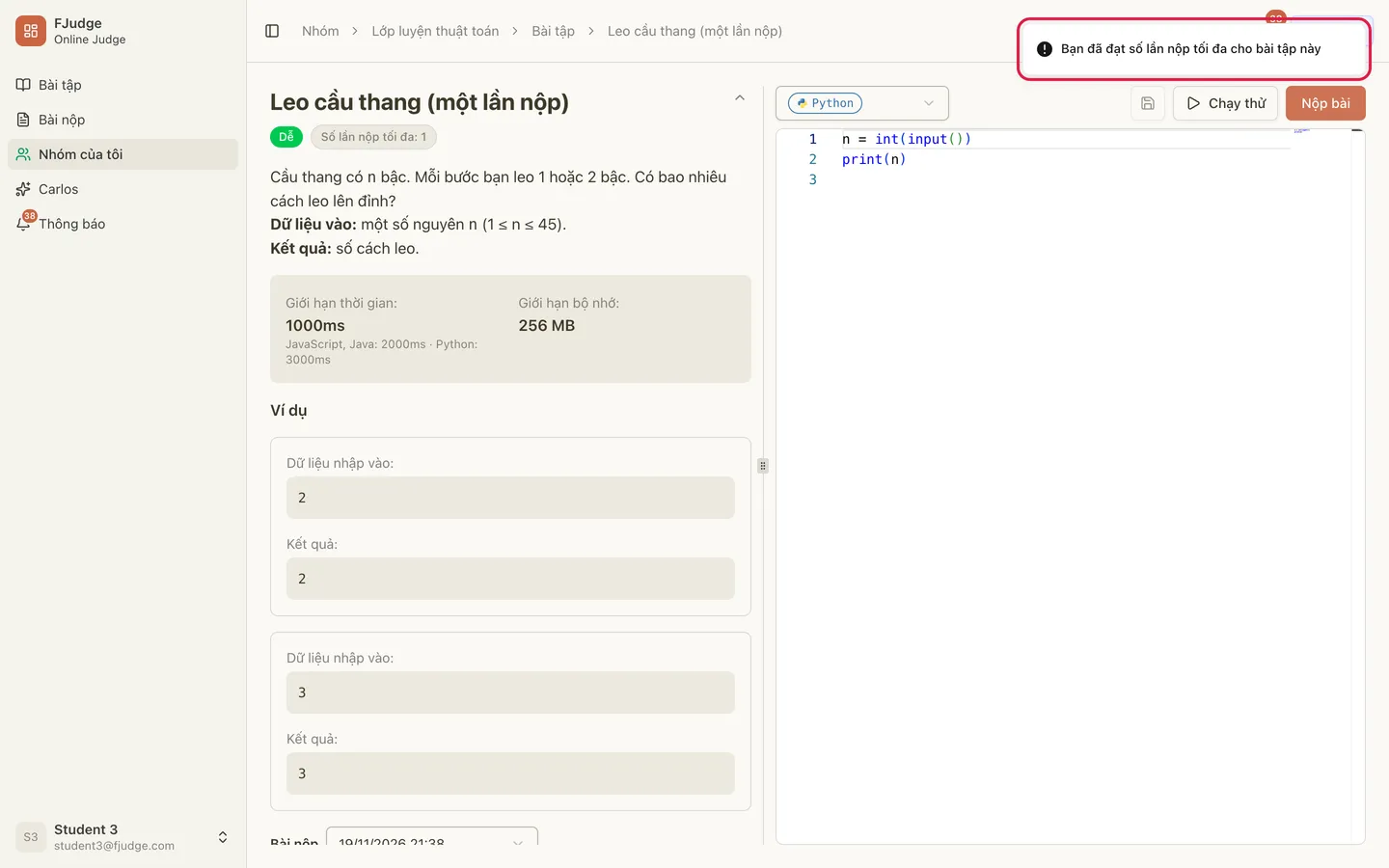
Phần tiêu đề “4. Khi đã hết lượt hoặc quá hạn”- Khi bạn đã dùng hết số lần nộp, bấm Nộp bài cho thông báo Bạn đã đạt số lần nộp tối đa cho bài tập này. Bài nộp đã hủy và bài bị lỗi do hệ thống chấm không bị tính vào số lần.
- Sau hạn nộp, bấm Nộp bài cho thông báo Bài tập này đã quá hạn nộp. Bạn vẫn mở được bài để đọc đề và xem lại các bài đã nộp.
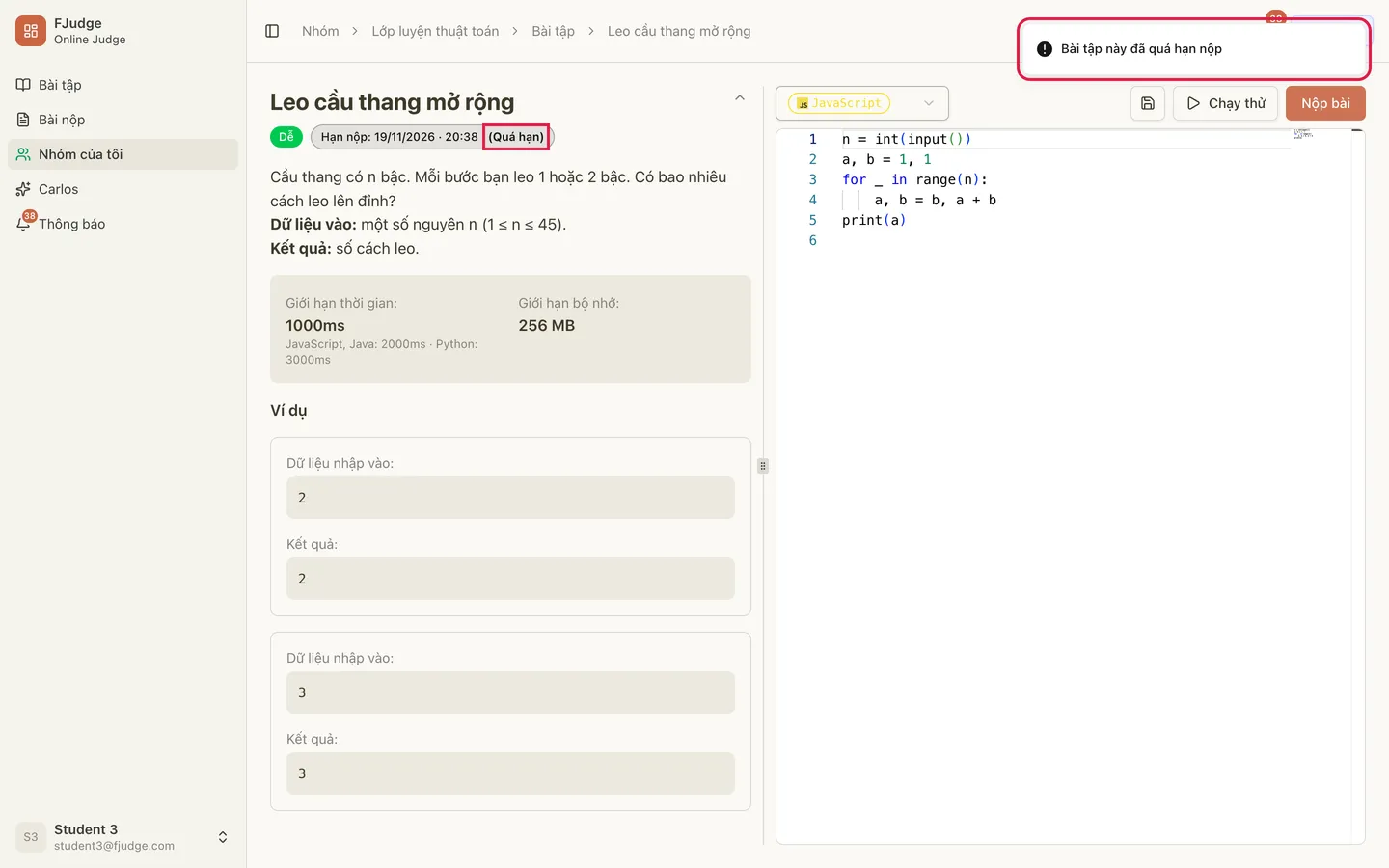
Chạy thử vẫn dùng được và không tính vào số lần nộp.
5. Xem bài nộp trong nhóm
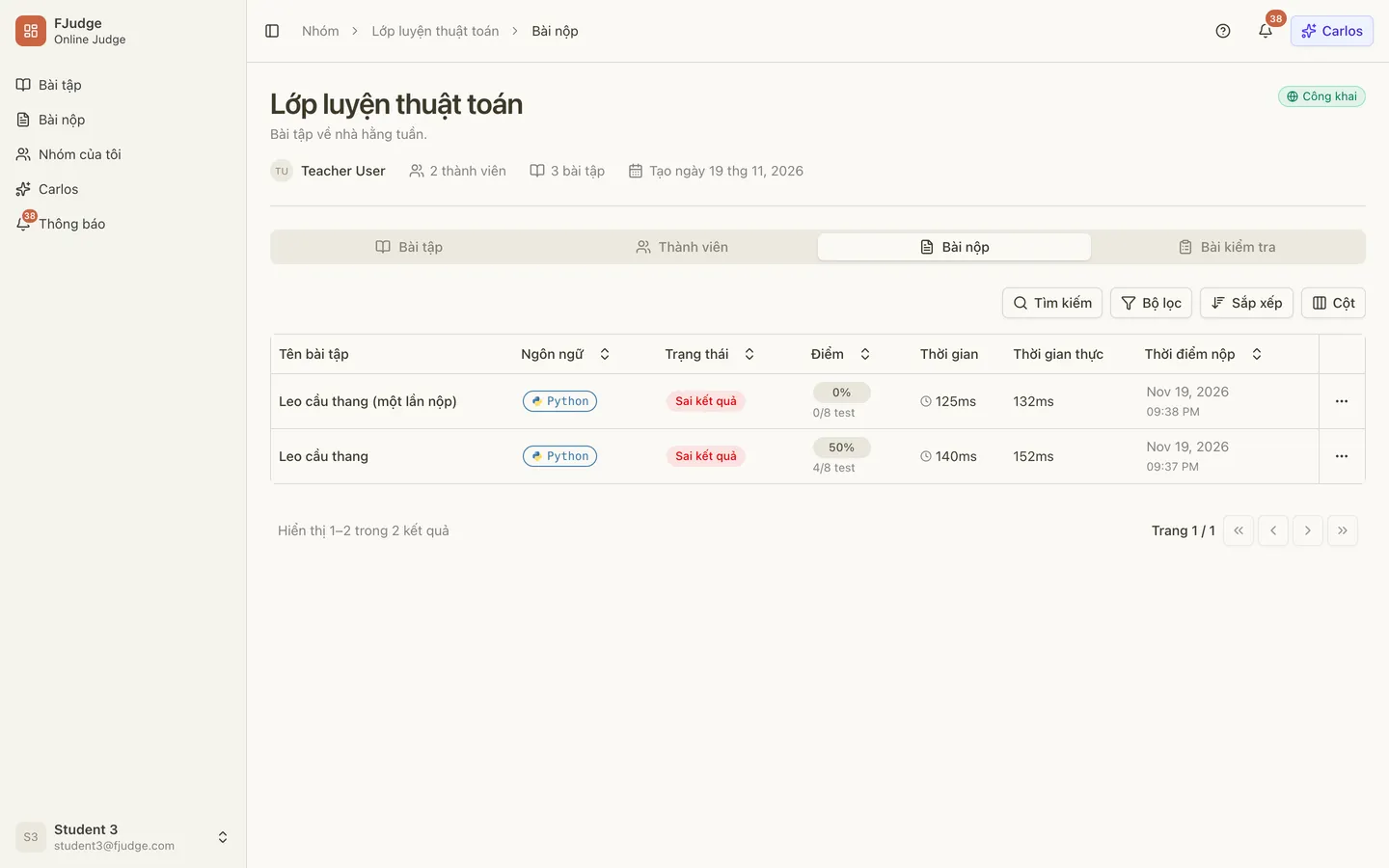
Phần tiêu đề “5. Xem bài nộp trong nhóm”Thẻ Bài nộp của trang nhóm liệt kê các bài nộp trong nhóm này. Bạn luôn thấy bài nộp của chính mình. Với những bài giao ở chế độ Công khai, bạn còn thấy bài nộp của các bạn cùng nhóm và có thể mở xem code của họ. Cột Người nộp mặc định ẩn: bấm Cột để bật lên nếu muốn biết bài nộp của ai.
Các thẻ khác của trang nhóm
Phần tiêu đề “Các thẻ khác của trang nhóm”- Thành viên: danh sách thành viên của nhóm.
- Bài kiểm tra: các bài kiểm tra có giờ của nhóm, xem Làm bài thi.
Lưu ý
Phần tiêu đề “Lưu ý”- Điểm của bài giao có thể được giáo viên điều chỉnh sau khi bài đóng. Xem Xem điểm.
- Nhóm lớp của năm học cũ bị khóa: bạn đọc lại được bài tập nhưng không nộp được nữa.
- Mỗi lúc bạn chỉ có một bài nộp đang chấm, nên hãy đợi bài trước chấm xong rồi mới nộp tiếp.